



 Ratkaisu
 Tukipalvelu
 Meistä
 Ottaa yhteyttä
Kuinka korjata tehokkaasti tilanne, jossa Windows 10:ssä ei näy kirjautumisnäyttöä
 Penny Warren Julkaistu maaliskuu 06, 2026Korjaa Windows3 minuutin lukeminen
"Vanhassa kannettavassani asennettiin uusin Windows 10 -päivitys. Sen jälkeen kirjautumisruutu ei enää tule näkyviin, vaan näytölle jää vain musta tausta. Miten voin korjata tämän ongelman?" Tavallisesti painat virtapainiketta ja tietokone käynnistyy. Sen jälkeen näkyviin tulee kirjautumisnäyttö, jonka kautta pääset työpöydälle salasanan kanssa tai ilman sitä. Jos kohtaat saman ongelman, seuraa ratkaisuohjeitamme korjataksesi tilanteen, jossa Windows 10:n kirjautumisnäyttö puuttuu.

Tässä artikkelissa:
Osa 1: Miksi kirjautumisnäyttö puuttuu Windows 10:stä
Ennen kuin käymme ratkaisut läpi, tarkastellaan ensin, miksi Windows 10:n kirjautumisnäyttö puuttuu. Syytekijöiden ymmärtäminen auttaa sinua vianmäärityksessä. Tärkeimmät syyt ovat:
- 1.Vioittuneet järjestelmätiedostot voivat estää kirjautumisnäyttöä latautumasta oikein, esimerkiksi kirjautumisnäyttö on sumea eikä salasanakenttää näy.
- 2.Yhteensopimaton ohjelmisto, kuten äskettäin asennettu sovellus tai päivitys, joka on ristiriidassa käyttöjärjestelmäsi kanssa.
- 3.Ongelmat käyttäjäprofiilissasi voivat myös johtaa kirjautumisnäytön katoamiseen.
- 4.Haittaohjelmat tai virukset voivat häiritä normaalia käynnistysprosessia.
- 5.Väliaikaiset ohjelmistohäiriöt.
Osa 2: Kuinka korjata kirjautumisnäytön puuttuminen Windows 10:ssä
Ratkaisu 1: Paina Ctrl + Alt + Delete
Jos Windows 10:ssä ei ole käyttäjänvaihtovaihtoehtoa kirjautumisnäytössä, voit painaa näppäinyhdistelmää Ctrl + Alt + Delete pakottaaksesi vaihtoehdon esiin. Tämä näppäinyhdistelmä voi jopa käynnistää Windowsin suoraan uudelleen.
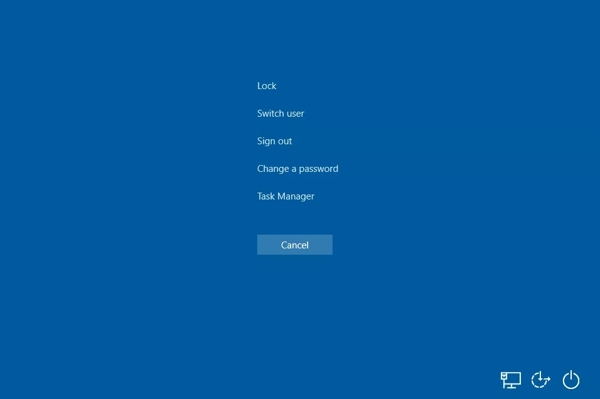
Jos tietokoneesi on UEFI-/BIOS-valikossa eikä käynnisty Windowsiin, paina Ctrl + Alt + Poistaa näppäintä näppäimistöltä, jolloin tietokone käynnistyy välittömästi uudelleen.
Jos olet jo käynnistänyt Windows 10:n, mutta kirjautumisnäyttö puuttuu, painamalla Ctrl + Alt + Poistaa näppäintä keskeytät käyttöjärjestelmän toiminnan ja lataat näkyviin muutamia vaihtoehtoja. Valitse sitten Vaihda käyttäjää ja anna kirjautumistietosi.
Ratkaisu 2: Käynnistä vikasietotilaan
Vikasietotila on tärkeä työkalu Windows 10:n vianmääritykseen. Se käynnistää järjestelmän vähimmäiskokoonpanolla, mikä auttaa eristämään ongelmia, kuten sovellusristiriitoja. Sen avulla voi korjata myös tapauksen, jossa Windows 10:n kirjautumisnäyttö on sumea eikä salasanakenttää näy.
Pidä samalla Siirtää -näppäintä, napsauta Tehoa aloitusnäytön painiketta ja valitse Uudelleenkäynnistää.
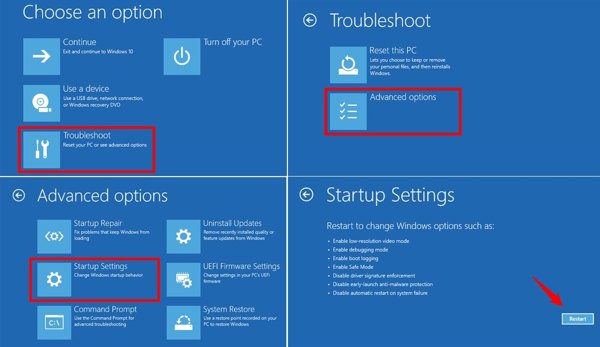
Nyt tietokoneesi käynnistyy Valitse vaihtoehto näyttö.
Valita Vianetsintä, Edistyneet asetukset, ja Käynnistysasetukset.
Klikkaa Uudelleenkäynnistää -painiketta.
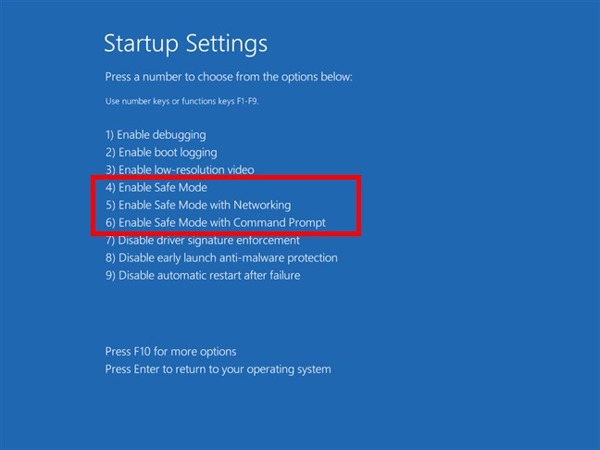
Paina seuraavaksi 4 -näppäintä näppäimistöltä käynnistääksesi vikasietotilassa.
Poista ristiriitaiset sovellukset ja päivitykset ja käynnistä tietokone uudelleen.
Ratkaisu 3: Suorita järjestelmän palautus
Jos Windows 10 ei näytä kirjautumisnäyttöä päivityksen jälkeen, voit suorittaa järjestelmän palautuksen poistaaksesi päivityksen. Windows 10 luo automaattisesti palautuspisteen päivityksen yhteydessä.
Paina pitkään Tehoa -painiketta pakottaaksesi tietokoneen sammumaan.
Paina seuraavaksi Tehoa -painiketta.
Kun tietokone käynnistyy uudelleen, paina nopeasti F11 -näppäintä syöttääksesi Palautusvalikko näyttö.
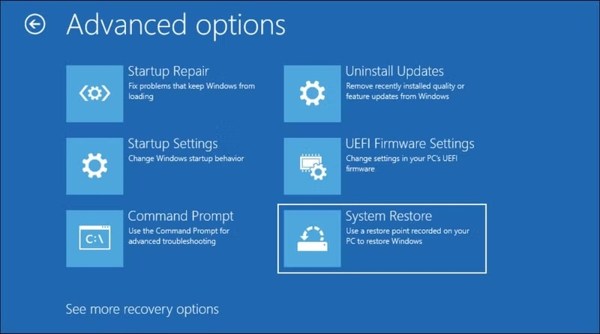
Klikkaus Vianetsintä, valitse Edistyneet asetukset, ja osui Järjestelmän palauttaminen.
Valitse uusin palautuspiste ja napsauta Seuraava aloittaaksesi järjestelmän palauttamisen.
Ratkaisu 4: Suorita käynnistyksen korjaus
Jos Windows 10 näyttää mustan ruudun ilman osoitinta ennen kirjautumista, voit myös ajaa käynnistyksen korjauksen. Kyseessä on Windowsin sisäänrakennettu palautustyökalu, joka korjaa järjestelmä- ja ohjelmisto-ongelmia automaattisesti.
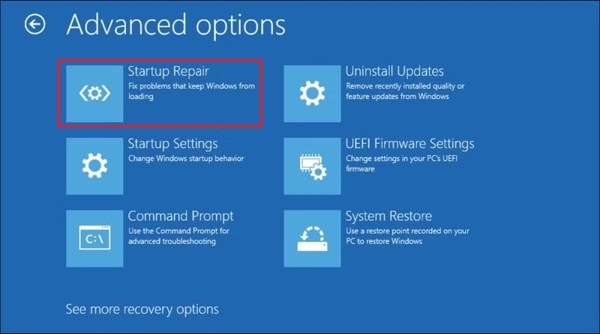
Käynnistä tietokone Palautusvalikko näyttö.
Klikkaus Vianetsintä, valitse Edistyneet asetukset, ja valitse Käynnistyksen korjaus.
Tietokone aloittaa vianmäärityksen.
Valitse seuraavaksi käyttäjätili ja kirjoita salasana.
Klikkaus Jatkaa aloittaaksesi käynnistyksen korjauksen.
Saatat pitää myös näistä:
Osa 3: Viimeinen keino kirjautumisnäytön puuttumisen korjaamiseksi Windows 10:ssä
Jos yllä olevat ratkaisut eivät ole käytettävissä, imyPass Windowsin salasanan palautus voi auttaa sinua korjaamaan kirjautumisnäytön puuttumisen Windows 10:ssä, vaikka tietokoneesi olisi lukittuna. Ohjelmiston avulla voit nollata unohtuneen salasanan nopeasti.

Yli 4 000 000 latausta
Poista Microsoftin kirjautumisruutu ilman tietojen menetystä.
Luo uusia järjestelmänvalvojan tilejä ilman, että sinun tarvitsee kirjautua tietokoneelle.
Luo helposti käynnistettäviä levy- tai USB-asemia.
Toimii käyttöjärjestelmissä Windows 11/10/8/7/XP/Vista.
Kuinka korjata kirjautumisnäytön puuttuminen Windows 10:ssä
Asenna Windows Password Reset
Käynnistä Windows Password Reset asennuksen jälkeen tietokoneella, johon pääset käsiksi. Voit lainata tietokonetta ystävältä tai perheenjäseneltä. Aseta tyhjä DVD-levy tai USB-muisti tietokoneeseen.
Luo käynnistettävä DVD- tai USB-asema
Klikkaa Polta CD/DVD tai Polta USB -painiketta käynnistysvälineestäsi riippuen. Kun käynnistysväline on valmis, poista se.
Palauta Windowsin salasana
Käynnistä tietokone uudelleen ja paina nopeasti F12 tai POISTU näppäimellä näppäimistön syöttämiseksi Saapas valikkoa. ASUS- ja BenQ-merkkisissä koneissa paina F8. Aseta käynnistettävä levy tai USB-tikku tietokoneeseesi ja valitse se Boot-valikosta. Valitse sitten Windows 10, korosta tilisi ja napsauta Nollaa salasana. Anna uusi salasana ja vahvista se. Napsauta lopuksi Käynnistä uudelleen -painiketta käynnistääksesi tietokoneen uudelleen kirjautumisnäyttöön.
Johtopäätös
Tämä opas auttaa sinua korjaamaan Windows 10 -käyttöjärjestelmän ongelman, jossa kirjautumisnäyttö ei tule näkyviin. Voit noudattaa yleisiä ratkaisuja ohjelmistovirheiden vianmääritykseen ja käynnistää tietokoneesi kirjautumisnäyttöön. Vielä tärkeämpää on, että suosittelimme imyPass Windowsin salasanan palautus avaamaan tietokoneesi lukituksen, vaikka olisit unohtanut salasanan.
Penny keskittyy GPS-ongelmien ratkomiseen ja Windowsin optimointiin. Hän on aiemmin työskennellyt teknisenä tukinsinöörinä auttaen asiakkaita ratkaisemaan sijaintiin liittyviä ja järjestelmäongelmia tehokkaasti. IT-tukikokemuksensa ansiosta hän tarjoaa käytännön ratkaisuja, jotka todella toimivat. Vapaa-ajallaan hän harrastaa patikointia ja geokätköilyä ja testaa GPS-tekniikkaa todellisissa olosuhteissa.
Kuumia ratkaisuja
-
Korjaa Windows
- Kuinka ohittaa Defaultuser0-tilin salasana
- Kuinka korjata Windows jumissa latausnäytössä
- Kuinka korjata Windows 10 jumissa Tervetuloa-näytössä
- 7 tapaa korjata Windowsin virhekoodi 0xc000021a
- Kuinka korjata Windows 10 -PIN-koodi, joka ei toimi
- Kuinka avata tietokone lukituksesta ilman salasanaa
- Korjaa Windows 10 Ei kirjautumisnäyttö
- Kuinka korjata jumittunut “Valmistellaan Windowsia” -tila
-
Windows-vinkkejä
-
Windowsin salasana
-
Salasanavinkit

Windowsin salasanan palautus
Palauta Windowsin järjestelmänvalvoja-/käyttäjätili
Ilmainen lataus Ilmainen lataus
