



 Ratkaisu
 Tukipalvelu
 Meistä
 Ottaa yhteyttä
Windows jumittaa latausnäyttöön? Parhaat tavat korjata se nopeasti
 Penny Warren Julkaistu 8. kesäkuuta 2026Korjaa Windows3 minuutin lukeminen
On turhauttavaa, kun tietokone jumittuu latausnäyttöön, etenkin kun pyörivä ympyrä jatkuu loputtomiin eikä mitään muuta tapahdu. Jos sinulla on ongelma Windows jumissa latausnäytössä saatat pohtia, mitä meni pieleen ja miten saat tietokoneen taas toimimaan. Hyvä uutinen on, että on olemassa useita käytännöllisiä keinoja, joilla voit päästä latausnäytön ohi ja käynnistää Windowsin normaalisti.

Tässä artikkelissa:
Osa 1. Miksi Windows jumittuu latausnäyttöön
Se, että tietokone jumittuu käynnistyksen aikana, on melko yleinen ongelma. Windows-logo tulee näkyviin, latausanimaatio pyörii, mutta järjestelmä ei koskaan pääse työpöydälle asti. Tähän ongelmaan voi olla useita syitä. Alla on joitakin yleisimmistä.
Epäonnistuneet tai keskeytyneet Windows-päivitykset
Joskus Windows-päivitys käynnistyy automaattisesti samaan aikaan, kun tietokonetta käynnistetään. Jos päivitys ei valmistu odotetusti, esimerkiksi koska kone sammuu yllättäen, Windows saattaa seuraavalla käynnistyskerralla jumittua latausnäyttöön.
Vioittuneet järjestelmätiedostot
Järjestelmätiedostot ovat välttämättömiä, jotta Windows käynnistyy normaalisti. Jos osa näistä tiedostoista vioittuu tai puuttuu, käyttöjärjestelmä voi jäätyä latauksen aikana.
Ohjainristiriidat
Äskettäin asennetut ajurit tai yhteensopimattomat laiteajurit voivat häiritä käynnistysprosessia. Tämä on toinen yleinen syy siihen, että jotkut käyttäjät jumittuvat Windowsin latausnäyttöön asennettuaan uutta ohjelmistoa tai laitteita.
Ulkoisten laitteiden aiheuttamat häiriöt
Se voi kuulostaa yllättävältä, mutta liitetty USB-laite voi joskus estää Windowsia käynnistymästä oikein. Jos järjestelmä jumittuu tarkistaessaan ulkoista levyä tai muuta oheislaitetta, käynnistysprosessi ei välttämättä valmistu odotetulla tavalla.
Levy- tai käynnistysasetusten virheet
Kiintolevyyn liittyvät ongelmat tai virheelliset käynnistysasetukset voivat estää Windowsia latautumasta oikein ja jättävät järjestelmän jumiin käynnistysnäyttöön.
Kun ymmärrät mahdolliset syyt, on helpompi valita oikea ratkaisu. Seuraavassa osassa käymme läpi useita menetelmiä Windowsin jumittumisen korjaamiseksi ja tietokoneen saamiseksi taas toimintaan.
Osa 2. Kuinka korjata Windowsin jumittuminen latausnäyttöön ilman tietojen menetystä
Mahdollisten syiden tunteminen on hyödyllistä, mutta useimmat haluavat silti ennen kaikkea korjata läppärin, joka on jumissa Windowsin latausnäytössä, mahdollisimman nopeasti. Alla oleva taulukko antaa nopean yhteenvedon, jotta voit päättää, mitä menetelmää kokeilla ensin.
| Yhteenveto neljästä korjaustavasta | ||
| Menetelmä | Vaikeusaste | Tietojen menetyksen riski |
| Irrota ulkoiset laitteet | Helppo | Ei |
| Turva tila | Keskikokoinen | Ei |
| Käynnistyksen korjaus | Keskikokoinen | Ei |
| Komentokehote | Pitkälle kehittynyt | Ei |
Korjaus 1. Irrota ulkoiset laitteet
Ulkoinen laitteisto voi joskus häiritä käynnistysprosessia, erityisesti jos järjestelmä yrittää käynnistyksen yhteydessä ladata ongelmallisen laitteen.
Sammuta tietokone kokonaan.
Irrota hetki aikaa ja irrota kaikki lisälaitteet, jotka eivät ole välttämättömiä. Jos sinulla on liitettynä USB-muisti, tulostin, muistikortti tai ulkoinen kovalevy, irrota ne toistaiseksi.
Jätä kytketyiksi vain välttämättömät laitteet, kuten näppäimistö ja hiiri.
Käynnistä tietokone uudelleen ja katso, käynnistyykö Windows nyt normaalisti.
Jos Windows latautuu onnistuneesti laitteiden irrottamisen jälkeen, liitä ne takaisin yksi kerrallaan, jotta voit tunnistaa ongelman aiheuttavan laitteen.
Korjaus 2. Käynnistä Windows vikasietotilassa
Windows 10 vikasietotila Vikasietotila käynnistää Windowsin vain välttämättömillä ajureilla ja palveluilla. Jos järjestelmäsi on jumissa Windowsin latausnäytössä, vikasietotilaan käynnistäminen voi auttaa selvittämään, mistä ongelma johtuu.
Käynnistä tietokone ja pakota sammutus Windows-logon ilmestyessä pitämällä virtapainiketta painettuna.
Toista tämä kaksi tai kolme kertaa, kunnes Windowsin palautusympäristö tulee näkyviin.
Valitse Vianetsintä > Edistyneet asetukset > Käynnistysasetukset.
Klikkaus Uudelleenkäynnistää. Paina sitten 4 tai F4 siirtyäksesi vikasietotilaan.
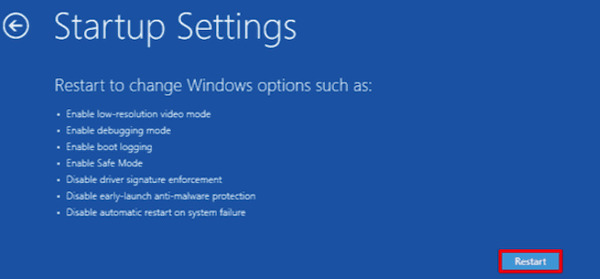
Jos järjestelmä käynnistyy normaalisti vikasietotilassa, Windowsin jumittuminen latausnäyttöön liittyy todennäköisesti ajuriin tai äskettäin asennettuun ohjelmistoon.
Korjaus 3. Suorita Windowsin käynnistyksen korjaus
Windowsissa on sisäänrakennettu työkalu, joka on suunniteltu havaitsemaan ja korjaamaan käynnistysongelmat automaattisesti. Jos mietit, kuinka korjaan Windows 10:n jumittumisen latausnäyttöön, Käynnistyksen korjaus on yksi helpoimmista menetelmistä kokeilla.
Siirry Windowsin palautusympäristöön.
Klikkaus Vianetsintä > Edistyneet asetukset.
Valita Käynnistyksen korjaus.
Valitse Windows-tilisi ja anna järjestelmän etsiä käynnistysongelmia.
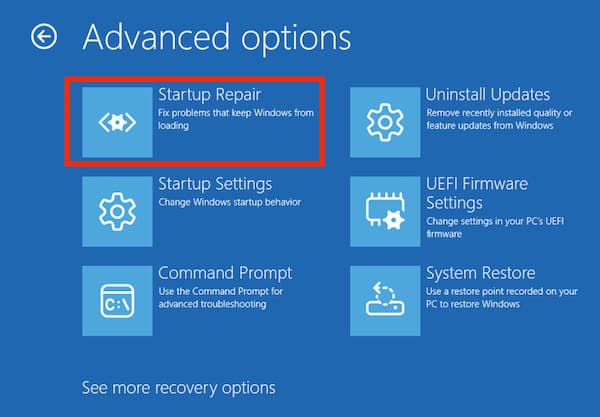
Työkalu tarkistaa käynnistystiedostot ja yrittää korjata virheet, jotka voivat aiheuttaa sen, että Windows jumittuu latausnäyttöön käynnistyksen aikana.
Korjaus 4. Käytä komentokehotetta
Vioittuneet järjestelmätiedostot voivat myös aiheuttaa käynnistysongelmia. Järjestelmätiedostojen tarkistus voi auttaa korjaamaan nämä tiedostot.
Siirry uudelleen Windowsin palautusympäristöön.
Valitse Vianetsintä > Edistyneet asetukset > Komentokehote.
Kirjoita seuraava komento ja paina Enter-näppäintä Tulla sisään:
sfc /scannow
chkdsk c: /f /r
Odota, että tarkistusprosessi valmistuu. Käynnistä tietokone uudelleen, kun tarkistus on valmis.
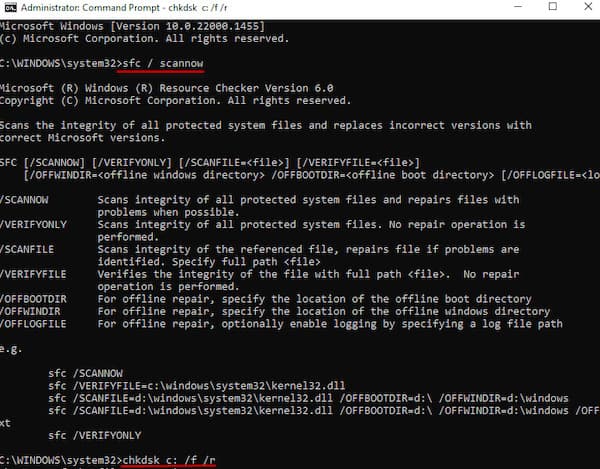
Jos vioittuneet järjestelmätiedostot olivat syynä Windowsin jumittumiseen latausnäyttöön, järjestelmän pitäisi nyt pystyä käynnistymään normaalisti.
Suositeltu työkalu Windows-tilin käyttöön pääsyyn

Yli 4 000 000 latausta
Poista unohtuneet Windows-salasanat asentamatta käyttöjärjestelmää uudelleen.
Luo uusi järjestelmänvalvojan tili, kun et pääse käsiksi alkuperäiseen tiliin.
Tukee Windows 11-, Windows 10-, Windows 8- ja Windows 7 -järjestelmiä.
Yksinkertainen käyttöliittymä, jonka avulla käyttäjät voivat palauttaa käyttöoikeuden vain muutamassa vaiheessa.
Osa 3: Usein kysytyt kysymykset tilanteesta, jossa Windows jumittuu latausnäyttöön
UKK.
-
Voiko virus aiheuttaa sen, että Windows jumittuu latausnäyttöön?
Kyllä, haittaohjelmat tai virukset voivat vahingoittaa järjestelmätiedostoja tai häiritä käynnistysprosesseja, mikä voi johtaa tilanteeseen, jossa Windows jumittuu latausnäyttöön.
-
Voivatko BIOS-asetukset aiheuttaa sen, että Windows jumittuu käynnistyksen aikana?
Kyllä. Väärät BIOS- tai käynnistysasetukset voivat estää järjestelmää lataamasta Windowsia oikein, mikä voi joskus johtaa siihen, että Windows 10 jumittuu pyörivään latausympyrään. Jos ongelma liittyy BIOSin käyttöön tai sen määrityksiin, saatat myös joutua nollaamaan BIOS-salasanan Windows 11:ssä ennen asetusten muuttamista.
-
Vaikuttaako ylikuumeneminen Windowsin käynnistymiseen?
Joissakin tapauksissa laitteiston ylikuumeneminen voi keskeyttää käynnistysprosessin. Jos tietokone sammuu odottamatta, saattaa vaikuttaa siltä, että Windows on jumissa latausnäytössä.
Johtopäätös
Jos kamppailet parhaillaan ongelman kanssa Windows jumittuu latausnäyttöön, kokeile yllä olevia ratkaisuja vaihe vaiheelta! Ja jos pääset lopulta kirjautumisnäyttöön, mutta et pääse tiliisi, imyPass Windowsin salasanan palautus voi auttaa sinua saamaan tietokoneesi nopeasti takaisin hallintaasi ja aloittamaan sen käytön uudelleen.
Penny keskittyy GPS-ongelmien ratkomiseen ja Windowsin optimointiin. Hän on aiemmin työskennellyt teknisenä tukinsinöörinä auttaen asiakkaita ratkaisemaan sijaintiin liittyviä ja järjestelmäongelmia tehokkaasti. IT-tukikokemuksensa ansiosta hän tarjoaa käytännön ratkaisuja, jotka todella toimivat. Vapaa-ajallaan hän harrastaa patikointia ja geokätköilyä ja testaa GPS-tekniikkaa todellisissa olosuhteissa.
Kuumia ratkaisuja
-
Korjaa Windows
- Kuinka ohittaa Defaultuser0-tilin salasana
- Kuinka korjata Windows jumissa latausnäytössä
- Kuinka korjata Windows 10 jumissa Tervetuloa-näytössä
- 7 tapaa korjata Windowsin virhekoodi 0xc000021a
- Kuinka korjata Windows 10 -PIN-koodi, joka ei toimi
- Kuinka avata tietokone lukituksesta ilman salasanaa
- Korjaa Windows 10 Ei kirjautumisnäyttö
- Kuinka korjata jumittunut “Valmistellaan Windowsia” -tila
-
Windows-vinkkejä
-
Windowsin salasana
-
Salasanavinkit

Windowsin salasanan palautus
Palauta Windowsin järjestelmänvalvoja-/käyttäjätili
Ilmainen lataus Ilmainen lataus
