



 Ratkaisu
 Tukipalvelu
 Meistä
 Ottaa yhteyttä
Unohtunut HP-salasana: nollaa se päästäksesi taas sisältöön ja asetuksiin käsiksi
 Penny Warren Julkaistu 13. maaliskuuta 2026Windowsin salasana3 minuutin lukeminen
On parempi käyttää HP‑kannettavaa salasanalla. Näin voit suojata siinä olevan sisällön ja asetukset joka päivä. Luvaton käyttö estyy tämän suojausominaisuuden ansiosta. Jotkut käyttäjät kuitenkin unohtavat vahingossa HP‑kannettavansa salasanan. Jos niin käy, et edes sinä itse pääse käsiksi sen sisältöön ja asetuksiin.
Miten siihen pääsee käsiksi, jos unohdin salasanani HP‑kannettavallani? Autamme sinua! Tässä artikkelissa esitellään viisi helppoa tapaa nollata unohtunut salasana HP‑kannettavalla. Vieritä alaspäin nähdäksesi aiheesta tarkemmat tiedot.

Tässä artikkelissa:
Osa 1: Käytä Microsoft-tiliäsi verkossa (Windows 10/11)
Sinä pystyt nollaa HP kannettava tietokone Microsoft‑tililläsi. Tätä tiliä suositellaan, koska sen avulla voit käyttää Microsoftin ilmaisia palveluja HP‑kannettavallasi. Koska et voi käyttää HP‑kannettavaasi, voit tehdä tämän toimenpiteen toisella laitteella. Tämä menetelmä ei myöskään poista mitään tietoja HP‑kannettavaltasi – kaikki data säilyy ennallaan. Et myöskään tarvitse salasanan palautuslevyä salasanan nollaamista varten.
Miten avata HP‑kannettava, kun salasana on unohtunut eikä levyä ole? Seuraa alla olevia ohjeita käyttääksesi Microsoft‑tiliäsi tähän prosessiin.
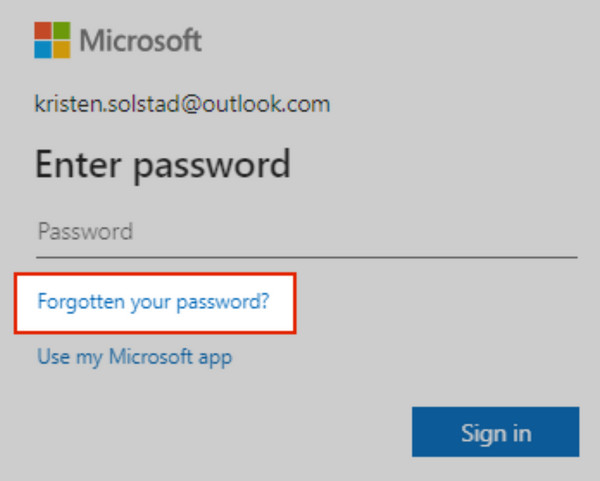
Avaa Microsoftin salasanan palautus tili. Sen jälkeen kirjoita Microsoft‑tilisi tiedot tyhjiin kenttiin. Napsauta sitten Unohditko salasanasi ‑painiketta Salasana‑kohdan alapuolella.
Napsauta sen jälkeen Seuraava ‑painiketta seuraavassa näkymässä. Syötä sen jälkeen sähköpostiosoitteesi ja vahvista henkilöllisyytesi. Vahvistuksen jälkeen luo uusi salasana. Voit käyttää tätä tiliä HP‑kannettavasi avaamiseen jatkossa.
Osa 2: Käytä salasanan palautuslevyä (jos olet luonut sellaisen)
Salasanan palautuslevy on DVD-, CD- tai USB‑muistitikku, jonka avulla voit nollata HP‑kannettavasi salasanan, kun unohdat sen. Näin et menetä tiedostojasi etkä joudu asentamaan Windowsia uudelleen. Palautuslevy on kuitenkin luotava ennen kuin unohdat salasanan. Lisäksi se toimii vain samalla käyttäjätilillä ja samalla tietokoneella. Tietosi säilyvät ennallaan, kun nollaat salasanan levyn avulla. Seuraa alla olevia ohjeita nollataksesi HP‑kannettavan salasanan palautuslevyllä, jos olet luonut sellaisen.
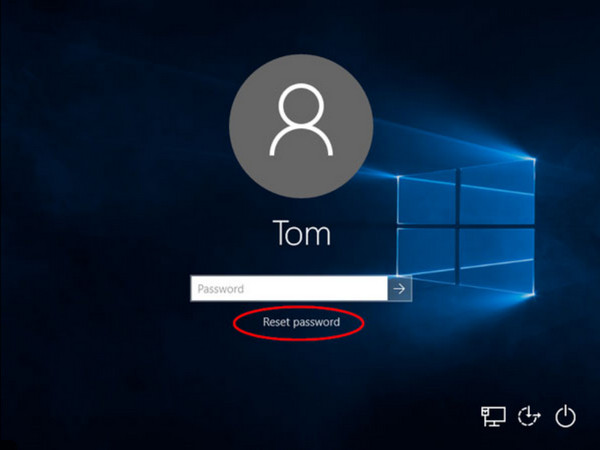
Käynnistä HP‑kannettavasi. Aseta sen jälkeen levy HP‑kannettavaan. Varmista, että olet kirjautumisnäytössä. Napsauta Nollaa salasana ‑painiketta käyttäjätilin alareunassa.
The Ohjattu salasanan palautustoiminto ‑näyttö avautuu. Napsauta Seuraava ‑painiketta. Valitse levy ja syötä uusi salasana. Vahvista salasana ja valitse Seuraava ‑painike. Lopuksi napsauta Suorittaa loppuun -painiketta.
Osa 3: Nollaa salasana toisen järjestelmänvalvojatilin kautta
HP‑kannettavassasi voi olla useita käyttäjätilejä. Voit käyttää toista järjestelmänvalvojan tiliä unohtuneen salasanan nollaamiseen. Toisella tilillä täytyy kuitenkin olla järjestelmänvalvojan oikeudet. Jos sellaista ei ole, et voi jatkaa prosessia. Toimi seuraavasti: HP-kannettavan avaaminen ilman salasanaa.
Avaa HP‑kannettava. Kirjaudu sen jälkeen sisään toisella tilillä, jolla on järjestelmänvalvojan oikeudet. Paina sitten samanaikaisesti Windows + R ‑näppäimiä. Kirjoita Ohjauspaneeli sana. Paina Tulla sisään ‑näppäintä nähdäksesi ohjelman.
Napsauta Käyttäjä‑ Tilit -painiketta ja valitse Hallinnoi toista tiliä ‑painiketta näytöltä. Valitse tili, jonka käyttäjäsalasanan unohdit. Napsauta sen jälkeen Vaihda salasana ‑painiketta. Syötä sitten uusi salasana.
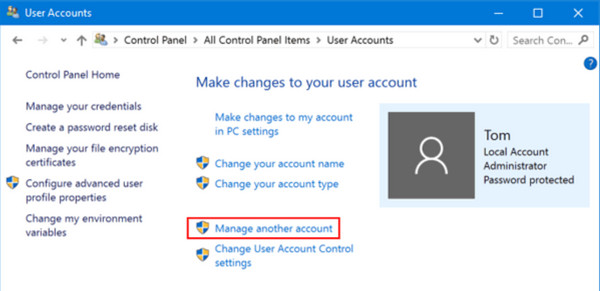
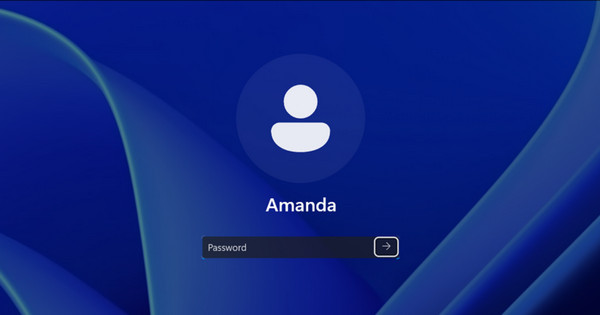
Napsauta Vaihda salasana ‑painiketta. Kirjaudu sitten ulos tililtä. Syötä lopuksi uusi salasana sille tilille, jonka salasanan unohdit. Napsauta Nuoli ‑painiketta tai paina Enter‑näppäintä kirjautuaksesi sisään.
Osa 4: Windowsin salasanan palautustyökalu
Toisaalta jotkut HP‑kannettavan käyttäjät eivät ehtineet luoda salasanan palautuslevyä ennen kuin salasana unohtui. Tällöin voit käyttää imyPass Windowsin salasanan palautus. Sen avulla voit luoda USB‑ tai CD/DVD‑käynnistyslevyn ja nollata salasanan muutamassa sekunnissa tai minuutissa. Työkalu toimii 100%.
Tämä kolmannen osapuolen työkalu voi myös poistaa järjestelmänvalvojan, tavallisen käyttäjän ja Microsoft‑tilin eri Windows‑versioista, mukaan lukien Windows 7/8/8.1/10/11. Voit käyttää sitä monista syistä, kuten unohtunut järjestelmänvalvojan salasana, käytetty kannettava, unohtunut Windows‑salasana jne. Katso alta, miten työkalua käytetään.
Käynnistä tietokoneesi. Hae sen jälkeen imyPass Windowsin salasanan palautus. ‑pääsivusto. Asenna ja avaa työkalu tietokoneellasi aloittaaksesi nollausprosessin.
Klikkaa Polta CD/DVD tai Polta USB ‑painiketta oikealla sen mukaan, mitä levytyyppiä haluat käyttää. Käynnistä sen jälkeen tietokone uudelleen ja paina F12 ‑näppäintä. Näyttöön tulee Saapas ‑näyttö. Tallenna asetukset ja poistu jatkaaksesi. Työkalu käynnistyy uudelleen.
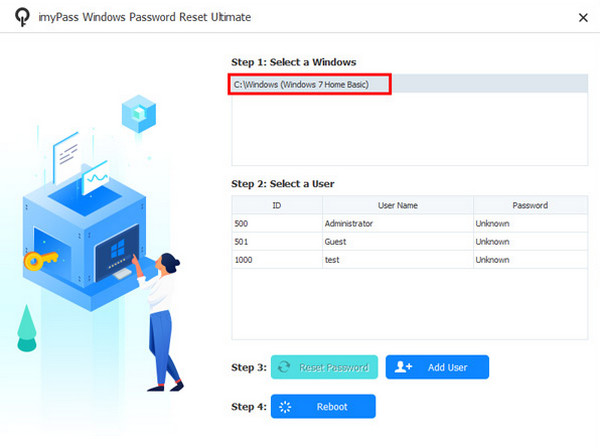
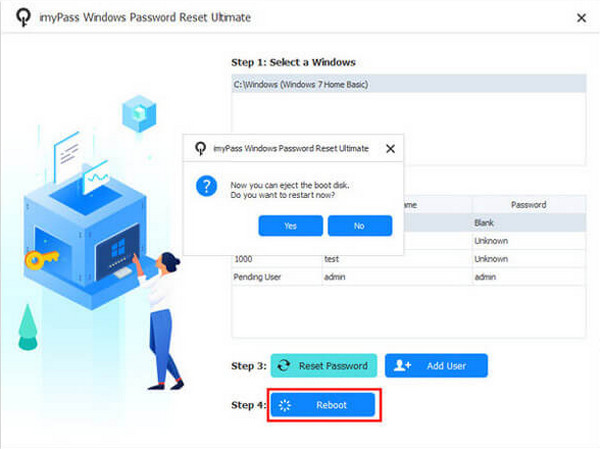
Valitse Windows‑asennus pääkäyttöliittymän yläosasta. Valitse sitten alareunasta käyttäjätili. Napsauta Nollaa salasana ‑painiketta. Pieni ikkuna avautuu. Napsauta Kyllä‑painiketta vahvistaaksesi. Napsauta Käynnistä uudelleen ‑painiketta käynnistääksesi kannettavan.
Osa 5: Palauta tämä tietokone (viimeinen keino – tiedostoja voi hävitä)
Jos muita vaihtoehtoja ei ole, voit käyttää Palauta tämä tietokone ‑toimintoa viimeisenä keinona. Tällöin saatat kuitenkin menettää kaikki tiedostosi. Menettely on hieman vaativa, mutta ei hätää – autamme sinua suorittamaan sen helposti alla olevien yksityiskohtaisten ohjeiden avulla.
Käynnistä HP‑kannettavasi. Napsauta sitten näytössä Tehoa ‑painiketta. Pidä sen jälkeen Siirtää ‑painiketta painettuna. Napsauta sitten Uudelleenkäynnistää ‑painiketta. Tämän jälkeen siirryt Edistynyt käynnistys valikosta.
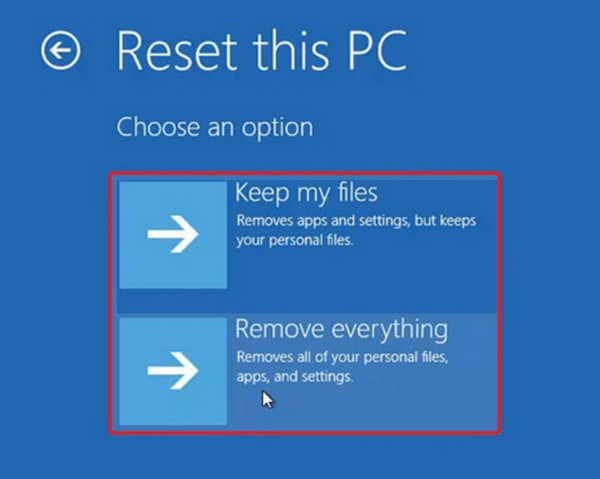
Klikkaa Vianetsintä ‑painikkeeseen näytöllä. Napsauta sen jälkeen Nollaa tämä tietokone -painiketta. Napsauta Pidä tiedostoni painiketta. Suorita näytöllä näkyvät ohjeet toimenpiteen viimeistelemiseksi.
Johtopäätös
Kun vahingossa unohdat HP‑kannettavan salasanan, et voi käyttää sen tietoja ja asetuksia. Tässä artikkelissa on esitelty viisi nopeaa tapaa palauttaa se. imyPass Windowsin salasanan palautus on täällä auttamassa silloin, kun salasana ei ole tiedossa. Lataa työkalu, jos haluat tietää lisää sen ominaisuuksista.
Penny keskittyy GPS-ongelmien ratkomiseen ja Windowsin optimointiin. Hän on aiemmin työskennellyt teknisenä tukinsinöörinä auttaen asiakkaita ratkaisemaan sijaintiin liittyviä ja järjestelmäongelmia tehokkaasti. IT-tukikokemuksensa ansiosta hän tarjoaa käytännön ratkaisuja, jotka todella toimivat. Vapaa-ajallaan hän harrastaa patikointia ja geokätköilyä ja testaa GPS-tekniikkaa todellisissa olosuhteissa.
Kuumia ratkaisuja
-
Windowsin salasana
- HP POST -käynnistyssalasanan poistaminen
- BIOS-salasanan palauttaminen Windows 11:ssä
- Ohita Windows 11:n kirjautumisnäyttö
- Kuinka luoda Windowsin salasanan palautuslevyke
- Kuinka löytää Windowsiin tallennetut salasanat
- PCUnlocker arvostelu
- Ohita Windows 11 -salasana
- 6 parasta Windowsin salasanan palautustyökalua
-
Windows-vinkkejä
-
Korjaa Windows
-
Salasanavinkit

Windowsin salasanan palautus
Palauta Windowsin järjestelmänvalvoja-/käyttäjätili
Ilmainen lataus Ilmainen lataus
