



 Ratkaisu
 Tukipalvelu
 Meistä
 Ottaa yhteyttä
Windows-salasanan palauttaminen ilman sisäänkirjautumista: Ei tietojen menetystä
 Penny Warren Julkaistu 27. maaliskuuta 2025Windowsin salasana3 minuutin lukeminen
Me kaikki tiedämme, että salasanan palauttaminen Windows-tietokoneella ilman sisäänkirjautumista on mahdollista. Se onnistuu kolmannen osapuolen työkalujen, salasanan palautuslevyn, komentokehotteen ja Microsoft Recovery Onlinen avulla. Jotkin menetelmät kuitenkin vaativat sisällön ja asetukset.
Saatat miettiä, onko olemassa tapoja nollata Windows-salasana menettämättä tietoja. On olemassa! Tämä hyödyllinen viesti opastaa sinua Kuinka nollata Windows-salasana kirjautumatta sisään ja ilman tietojen menetystä. Käytettävissäsi on neljä helppoa menetelmää. Selaa tätä viestiä löytääksesi ne.

Tässä artikkelissa:
Osa 1. Milloin sinun on ehkä palautettava Windowsin salasana ilman kirjautumista?
Kuinka nollata Windows 10 -salasana ilman sisäänkirjautumista tai muissa versioissa? Oletusarvoisesti nollaamme salasanan Windowsissa kirjautumalla sisään. Tämä tapahtuu, kun tietokoneelta on määritetty automaattinen kirjautuminen. Jotkut ihmiset eivät kuitenkaan ehtineet ottaa sitä käyttöön ennen kuin he unohtivat Windows-salasanansa. Tämän vuoksi he ovat lukittuneita ulos. Jos näin on, sinun on nollattava salasana kirjautumatta sisään.
Tarvitset tätä prosessia myös silloin, kun joku muu vaihtaa salasanasi, tietokoneella on aiempi omistaja, sinun on poistettava vanha tili ja paljon muuta. Voit palauttaa Windowsin salasanan kirjautumatta sisään neljällä alla olevalla menetelmällä.
Tapa 1. Lataa Windowsin kirjautumissalasanan nollaustyökalu
Ensimmäisenä tehokkaana menetelmänä voit ladata Windowsin kirjautumissalasanan nollaustyökalun. imyPass Windowsin salasanan palautus on yksi parhaista. Tämä työkalu ei vaadi kirjautumista Windowsiin. Parasta siinä on, että se ei poista yhtäkään dataa tai asetusta tietokoneeltasi. Sitä voidaan käyttää erilaisiin tilanteisiin, kuten unohtuneiden Windows-salasanojen, unohtuneiden järjestelmänvalvojan salasanojen, käytettyjen Windows-ongelmien ja muiden ongelmien ratkaisemiseen.
Lisäksi se on saatavilla eri Windows-versioille. Voit hankkia sen Windows 11-, 10-, 8-, 8.1-, 7- ja muihin käyttöjärjestelmiin. Käytä työkalua noudattamalla alla olevia ohjeita.
Mene virkailijan luo imyPass Windowsin salasanan palautus verkkosivusto. Lataa, asenna ja avaa sitten työkalu Windowsissa.
Aseta tuettu USB-muistitikku tai CD/DVD-levy asemaan. Valitse jokin seuraavista: Luo salasanan palautus-CD/DVD tai Luo salasana Palauta USB-muistitikku vaihtoehtoja. Valitse sitten Polta CD/DVD tai Polta USB -painiketta käyttääksesi oikeita ominaisuuksia. Napsauta OK painiketta viimeistelläksesi.
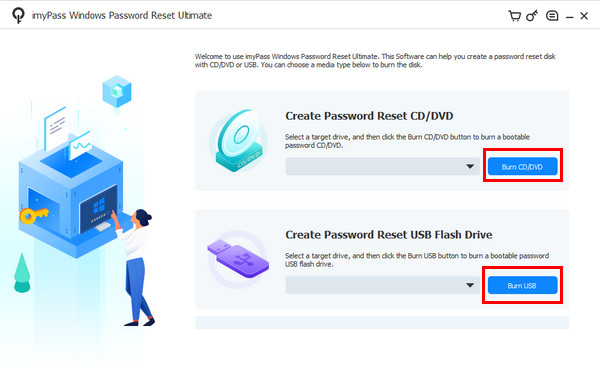
Käynnistä nyt tietokone uudelleen ja paina F12 tai POISTUValitse poltettu USB-muistitikku tai CD/DVD. Sitten imyPass Windowsin salasanan palautus näyttö tulee näkyviin. Siirry kohtaan Valitse Windows osiossa ja valitse käyttöjärjestelmä, johon tili sisältyy.
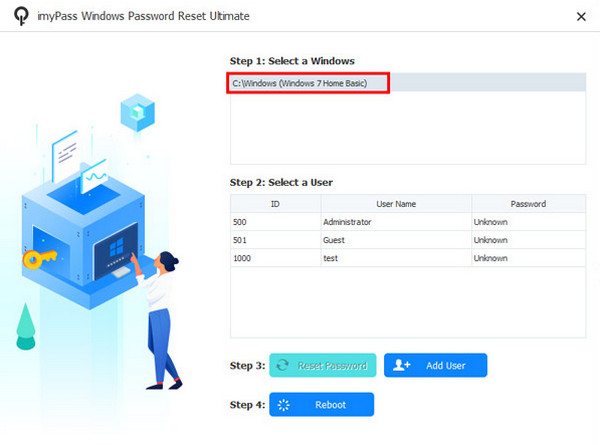
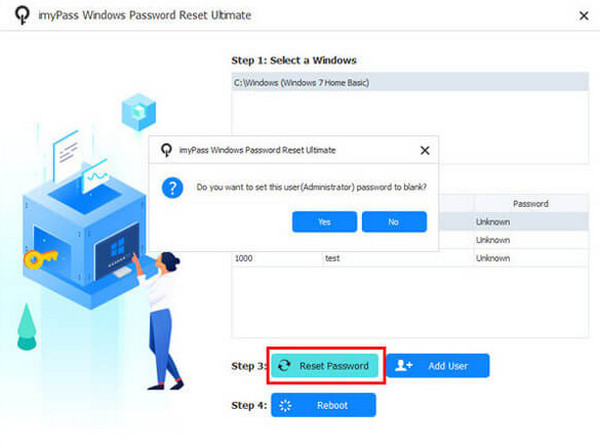
Valitse käyttäjätili, jonka salasanan haluat palauttaa. Napsauta sitten Nollaa salasana vaihtoehto alareunassa. Myöhemmin napsauta OK -painiketta vahvistaaksesi toiminnon. Odota, kunnes toimenpide on valmis, ja napsauta Käynnistä uudelleen -painiketta.
Menetelmä 2. Käytä valmiiksi valmistettua nollauslevyä
Valmisteltua Windowsin salasanan palautuslevyä voidaan nyt käyttää Windowsin salasanan palauttamiseen. Se voi olla CD/DVD-levy tai USB-muistitikku. Tämä toimenpide ei aiheuta tietojen menetystä tietokoneeltasi. Tätä menetelmää käytetään myös Toshiban kannettavan tietokoneen salasanan palautus ja muut merkit. Kuinka nollata Windows 7:n salasana ilman sisäänkirjautumista ja muut versiot valmiilla nollauslevyllä? Noudata alla olevia ohjeita.
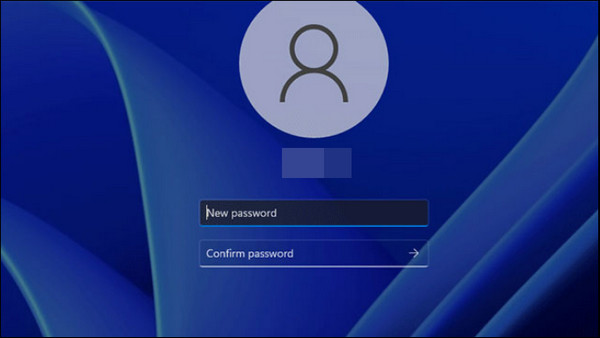
Käynnistä tietokone, niin pääset kirjautumisnäyttöön. Kirjoita väärä salasana näytölle. Napsauta OK ja aseta Windowsin salasanan palautuslevy asemaan. Napsauta sen jälkeen Nollaa salasana painiketta. Napsauta Seuraava.
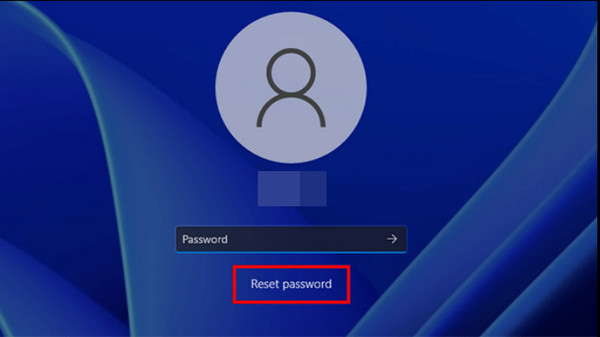
Valitse salasanan palautuslevy ja valitse Seuraava. Kirjoita sen jälkeen uusi salasana ja vahvista se. Napsauta Seuraava ja Suorittaa loppuun suorittaaksesi prosessin loppuun.
Tapa 3. Käytä vikasietotilaa komentokehotteella
Lukitussa tilassa Windowsissa on edelleen käytettävissä olevia ominaisuuksia, kuten komentokehote. Vikasietotilaan siirtäminen auttaa sinua palauttamaan Windows-salasanasi ilman sisäänkirjautumista. Kuinka palauttaa Windows 8:n salasana ilman sisäänkirjautumista ja muissa versioissa komentokehotteen avulla? Noudata alla olevia ohjeita.
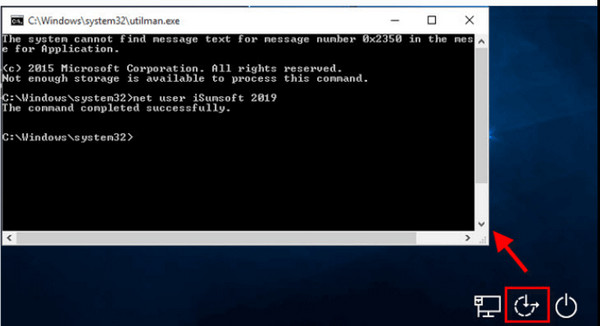
Käynnistä uudelleen Tietokone ja pidä Shift-näppäintä painettuna samalla, kun napsautat Tehoa -painiketta. Valitse sitten Vianetsintä ja navigoi kohteeseen Edistyneet asetukset. Klikkaus Windowsin käynnistysasetukset ja valitse Käynnistä uudelleen. Lopuksi paina F5.
Komentokehote tulee näkyviin. Kirjoita net user [käyttäjätunnuksesi] [uusi salasanasi]. Paina Tulla sisään ja poistu Turva tila.
Tapa 4. Käytä Microsoft Recovery Onlinea
Microsoft tarjoaa online-salasanan palautustoiminnon, jonka avulla voit palauttaa tietokoneesi käyttöoikeuden välittömästi. Sitä voidaan käyttää kirjautumatta lukitulle tietokoneellesi. Varmista, että todennustiedot ovat edelleen tiedossa. Näihin tietoihin lähetetään vahvistuskoodi tai tietoja henkilöllisyyden todentamiseksi. Käyttöohjeet on lueteltu alla.
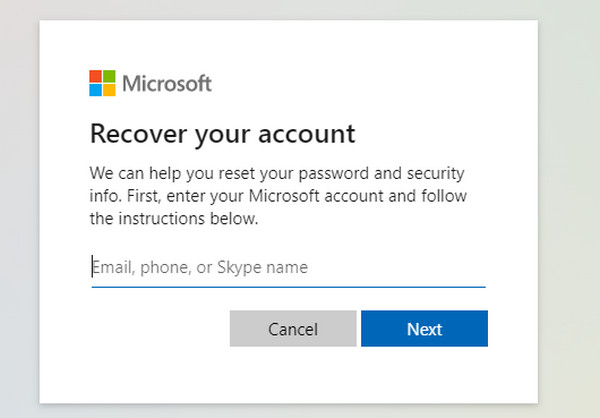
Vieraile osoitteessa Microsoftin salasanan palautus sivu. Anna Microsoft-tilin tunnistetiedot. Napsauta Seuraava edetä.
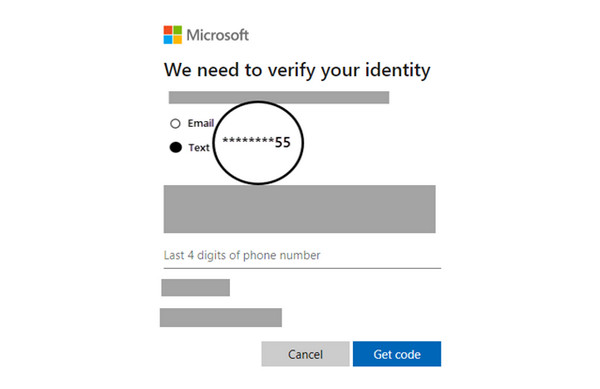
Vahvistus on suoritettava. Klikkaa Hanki koodi ja syötä nelinumeroinen koodi. Nollaa salasana näyttö tulee näkyviin. Aseta uusi salasana ja napsauta SeuraavaPalaa kirjautumisnäyttöön ja anna uusi salasana.
Osa 2. Windows-salasanan palauttamisen tapojen vertailu ilman kirjautumista
Tässä osiossa vertaillaan tapoja palauttaa Windows-salasana ilman kirjautumista. Katso niiden yhteenveto alta.
| Kriteeri | imyPass Windowsin salasanan palautus | Valmisteltu nollauslevy | Vikasietotila komentokehotteella | Microsoft Recovery Online |
| Onnistumisprosentti | Korkea | Kohtalainen | Matala | Korkea |
| Onnistumisprosentti | Korkea | Kohtalainen | Matala | Korkea |
| Tarvittava tekninen taito | Noviisi | Keskitaso | Ammattilainen | Keskitaso |
| Helppokäyttöisyys | Korkea | Kohtalainen | Matala | Korkea |
| Nopeus | Nopeasti | Nopeasti | Hidas | Hidas |
Osa 3. Vinkkejä Windows-salasanan unohtamisen välttämiseksi
Windows-salasanan unohtamisen estämiseksi on olemassa useita vinkkejä, joita voidaan harkita. Voit käyttää Windowsin salasananhallinta tai yksinkertaisesti kirjoita se muistiin. Tietenkin on suositeltavaa luoda salasanan palautuslevy tietojen menetyksen välttämiseksi. Voit myös linkittää Windows-tilisi sähköpostiin palautusta varten. Salasanaa luotaessa on suositeltavaa lisätä salasanavihje, joka on tuttu vain sinulle.
Vaihda Windows-salasanaa harvemmin välttääksesi sekaannuksia. Luo myös varmuuskopio järjestelmänvalvojan tili, jotta voit edelleen käyttää muita tilejäsi ja palauttaa salasanan myöhemmin.
Johtopäätös
Kaiken kaikkiaan löytäminen Kuinka nollata Windows-salasana kirjautumatta sisään on tämän postauksen tärkein prioriteetti. imyPass Windowsin salasanan palautus auttaa sinua luomaan ja palauttamaan Windows-salasanan. Lisäksi siinä on vinkkejä, joiden avulla et vahingossa unohda Windows-salasanaasi uudelleen!
Penny on imyPassin vanhempi toimittaja. Hän on keskittynyt löytämään täydellisiä GPS-paikannusratkaisuja kaikissa tilanteissa ja hänellä on myös kokemusta tietokoneiden korjaamisesta.
Kuumia ratkaisuja
-
Windowsin salasana
- Ohita Windows 8 -salasana
- Näytä järjestelmänvalvojan salasana CMD:n avulla
- Ohita Windows 10 -salasana
- Hakkeroida salasana Windows-tietokoneessa
- Ohita järjestelmänvalvojan salasana Windowsissa
- 5 parasta Windows 10 -salasanan murskaajaa
- Windows Vistan salasanan palautus
- Ilmaiset Windowsin salasanan palautustyökalut
-
Windows-vinkkejä
-
Korjaa Windows
-
Salasanavinkit

Windowsin salasanan palautus
Palauta Windowsin järjestelmänvalvoja-/käyttäjätili
Ilmainen lataus Ilmainen lataus
