



 Ratkaisu
 Tukipalvelu
 Meistä
 Ottaa yhteyttä
Kuinka palauttaa Toshiba‑kannettava tehtaalle ohjelmisto‑ongelmien korjaamiseksi
 Penny Warren Julkaistu 20. maaliskuuta 2026Windows-vinkkejä3 minuutin lukeminen
Toshiba‑kannettavat tarjoavat yleensä sujuvan suorituskyvyn erilaisissa tehtävissä, kuten selaamisessa ja ohjelmien käytössä. Tästä mukavuudesta huolimatta Toshiba‑kannettavaan voi joskus ilmetä ohjelmisto‑ongelmia. Tämän vuoksi osa käyttäjistä joutuu palauttamaan Toshiba‑kannettavan tehdasasetuksiin parantaakseen sen suorituskykyä.
Toiset Toshiba‑kannettavan käyttäjät puolestaan palauttavat laitteen tehdasasetuksiin valmisteleessaan sitä myyntiä tai pois antamista varten. Kuinka tehdä täydellinen nollaus (master reset) Toshiba‑kannettavalleTässä artikkelissa opit, miten se tehdään, riippumatta siitä, pääsetkö kirjautumaan kannettavalle vai et. Jatka lukemista saadaksesi kaikki aiheeseen liittyvät tiedot.

Tässä artikkelissa:
Osa 1. Ennen kuin aloitat – VÄLTTÄMÄTÖN valmistelu
Ennen kuin palautat Toshiba‑kannettavasi tehdasasetuksiin, on muutamia asioita, jotka sinun on hyvä ottaa huomioon. Tässä osassa autamme sinua valmistautumaan tehtävään tehdasasetusten palautukseen.
1. Varmuuskopioi tietosi
Tehdasasetusten palautus poistaa kaiken Toshiba‑kannettavastasi. Tämä tarkoittaa, että tietosi poistetaan pysyvästi. Datan lisäksi myös Toshiba‑kannettavasi asetukset nollautuvat. On suositeltavaa varmuuskopioida tiedot ennen kuin palautat Toshiba‑kannettavan tehdasasetuksiin. Voit käyttää joko Windowsin sisäänrakennettua varmuuskopiointityökalua tai kolmannen osapuolen ohjelmistoa.
2. Lataa kannettavasi akku
Toshiba‑kannettavan tehdasasetusten palautus voi kestää useita minuutteja. Siksi laite kannattaa ladata ennen prosessia. Näin vältät keskeytykset, eikä sinun tarvitse aloittaa tehdasasetusten palautusta alusta, jos virta loppuu kesken.
3. Etsi tuotetunnus (Windows 7/8:aa varten)
Toshiba‑kannettavan tuotetunnus toimii todisteena siitä, että Windows‑kopiosi on aito. Se on 25‑merkkinen koodi. Sen avulla Microsoft voi varmistaa, että Windows on laillisesti lisensoitu. Näin voit asentaa Windows 8:n tai 7:n uudelleen tehdasasetusten palautuksen yhteydessä.
Osa 2. Kuinka palauttaa tehdasasetukset (kun voit kirjautua Windowsiin)
Tehdasasetusten palautus on helppoa, kun tiedät salasanan. Tällöin sinun ei tarvitse luo Windowsin salasanan palautuslevy. Toshiba‑kannettavissa voi olla eri Windows‑versioita. Niiden eri menettelytavat löydät alta.
Windows 10 ja 11 ‑järjestelmissä
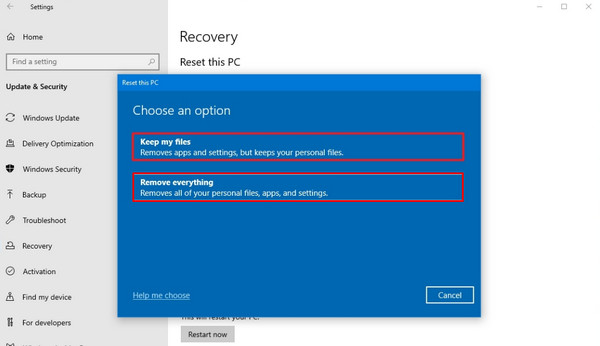
Windows 10 ja 11 ovat Toshiba‑kannettavien uudemmat Windows‑versiot. Vaiheet niiden tehdasasetusten palauttamiseen ovat alla.
Siirry kohtaan Käynnistä-valikko ja napsauta asetukset painiketta. Valitse sitten Järjestelmä painiketta näytöltä.
Klikkaa Elpyminen -painiketta ja valitse Poista kaikki painiketta. Seuraa näytön ohjeita ja viimeistele palautus.
Windows 8.1 ‑järjestelmässä
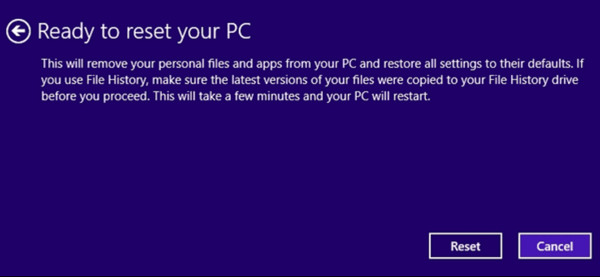
Windows 8.1 oli aiemmin yksi käytetyimmistä versioista, ja jotkut käyttävät sitä yhä. Palauta sitä käyttävän Toshiba‑kannettavan tehdasasetukset seuraavilla vaiheilla.
Käynnistä Toshiba‑kannettava uudelleen. Paina sitten F8 tai Vaihto + F8 toistuvasti. Sen jälkeen napsauta Troubleshoot (Vianmääritys) ‑painiketta.
Klikkaa Nollaa tietokoneesi painiketta. Seuraa näytön ohjeita ja napsauta Nollaa -painiketta aloittaaksesi tehdasasetusten palautuksen.
Windows 7 ‑järjestelmässä
Windows 7 on yksi Toshiba‑kannettavan vanhemmista Windows‑versioista. Voit palauttaa sen tehdasasetuksiin seuraavasti.
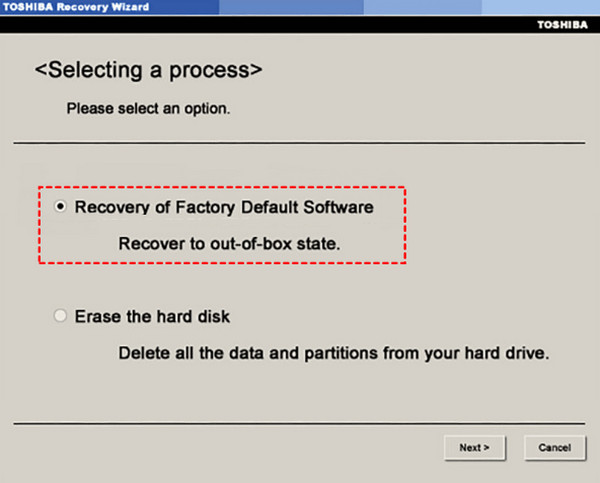
Sammuta laite. Paina ja pidä painettuna 0 näppäintä. Paina sitten Tehoa painiketta. Vapauta 0‑näppäin, kun Recovery‑näyttö tulee esiin. Valitse sen jälkeen Toshiban ohjattu palautustoiminto -painiketta.
Klikkaus Palauttaa kohtaan Factory Default Software (tehdasasetukset). Napsauta seuraavaksi Next (Seuraava) ja napsauta sitä uudelleen vahvistaaksesi. Tehdasasetusten palautus käynnistyy tämän jälkeen.
Osa 3. Kuinka palauttaa tehdasasetukset (kun et voi kirjautua Windowsiin)
imyPass Windowsin salasanan palautus on suositelluin työkalu Toshiba‑kannettavan tehdasasetusten palauttamiseen silloin, kun et tiedä salasanaa. Sen avulla voit tehdä tämän luomalla CD/DVD‑ tai USB‑käynnistyslevyn muutamassa minuutissa. Voit valita Standard‑, Platinum‑ tai Ultimate‑version välillä. Työkalu tukee useita tilanteita, kuten unohtunutta salasanaa, käytettyä (second‑hand) tietokonetta, unohtunutta järjestelmänvalvojan salasanaa sekä uuden tilin luomista ilman järjestelmänvalvojan oikeuksia.
Työkalu tukee useita Windows‑versioita. Joissakin versioissa salasanan palautus voidaan tehdä ilman, että Windows‑tietokoneen tiedot katoavat. Näihin kuuluvat mm. Windows 11/10/8.1/8 ja muut. Alla olevat vaiheet opastavat työkalun käytössä.
Siirry pääsivustolle imyPass Windowsin salasanan palautus. Tämän jälkeen määritä, asenna ja avaa työkalu prosessin aloittamiseksi. Sen jälkeen työkalu kysyy, haluatko luoda salasanan CD/DVD:lle vai USB:lle. Napsauta Polta CD/DVD tai Polta USB -painiketta sen jälkeen.
Käynnistä tietokone uudelleen ja paina F12. Työkalu siirtyy Saapas valikkoon. Paina Enter‑näppäintä tallentaaksesi ja poistuaksesi valikosta. Valitse sen jälkeen se Windows‑asennus, jonka haluat palauttaa. Näytölle tulee uusia valintoja.
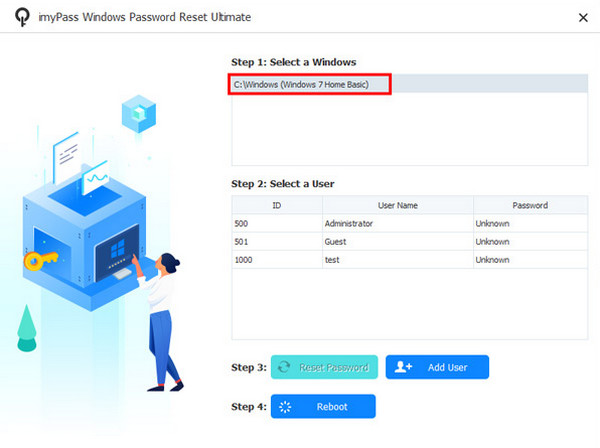
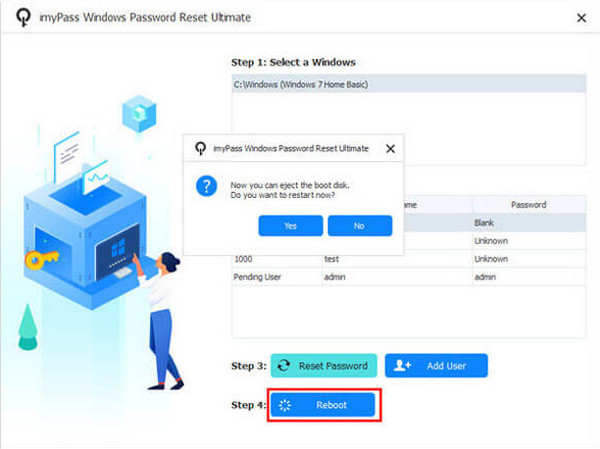
Valitse käyttäjä näytön alareunasta. Napsauta sen jälkeen alareunan Nollaa salasana -painiketta. Napsauta ponnahdusikkunassa Joo -painiketta. Lopuksi napsauta alareunan Käynnistä uudelleen -painiketta käynnistääksesi Toshiba‑kannettavan uudelleen.
Osa 4. Yleisten palautusongelmien vianmääritys
Ennen Toshiba‑kannettavan tehdasasetusten palautusta, sen aikana ja sen jälkeen voit kohdata erilaisia ongelmia. Tässä osassa esittelemme joitakin niistä sekä ohjeet niiden korjaamiseen. Vieritä alaspäin nähdäksesi kaikki yksityiskohdat.
1. Tehdasasetusten palautus jumittuu
Tehdasasetusten palautus voi jumiutua tai jäätyä kesken prosessin. Jos näin käy, odota vähintään 30 minuuttia – 1 tunti.
2. Toshiba‑kannettava ei käynnisty uudelleen
Joskus Toshiba‑kannettava ei käynnisty uudelleen. Näytölle voi tulla musta, sininen tai jokin muu ruutu. Jos näin käy, sammuta kannettava ja odota hetki ennen kuin käynnistät sen uudelleen.
3. Reset Failed ‑virheilmoitus
Näytölle voi myös ilmestyä ilmoitus There was a Problem Resetting Your PC (Tietokoneen palauttamisessa oli ongelma). Sen korjaaminen edellyttää kannettavan uudelleenkäynnistystä.
Osa 5. Palautuksen jälkeen – mitä seuraavaksi
Kun tehdasasetukset palautetaan tai Toshiba‑kannettavan salasana nollataan, laite on jälleen kuin uusi tietokone. Prosessin jälkeen sinun on suoritettava Toshiba‑kannettavan alkuasetukset loppuun. Lisäksi sinun on asennettava käytössä olevan Windows‑version päivitykset. Windows‑version ohella sinun on myös asennettava ajurit, jotka ovat yhtä lailla tärkeitä.
Johtopäätös
Kaiken kaikkiaan Toshiba‑kannettavan palauttaminen tehdasasetuksiin on tämän artikkelin keskiössä. Ei ole väliä, pystytkö kirjautumaan kannettavalle vai et. imyPass Windowsin salasanan palautus on täällä palauttamassa Toshiba‑kannettavasi tehdasasetuksiin, jos et tiedä salasanaa. Voit ladata tämän työkalun, jos haluat tutustua siihen.
Penny keskittyy GPS-ongelmien ratkomiseen ja Windowsin optimointiin. Hän on aiemmin työskennellyt teknisenä tukinsinöörinä auttaen asiakkaita ratkaisemaan sijaintiin liittyviä ja järjestelmäongelmia tehokkaasti. IT-tukikokemuksensa ansiosta hän tarjoaa käytännön ratkaisuja, jotka todella toimivat. Vapaa-ajallaan hän harrastaa patikointia ja geokätköilyä ja testaa GPS-tekniikkaa todellisissa olosuhteissa.
Kuumia ratkaisuja
-
Windows-vinkkejä
- Kuinka palauttaa ASUS-kannettava tehdasasetuksiin
- Microsoft Surface ‑laitteen palauttaminen tehdasasetuksiin
- Kuinka palauttaa Lenovo-kannettava tehdasasetuksiin
- Kuinka poistaa järjestelmänvalvojan tili Windows 10:ssä
- Kuinka palauttaa HP-kannettava tehdasasetuksiin
- Kuinka ottaa Windowsin automaattinen sisäänkirjautuminen käyttöön
- Kuinka vaihtaa Windowsin käyttäjänimi
- Kuinka palauttaa Dell-kannettava tehdasasetuksiin
-
Windowsin salasana
-
Korjaa Windows
-
Salasanavinkit

Windowsin salasanan palautus
Palauta Windowsin järjestelmänvalvoja-/käyttäjätili
Ilmainen lataus Ilmainen lataus
