



 Solution
 Centre de soutien
 À propos de nous
 Contacter
Comment récupérer des fichiers Photoshop sur un mobile et un ordinateur
 Penny Warren Publié le 8 février 2025Récupérer des donnéesLecture de 3 minutes
Aujourd’hui, Photoshop est un éditeur de photos largement utilisé par les photographes, les utilisateurs de réseaux sociaux et bien d’autres. Après des heures de création ou de retouche d’une image dans un logiciel de retouche photo professionnel, il peut arriver que le fichier soit perdu à cause d’un plantage du logiciel ou d’une corruption du fichier. Ce guide présente des méthodes pratiques et montre comment récupérer des fichiers Photoshop sur votre iPhone, PC ou Mac, afin que vous ne perdiez pas le fruit de votre travail.

Dans cet article:
Partie 1 : Comment récupérer des fichiers Photoshop sur iPhone
Si vous supprimez accidentellement des fichiers PSD sur votre iPhone, vous aurez besoin d'un puissant outil de récupération de photos. À partir de là, nous recommandons imyPass iPhone Data Recovery. Il vous permet de récupérer des fichiers Photoshop à partir de la mémoire de l'iPhone sans sauvegarde.
Fonctionnalités clés du meilleur outil de récupération Photoshop pour iPhone
1. Récupérer les fichiers PSD sur iPhone sans sauvegarde.
2. Extraire les fichiers PSD depuis iCloud ou iTunes sans réinitialiser l’iPhone.
3. Prévisualisez les fichiers Photoshop pour une récupération sélective.
4. Prend en charge une large gamme de formats d'image et de fichiers.
5. Compatible avec les dernières versions d'iOS.
Comment récupérer des fichiers Photoshop sur iPhone sans sauvegarde
Connecter l’iPhone
Lancez le meilleur logiciel de récupération de données iPhone après l’avoir installé sur votre ordinateur. Il est disponible sur Windows 11/10/8/7 et Mac OS X. Choisissez Récupérer à partir de l’appareil iOS, puis branchez votre iPhone à l’ordinateur avec un câble Lightning. Cliquez sur le bouton Démarrer l’analyse pour continuer.
Astuce : Si vous souhaitez récupérer des fichiers PSD supprimés à partir d’une sauvegarde iTunes ou iCloud, choisissez plutôt Récupérer à partir du fichier de sauvegarde iTunes ou Récupérer à partir du fichier de sauvegarde iCloud.
Prévisualiser les fichiers PSD
Sélectionnez l’emplacement où vous avez enregistré les fichiers PSD perdus sur votre iPhone, comme Pellicule et Photos d’apps. Puis choisissez Afficher seulement les éléments supprimés dans le menu déroulant en haut. Ensuite, retrouvez et prévisualisez les fichiers photo supprimés.
Récupérer les fichiers Photoshop
Enfin, sélectionnez les fichiers Photoshop que vous souhaitez récupérer, puis cliquez sur le bouton Récupérer. Choisissez ensuite un dossier de sortie et cliquez de nouveau sur Récupérer.
Partie 2 : Comment récupérer des fichiers Photoshop sur PC/Mac
Comment récupérer des fichiers Photoshop non enregistrés à partir de fichiers récents
Les fichiers récents sont une fonctionnalité d'Adobe Photoshop. Si votre éditeur de photos plante ou si vous le fermez accidentellement sans enregistrer votre image, vous pouvez la récupérer à partir de cette fonctionnalité. Suivez les étapes ci-dessous pour récupérer le fichier Photoshop non enregistré.
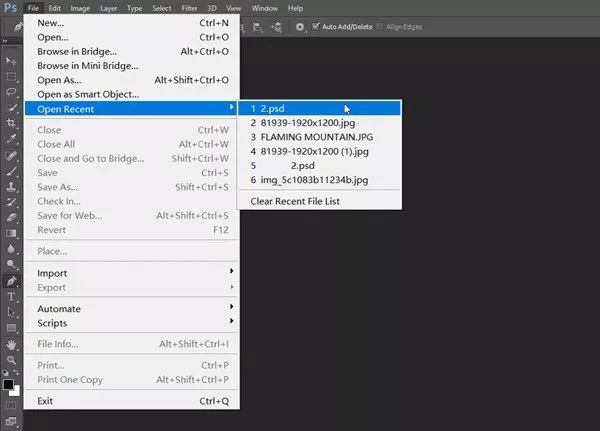
Ouvrez le menu Fichier dans votre éditeur de photos.
Choisissez Ouvrir les fichiers récents pour trouver tous les fichiers récents sur lesquels vous avez travaillé.
Sélectionnez le fichier Photoshop supprimé pour l’ouvrir et enregistrez-le à nouveau.
Comment récupérer des fichiers Photoshop via la sauvegarde automatique
L'enregistrement automatique est une autre fonctionnalité intégrée à Photoshop. Comme son nom l'indique, cette fonctionnalité enregistre l'image que vous modifiez toutes les minutes si elle est activée. Cela vous donne une fenêtre pour récupérer les fichiers Photoshop.
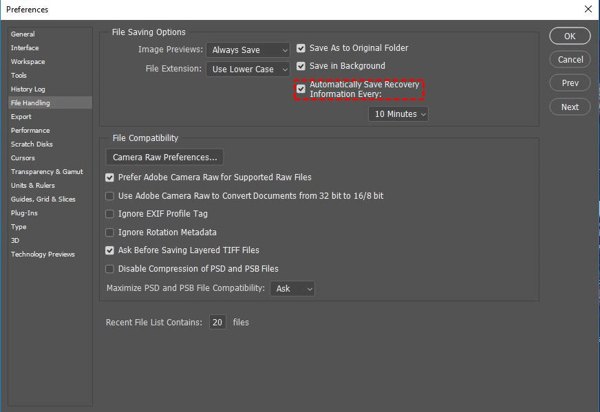
Allez dans le menu Édition de Photoshop, choisissez Préférences, puis ouvrez l’onglet Gestion des fichiers. Si l’option Enregistrer automatiquement les informations de récupération toutes les est cochée, cliquez sur OK et continuez.
Accédez à C:/Users/votre nom d’utilisateur/AppData/Roaming/Adobe Photoshop/AutoRecover sur PC.
Sur Mac, ouvrez le Finder, cliquez sur le menu Aller et choisissez Aller au dossier. Allez ensuite à ~/Library/Application Support/Adobe/Adobe Photoshop 2017 (ou autres versions)/AutoRecover pour afficher le fichier PSD non enregistré.
Comment récupérer des fichiers Photoshop à l'aide de l'historique des fichiers sur un PC
De plus, la fonction Historique des fichiers sur Windows 11/10/8/7 crée une sauvegarde du fichier que vous modifiez. En d'autres termes, vous pouvez récupérer des fichiers Photoshop non enregistrés si vous avez activé la fonction Historique des fichiers.
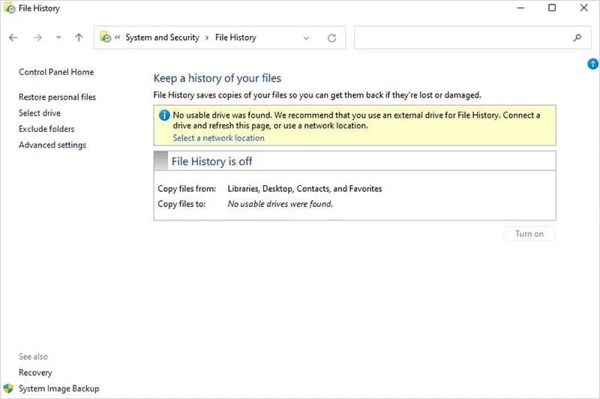
Ouvrez le Panneau de configuration depuis le menu Démarrer, choisissez Système et sécurité, puis cliquez sur Historique des fichiers.
Si l’option Historique des fichiers est activée, appuyez sur Restaurer les fichiers personnels.
Cliquez sur le bouton vert Restaurer pour récupérer le fichier PSD perdu.
Comment récupérer des fichiers Photoshop non enregistrés avec des fichiers temporaires sur Mac
Les fichiers temporaires sur Mac stockent les copies de vos modifications pour les fichiers Photoshop sur Mac. Une fois que vous avez perdu un fichier Photoshop, n'éteignez pas votre Mac et n'effectuez aucune autre activité. Vous pouvez ensuite récupérer le fichier Photoshop non enregistré en suivant les étapes ci-dessous.
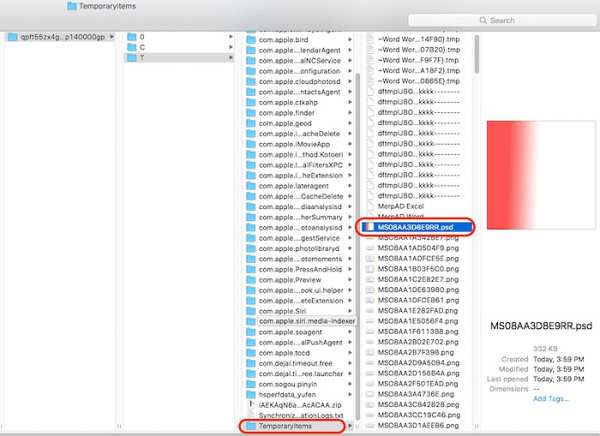
Ouvrez le Finder, puis lancez le Terminal dans le dossier Applications.
Tapez open $TMPDIR, puis appuyez sur la touche Entrée de votre clavier.
Ensuite, allez dans Temporaryitems, recherchez et retrouvez le fichier PSD perdu. Ouvrez-le dans Photoshop et enregistrez-le à nouveau.
Partie 3 : Comment éviter de perdre des fichiers Photoshop plus tard
Bien que la récupération de fichiers Photoshop soit possible, il est préférable d'apprendre les astuces pour éviter de perdre vos photos. Vous pouvez suivre ces conseils pour protéger votre travail acharné et éviter efficacement la perte de données.
1. Activez la fonction d'enregistrement automatique dans Photoshop.
2. Enregistrez fréquemment votre travail manuellement.
3. Sauvegardez les images originales.
4. Activez l’historique des fichiers sur les PC.
5. Comprendre les formats de fichiers de Photoshop.
6. Utilisez un gestionnaire de mots de passe pour enregistrer le mot de passe de votre sauvegarde.
Conclusion
Vous devriez maintenant savoir comment récupérer des fichiers Photoshop non enregistrés sur iPhone, Windows et Mac. Les fonctionnalités intégrées de Photoshop et de votre ordinateur vous permettent de récupérer rapidement vos photos perdues ou non enregistrées. imyPass iPhone Data Recovery assure une récupération efficace des photos sur les appareils iOS.
Penny est rédactrice en chef chez imyPass. Elle s'est concentrée sur la recherche de solutions de localisation GPS idéales pour tous les scénarios et possède également une expérience en réparation d'ordinateurs.
Solutions chaudes
-
Récupérer des données
- Récupérer une photo vue une fois sur WhatsApp
- Récupérer des vidéos TikTok supprimées sur mobile
- Récupérer une photo Facebook supprimée
- Récupérer des messages Viber, des photos, etc.
- Récupérer des photos Snapchat supprimées
- Les 5 meilleures applications de récupération de contacts
- Récupérer les messages Discord supprimés
- Test de la récupération de données iOS d'AppGeeker
- Récupérer les données du mode DFU
- Impossible de restaurer la sauvegarde de l'iPhone
-
Déverrouiller iOS
-
Conseils iOS
-
Conseils sur le mot de passe

Récupération de données iPhone
Récupérer les données supprimées ou perdues de l'iPhone
Télécharger Télécharger
