



 Solution
 Centre de soutien
 À propos de nous
 Contacter
Guide étape par étape pour réinitialiser Windows 10 aux paramètres d’usine sans mot de passe
 Penny Warren Publié le 06 février 2026Conseils Windows3 minutes de lecture
Les problèmes d’accès sous Windows 10 proviennent généralement de soucis de compte ou d’erreurs au niveau du système. Pour comprendre comment réinitialiser Windows 10 aux paramètres d’usine sans mot de passe il faut savoir comment le système d’exploitation gère la récupération, les profils utilisateur et les protections de réinitialisation. Microsoft propose plusieurs fonctions intégrées pour récupérer un ordinateur verrouillé. Chaque option convient à un scénario précis et comporte différents risques.

Dans cet article:
- Partie 1. Si vous voulez seulement réinitialiser le mot de passe Windows
- Partie 2. Utiliser un support d’installation Windows (la méthode la plus universelle)
- Partie 3. Utiliser l’Environnement de récupération intégré (WinRE)
- Partie 4. Utiliser le Mode sans échec (pour les anciens systèmes / Windows 7)
Partie 1. Si vous voulez seulement réinitialiser le mot de passe Windows
Lorsque le problème réel est un compte verrouillé, et non un système endommagé, de nombreux utilisateurs cherchent comment réinitialiser Windows 10 aux paramètres d’usine sans mot de passe. La réinitialisation d’usine supprime les applications et peut entraîner une perte de données, ce qui n’est pas toujours nécessaire. Réinitialisation du mot de passe Windows imyPass est conçu pour ce type de situation. Il peut supprimer ou réinitialiser les mots de passe locaux et administrateur, créer un nouveau compte administrateur et fonctionner sur Windows sans effacer les fichiers. Le système n’est pas perdu, mais plutôt restauré grâce à cette méthode.
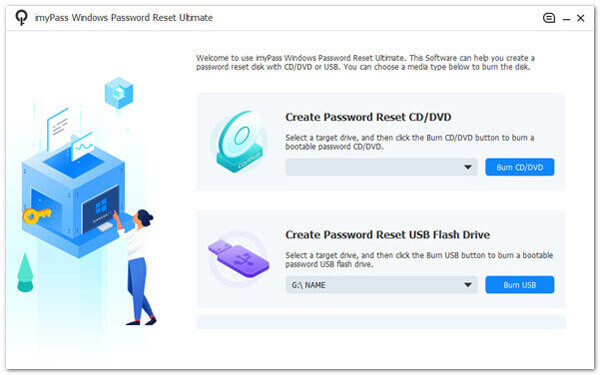
Téléchargez l’application sur un PC Windows qui fonctionne correctement et dont vous connaissez le mot de passe. Suivez l’installation et la configuration, puis passez à l’étape suivante.
Préparez un CD/DVD ou une clé USB vierge pour la gravure et assurez-vous qu’il soit vide. Choisissez la méthode de gravure que vous souhaitez utiliser, puis cliquez sur D'ACCORD procéder.
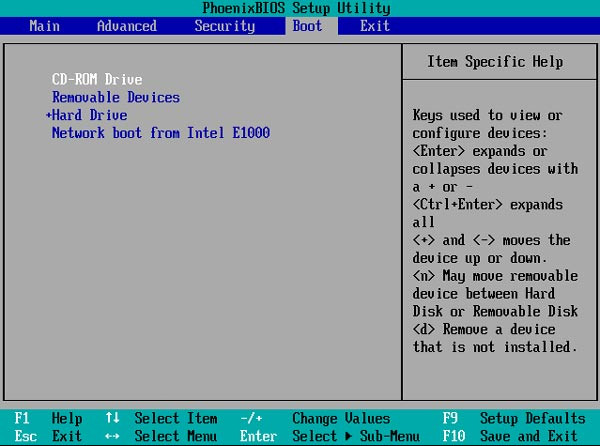
Insérez maintenant le support gravé dans l’ordinateur Windows verrouillé et accédez au menu de démarrage (Boot). Une fois dans ce menu, mettez en surbrillance le lecteur que vous avez connecté au PC à l’aide des touches fléchées, puis appuyez sur Entrer pour continuer. Ensuite, appuyez sur Sauvegarder et quitter.
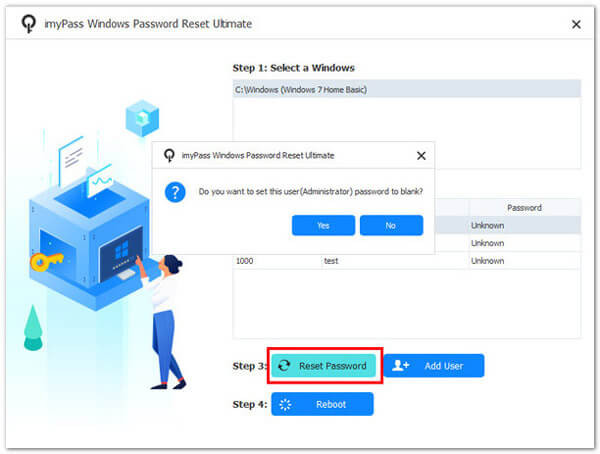
L’interface imyPass va apparaître sur le Windows verrouillé et, pour le supprimer, vous devrez sélectionner Compte Windows > Utilisateur dont vous voulez réinitialiser le mot de passe > Réinitialiser le mot de passe. Une fois la réinitialisation effectuée, vous pouvez éjecter le support gravé du PC et le redémarrer.
Partie 2. Utiliser un support d’installation Windows (la méthode la plus universelle)
En cas d’échec des services de récupération intégrés ou d’impossibilité de démarrer normalement, l’utilisation d’un support d’installation de Windows est l’option la plus fiable. Cette technique est fréquemment utilisée lorsque les utilisateurs essaient de réinitialiser Windows 11 aux paramètres d’usine sans mot de passe, car elle fonctionne en dehors de l’environnement du compte verrouillé. Cette méthode est universelle et efficace, mais elle supprime les applications installées et les données personnelles ; il est donc fortement recommandé d’effectuer des sauvegardes avant de procéder à la réinitialisation d’usine de Windows.
Préparez un autre ordinateur fonctionnel et téléchargez le fichier ISO de Windows 11 correspondant à l’édition installée sur l’appareil verrouillé. Cette méthode fonctionne aussi pour d’autres versions de Windows, à condition de télécharger l’ISO qui correspond au système que vous réinstallez. Utilisez toujours une source fiable et vérifiez que le téléchargement du fichier est complet avant de continuer.
Insérez une clé USB ou un DVD vierge dans l’ordinateur fonctionnel. Utilisez un outil tel que Windows USB/DVD Download Tool ou Rufus pour graver le fichier ISO et créer un support d’installation amorçable.
Insérez le support d’installation dans l’ordinateur Windows verrouillé. Redémarrez-le et entrez dans le Menu de démarrage ou BIOS à l’aide de touches comme F2, F12, Échap ou Suppr. Définissez la clé USB ou le DVD comme première option de démarrage, puis enregistrez et quittez.
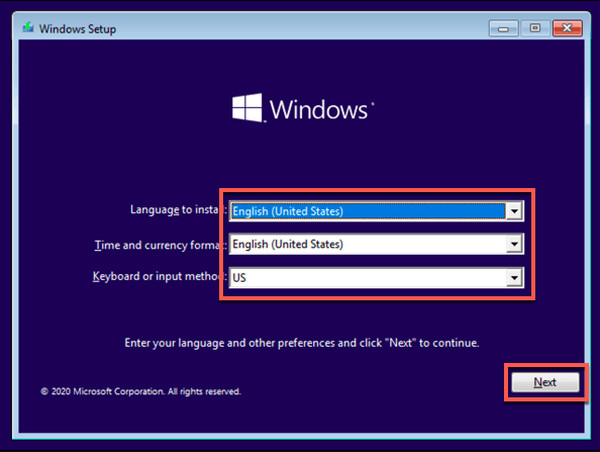
Lorsque l’écran d’installation de Windows apparaît, sélectionnez votre langue et vos paramètres de clavier, puis cliquez sur Installer maintenant. Acceptez les conditions et choisissez l’option d’installation Personnalisée . Éteignez complètement l’ordinateur portable HP. Cliquez sur le.
Sélectionnez la partition où Windows est installé. Formatez la partition si le système vous y invite, puis poursuivez l’installation. Cette étape supprime l’ancien système, les comptes et les mots de passe.
Installez le système en suivant les instructions affichées à l’écran. L’installation se termine. Créez un nouveau compte utilisateur et un nouveau mot de passe. Le système démarre comme neuf et les anciennes informations de connexion sont supprimées.
Partie 3. Utiliser l’Environnement de récupération intégré (WinRE)
Pour de nombreux appareils HP, l’Environnement de récupération Windows intégré (WinRE) offre un moyen direct de réinitialiser le système sans se connecter. Cette méthode est couramment utilisée pour la réinitialisation d’usine d’un ordinateur portable HP sous Windows 10 sans mot de passe, car les systèmes HP donnent un accès facile à WinRE même lorsque le compte est verrouillé. Elle fonctionne en lançant les outils de récupération en dehors du bureau Windows, ce qui permet une réinitialisation complète du système à l’aide des fonctions officielles de Windows. Cette option supprime les applications et les paramètres ; sauvegardez donc, si possible, les données importantes.
bouton pour l’allumer, puis, immédiatement, appuyez à plusieurs reprises sur la touche pouvoir jusqu’à ce que l’écran de récupération apparaisse. F11 Sur l’.
Sur le Choisis une option écran, choisissez Dépanner pour accéder aux outils de récupération avancés.
Cliquez sur Réinitialiser ce PC. Lorsque vous y êtes invité, sélectionnez Tout supprimer pour effectuer une réinitialisation d’usine complète sans avoir besoin du mot de passe du compte.
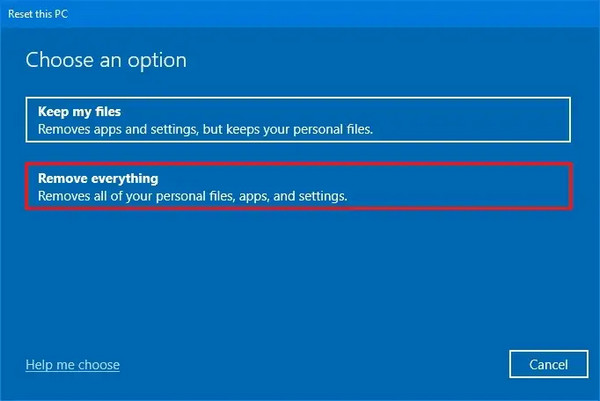
Sélectionnez votre version de Windows si on vous le demande, puis confirmez la réinitialisation. Windows préparera le système et commencera automatiquement à réinstaller le système d’exploitation.
Attendez que le processus de réinitialisation soit terminé. Cela peut prendre un certain temps et l’ordinateur portable peut redémarrer plusieurs fois pendant l’opération.
Une fois la procédure terminée, suivez les instructions à l’écran pour configurer Windows. Vous pouvez maintenant créer un nouveau compte utilisateur et un nouveau mot de passe, et l’ordinateur portable HP sera restauré à son état d’usine sans les anciens identifiants de connexion.
Cette méthode via WinRE est l’une des options intégrées les plus sûres pour les ordinateurs portables HP équipés de Windows 10 lorsque l’accès par mot de passe n’est plus possible. Vous pouvez utiliser une méthode similaire pour réinitialiser aux paramètres d’usine un Lenovo.
Partie 4. Utiliser le Mode sans échec (pour les anciens systèmes / Windows 7)
Le Mode sans échec peut parfois être utilisé pour récupérer un système bloqué à l’écran de connexion sur les anciens systèmes. Cette technique a été évoquée pour réinitialiser Windows 7 aux paramètres d’usine sans mot de passe, ce qui n’est pas vraiment une réinitialisation d’usine, mais peut y conduire. Vous pouvez en effet utiliser le Mode sans échec pour récupérer des droits d’administrateur ou lancer un utilitaire de récupération capable de restaurer le système ou de permettre l’exécution de commandes supplémentaires.
Redémarrez l’ordinateur Windows 7. Dès qu’il commence à s’allumer, appuyez plusieurs fois sur la touche F8 jusqu’à ce que l’ Options de démarrage avancées Le menu apparaît.
Utilisez les touches fléchées pour choisir Mode sans échec avec invite de commande, puis appuyez Entrer. Windows démarrera avec quelques fichiers système et une fenêtre d’invite de commandes s’ouvrira.
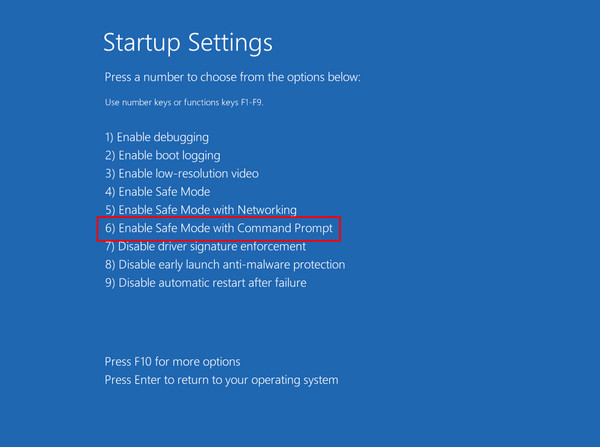
Sauf si le compte Administrateur est masqué, il s’affiche par défaut sur l’écran de connexion et vous pouvez l’utiliser. Sur la plupart des anciens systèmes, ce compte n’a pas de mot de passe par défaut.
À l’invite de commandes, vous pouvez réinitialiser le mot de passe d’un utilisateur en tapant :net user username newpassword
Saisissez le nom du compte verrouillé à la place de username et un nouveau mot de passe à la place de newpassword, puis appuyez sur la touche Entrer bouton.
Si la réinitialisation du mot de passe n’est pas possible, vous pouvez tenter une restauration du système en tapant rstrui.exe et en appuyant sur Entrer. Suivez les instructions à l’écran pour restaurer Windows à un état antérieur.
Redémarrez l’ordinateur normalement une fois le processus terminé. En cas de succès, vous devriez pouvoir accéder à Windows ou poursuivre avec d’autres méthodes de réinitialisation.
Le Mode sans échec ne garantit pas une réinitialisation d’usine complète. Si ces options échouent, l’utilisation d’un support d’installation Windows reste le moyen le plus sûr de réinitialiser totalement Windows 7 sans avoir besoin des identifiants de connexion.
Conclusion
UN Une réinitialisation d’usine sans mot de passe sous Windows 7 peut être effectuée de plusieurs façons, selon que le système démarre encore ou qu’il soit complètement verrouillé. Le plus souvent, il suffit de réinitialiser le mot de passe pour ne pas perdre les données. Si cela ne fonctionne pas, il existe des outils de récupération ou un support d’installation qui permettent une réinitialisation complète.
Penny est rédactrice en chef chez imyPass. Elle s'est concentrée sur la recherche de solutions de localisation GPS idéales pour tous les scénarios et possède également une expérience en réparation d'ordinateurs.
Solutions chaudes
-
Conseils Windows
- Supprimer le compte administrateur sous Windows
- Supprimer le mot de passe de connexion sous Windows 10
- Réinitialiser l'ordinateur portable Acer
- Réinitialisation d'usine de Windows sans mot de passe
- Obtenez les privilèges d'administrateur sur Windows 10
- Réinitialisation d'usine de l'ordinateur portable ASUS
- Réinitialisation d'usine d'un ordinateur portable Dell
- Réinitialisation d'usine d'un ordinateur portable HP
-
Mot de passe Windows
-
Réparer Windows
-
Conseils sur le mot de passe

Réinitialisation du mot de passe Windows
Réinitialiser le compte administrateur/utilisateur Windows
Télécharger Télécharger
