



 Solution
 Centre de soutien
 À propos de nous
 Contacter
Obtenir les droits d'administrateur sur Windows 10/11 avec ou sans mot de passe
 Penny Warren Publié le 12 décembre 2025Conseils Windows3 minutes de lecture
Ne pas disposer des privilèges d'administrateur sous Windows 10 peut être frustrant. Impossible d'installer des applications, de modifier des paramètres importants ou de gérer d'autres comptes. Ce n'est pas souhaitable, n'est-ce pas ?
C'est pourquoi il est essentiel d'apprendre Comment obtenir les privilèges d'administrateur sous Windows 10 ?Dans cet article, vous découvrirez comment obtenir un contrôle total de votre ordinateur afin de le gérer librement et sans limites.

Dans cet article:
- Partie 1 : Pourquoi n'ai-je pas les privilèges d'administrateur sous Windows 10/11 ?
- Partie 2 : Comment activer l’administrateur caché et y accéder
- Partie 3 : Comment ajouter des droits d’administrateur à un utilisateur sous Windows 10/11
- Partie 4 : Créer un nouvel administrateur et obtenir les privilèges d’administrateur
Partie 1 : Pourquoi n'ai-je pas les privilèges d'administrateur sous Windows 10/11 ?
Vous constatez que vous ne pouvez pas installer d'applications, modifier les paramètres ou accéder à certains fichiers sur votre ordinateur. Ce problème survient généralement lorsque vous ne disposez pas des droits d'administrateur. Les droits d'administrateur sont des autorisations spéciales qui vous permettent d'effectuer des modifications importantes sur Windows.
Pour répondre à la question « Pourquoi n'ai-je pas les droits d'administrateur sous Windows 10/11 ? », veuillez lire les informations complètes ci-dessous.
1. Votre compte n'est pas un compte d'administrateur.
Si votre compte est un compte « utilisateur standard », vous pouvez utiliser des applications et naviguer sur Internet, mais vous ne pouvez pas effectuer de modifications importantes. Windows sépare les comptes de cette manière afin de protéger votre ordinateur. Seuls les comptes « administrateur » disposent d'un accès complet.
2. Le contrôle de compte d'utilisateur (UAC) vous bloque
Windows intègre une fonctionnalité de sécurité appelée Contrôle de compte d'utilisateur (UAC). Elle empêche les programmes d'effectuer des modifications sans autorisation. Même si vous pensez être autorisé, l'UAC peut vous bloquer.
3. Le compte administrateur est désactivé.
Windows possède un compte administrateur intégré et caché. Ce compte est parfois désactivé, notamment sous Windows 10 et 11. Si votre compte est standard et que le compte administrateur caché est désactivé, vous ne pouvez pas effectuer de tâches d'administration.
4. Politiques de groupe ou restrictions d'entreprise
Si votre ordinateur fait partie d'un réseau professionnel ou scolaire, les administrateurs peuvent en restreindre l'accès. Ils utilisent des stratégies de groupe pour empêcher les utilisateurs standard d'installer des applications ou de modifier les paramètres.
5. Profil utilisateur corrompu
Il arrive que votre compte soit endommagé ou corrompu. Windows peut alors cesser d'accorder des droits d'administrateur, car il considère le compte comme non sécurisé.
Partie 2 : Comment activer l’administrateur caché et y accéder
Windows possède un compte administrateur secret, généralement masqué pour des raisons de sécurité. Si vous avez besoin de privilèges d'administrateur sous Windows 10/11, vous pouvez les activer à tout moment via l'invite de commandes.
Une fois activée, cette fonctionnalité vous permet d'installer des programmes, de modifier des paramètres ou de résoudre des problèmes que les comptes utilisateurs classiques ne peuvent pas résoudre. Cette méthode fonctionne sur toutes les éditions de Windows, y compris Windows 10 et 11 Famille, et vous aide à gérer votre ordinateur plus librement et en toute sécurité.
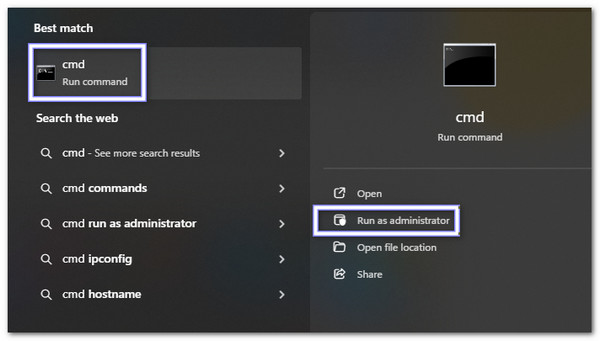
Se diriger vers Recherche Windows et entrez commandeVous verrez Invite de commandes dans la liste des résultats. Faites un clic droit dessus et sélectionnez Exécuter en tant qu'administrateur.
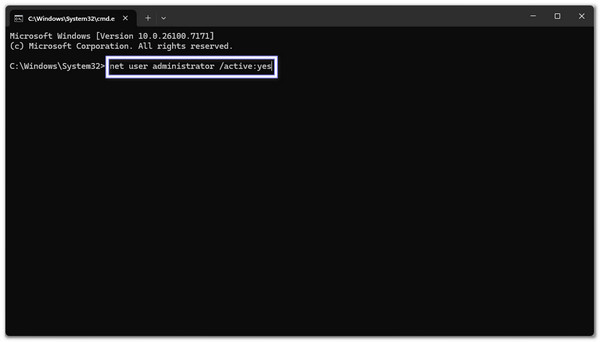
Dans l'invite de commandes, saisissez : administrateur de l'utilisateur net /actif : oui. Ensuite, appuyez sur EntrerWindows confirmera que la commande a fonctionné et activera le compte administrateur caché.
Fermez tout et redémarrez votre ordinateur. Sur l'écran de connexion, vous verrez alors : Administrateur comme nouvelle option de compte.
Clique le Administrateur Votre compte. Si c'est votre première connexion, aucun mot de passe ne vous sera demandé. Vous disposez désormais de tous les droits pour modifier les paramètres de votre ordinateur.
Par mesure de sécurité, renommez le compte administrateur caché. Allez à Panneau de commande > Comptes utilisateur > Gérer un autre compte, sélectionner Administrateur, et choisissez Changer le nom du compteEnsuite, choisissez un nom unique afin que les pirates informatiques ne puissent pas le deviner facilement.
Partie 3 : Comment ajouter des droits d’administrateur à un utilisateur sous Windows 10/11
Il arrive qu'un utilisateur ait besoin de davantage de contrôle sur son ordinateur. Si vous souhaitez savoir comment obtenir des privilèges d'administrateur sous Windows 10/11, vous pouvez utiliser l'outil de gestion des comptes d'utilisateurs. Cette méthode est simple, sûre et compatible avec Windows 10 et 11. Elle est particulièrement utile pour les ordinateurs familiaux ou les petites entreprises où les utilisateurs de confiance nécessitent des droits d'accès étendus.
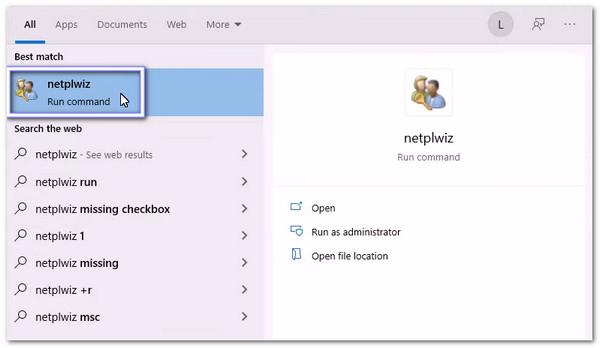
Presse les fenêtres + R sur votre clavier. Cela ouvre le Courir boîte. Type netplwiz Appuyez ensuite sur Entrée. La fenêtre des comptes d'utilisateurs s'ouvre.
Dans la liste des comptes, trouvez l'utilisateur que vous souhaitez nommer administrateur. Cliquez sur son nom pour le sélectionner.
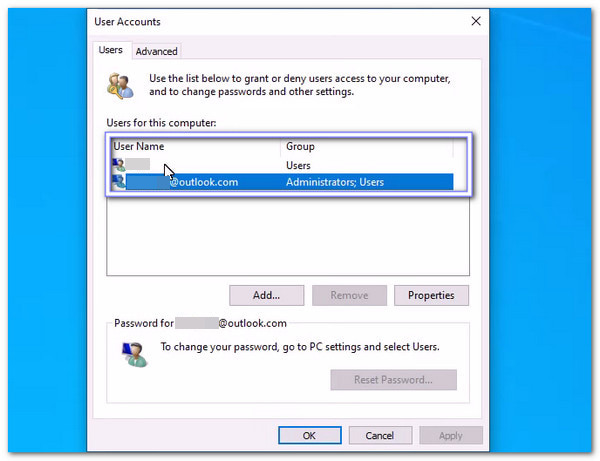
Clique le Propriétés Ce bouton ouvre une nouvelle fenêtre contenant les détails et les paramètres du compte.
Allez à la Adhésion au groupe onglet. Vous verrez des options comme Utilisateur standard et Administrateur. Sélectionner Administrateur pour accorder tous les droits sur le compte.
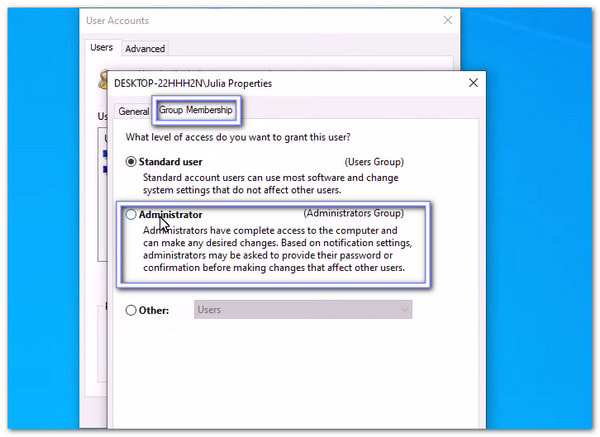
Cliquez sur Appliquer, alors D'ACCORD Pour enregistrer les modifications, l'utilisateur dispose désormais de privilèges d'administrateur. Le redémarrage de l'ordinateur est facultatif, mais il peut permettre d'appliquer intégralement toutes les modifications.
Noter:
Vous pouvez également utiliser CMD pour contourner le mot de passe administrateurCette méthode est rapide, mais veillez à ne l'utiliser que sur votre propre ordinateur. Elle constitue une option supplémentaire utile lorsque vous avez besoin d'un autre moyen d'accéder à votre système.
Partie 4 : Créer un nouvel administrateur et obtenir les privilèges d’administrateur
Vous savez désormais que l'activation des privilèges d'administrateur sur Windows 10/11 vous donne un contrôle total pour installer des applications, modifier les paramètres et gérer librement les comptes.
Avec Réinitialisation du mot de passe Windows imyPassVous pouvez ainsi créer un nouvel administrateur et bénéficier de tous les privilèges, même si votre ancien compte est verrouillé. Vous pouvez également supprimer directement les mots de passe des comptes administrateur ou locaux, ce qui vous permet d'accéder rapidement à un ordinateur verrouillé.
Sans aucun doute, imyPass Windows Password Reset est simple, sûr et puissant pour reprendre le contrôle de votre ordinateur.

4 000 000+ téléchargements
Facile à utiliser, même sans aucune expérience technique.
Déverrouillez ou réinitialisez les mots de passe Windows en quelques secondes.
Fonctionne sous Windows 10, 11, 8, 8.1, 7 et autres éditions.
Créez un outil de récupération à l'aide d'un CD, d'un DVD ou d'une clé USB.
Ajoutez de nouveaux comptes d'administrateur pour accéder pleinement à votre ordinateur.
Consultez le guide présenté pour apprendre comment créer un nouvel administrateur et obtenir des privilèges d'administrateur :
Utilisez un ordinateur classique pour télécharger, installer et ouvrir imyPass Windows Password Reset. Ensuite, choisissez Créer un CD/DVD de réinitialisation de mot de passe ou Créer une clé USB de réinitialisation de mot de passe.
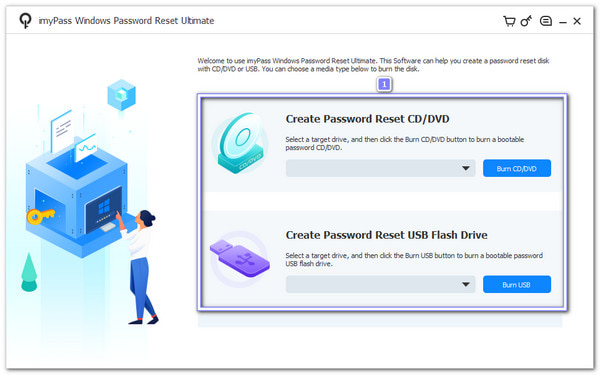
Selon votre choix, insérez le CD/DVD vierge ou la clé USB dans l'ordinateur et laissez le programme graver l'outil. Une fois la gravure terminée, cliquez sur D'ACCORD Appuyez sur le bouton et retirez celui que vous avez inséré.
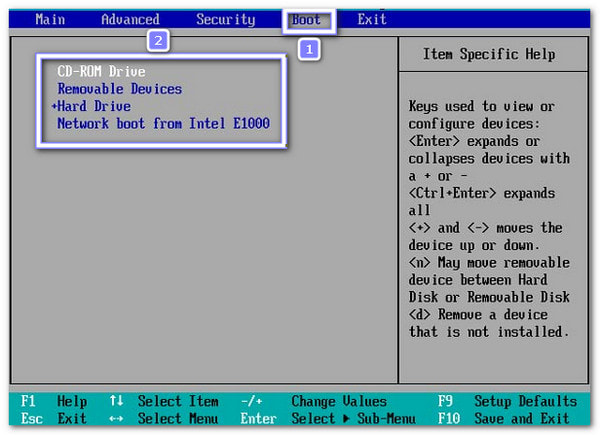
Vous devez maintenant allumer votre ordinateur Windows 10 verrouillé. Ensuite, appuyez sur F12 ou ESC pour ouvrir le Botte menu. Vous pouvez utiliser les touches directionnelles pour sélectionner le disque ou la clé USB que vous venez de créer. Une fois sélectionné, appuyez sur Entrer Cliquez sur le bouton pour confirmer. Il vous suffit maintenant d'enregistrer les modifications et de quitter ; votre ordinateur redémarrera et le programme se lancera.
L'écran de réinitialisation du mot de passe Windows d'imyPass s'affiche. Si votre ordinateur possède plusieurs systèmes d'exploitation Windows, sélectionnez d'abord le système approprié. Cliquez ensuite sur le bouton de réinitialisation. Ajouter un utilisateur option. Une nouvelle petite fenêtre apparaîtra, dans laquelle vous pourrez saisir un nom d'utilisateur et un mot de passe pour le nouveau compte.
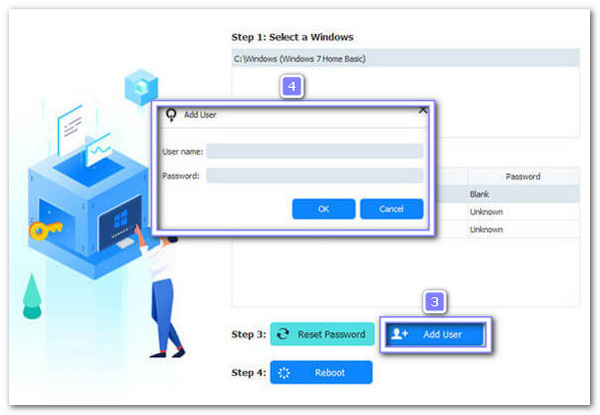
Une fois installé, cliquez sur Redémarrer Sélectionnez cette option et laissez l'ordinateur redémarrer. Une fois l'écran de connexion affiché, choisissez le nouveau compte administrateur que vous avez créé. Vous pouvez désormais accéder à votre ordinateur avec tous les privilèges d'administrateur.
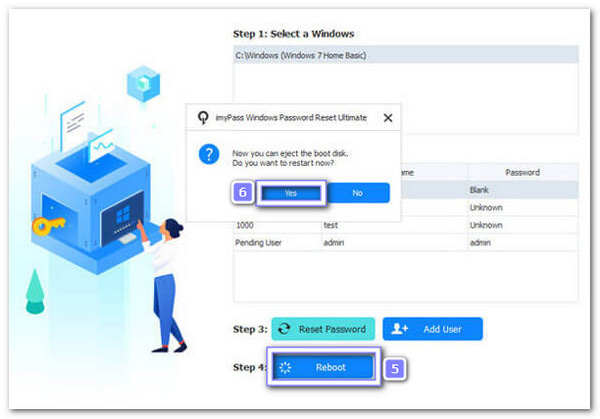
C'est terminé ! C'est facile à utiliser, n'est-ce pas ? Comme mentionné précédemment, imyPass Windows Password Reset peut également Réinitialiser un mot de passe Windows sans se connecterIl fonctionne sous Windows 10, 11, 8 et autres versions, vous n'avez donc pas à vous inquiéter car il est compatible avec toutes ces versions.
Conclusion
Si vous pensez à Comment obtenir des privilèges d'administrateur sous Windows 10Le guide ci-dessus présente des méthodes légitimes.
Bien sûr, il y a Réinitialisation du mot de passe Windows imyPassVous pouvez ainsi créer rapidement un nouvel administrateur et obtenir tous les privilèges d'administrateur. Grâce à cet outil, la gestion de votre ordinateur devient simple, sûre et sans stress, vous permettant de garder le contrôle en toutes circonstances.
Penny est rédactrice en chef chez imyPass. Elle s'est concentrée sur la recherche de solutions de localisation GPS idéales pour tous les scénarios et possède également une expérience en réparation d'ordinateurs.
Solutions chaudes
-
Conseils Windows
- Supprimer le compte administrateur sous Windows
- Supprimer le mot de passe de connexion sous Windows 10
- Réinitialiser l'ordinateur portable Acer
- Réinitialisation d'usine de Windows sans mot de passe
- Obtenez les privilèges d'administrateur sur Windows 10
- Réinitialisation d'usine de l'ordinateur portable ASUS
- Réinitialisation d'usine d'un ordinateur portable Dell
- Réinitialisation d'usine d'un ordinateur portable HP
-
Mot de passe Windows
-
Réparer Windows
-
Conseils sur le mot de passe

Réinitialisation du mot de passe Windows
Réinitialiser le compte administrateur/utilisateur Windows
Télécharger Télécharger
