



 Solution
 Centre de soutien
 À propos de nous
 Contacter
Guide étape par étape pour récupérer des données depuis un iPhone en mode DFU
 Clara Prescott Publié le 23 janvier 2026Récupérer des données3 minutes de lecture
Un iPhone silencieux ou bloqué peut sembler une véritable menace pour vos fichiers, et il peut être difficile de savoir quoi faire ensuite. De nombreux utilisateurs passent en mode DFU sans comprendre son fonctionnement ni ses possibilités. Si vous avez besoin de récupérer les données du mode DFUVous devez commencer par bien comprendre comment le mode de réparation approfondie (DFU) gère votre système. Des étapes simples et régulières vous aideront à protéger vos fichiers et à prévenir d'autres problèmes. Ce guide vous expliquera les fonctionnalités du mode DFU, le fonctionnement du processus de récupération et les solutions à envisager après une réinitialisation complète.

Dans cet article:
Partie 1. Peut-on récupérer des données en mode DFU ?
Non. Il est impossible de récupérer des données de l'iPhone en mode DFU. Ce mode permet uniquement d'effectuer des réparations système approfondies et des modifications du firmware. Il ne charge pas iOS, ne lit pas votre stockage et n'accède ni aux photos, ni aux messages, ni aux données des applications. Le mode DFU fonctionne au niveau inférieur du système ; par conséquent, aucun de vos fichiers n'est accessible lorsque l'appareil est dans cet état. Vous pouvez l'utiliser pour corriger des erreurs système majeures, mais pas pour récupérer des données. Pour récupérer vos fichiers, vous devez utiliser une sauvegarde ou un outil de récupération fonctionnant hors du mode DFU.
Partie 2. Comment récupérer des données depuis un iPhone en mode DFU
Il est très difficile de récupérer des données en mode DFU. Ce mode de réparation approfondie ne charge pas iOS et ne permet donc pas d'accéder à vos photos, messages ou données d'applications. Certains outils prétendent pouvoir analyser les anciens modèles d'iPhone en mode DFU, mais de nombreux utilisateurs signalent qu'ils ne trouvent aucun fichier. Le mode DFU gère uniquement les tâches système de bas niveau, et les appareils modernes bloquent l'accès au stockage personnel dans cet état.
Si vous avez besoin de vos fichiers, la meilleure solution consiste à analyser l'appareil avant de passer en mode de récupération depuis le mode DFU ou à utiliser une sauvegarde iCloud, iTunes ou un outil de récupération fiable fonctionnant en dehors du mode DFU.
1. Récupérer les données sur DFU avec iTunes
iTunes L'une des méthodes les plus courantes pour récupérer des données sur un iPhone en mode DFU est d'utiliser cette technique. Elle ne fonctionne que si vous avez effectué une sauvegarde avant de passer en mode DFU. Sans sauvegarde préalable, iTunes ne peut pas restaurer vos fichiers.
Connectez votre iPhone à un ordinateur à l'aide d'un câble Lightning et ouvrez iTunes ou le Finder (sur les versions récentes de macOS). Cliquez sur icône de l'appareil sur l'interface principale et accédez à Résumé ou Général languette.
Dans la section Sauvegardes, recherchez Restaurer la sauvegarde en dessous de Sauvegarder et restaurer manuellementSélectionnez la sauvegarde que vous souhaitez restaurer et cliquez sur Restaurer la sauvegarde.
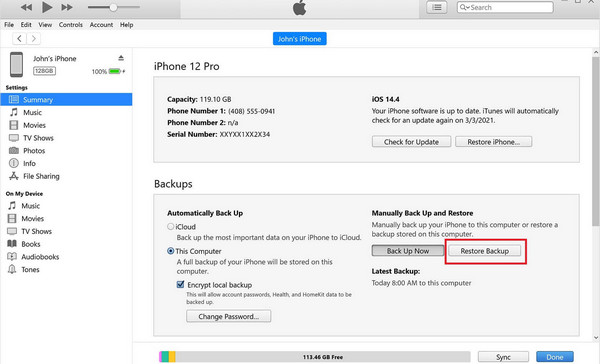
Cette méthode est idéale pour les utilisateurs qui sauvegardent régulièrement leur iPhone. Elle permet de récupérer en toute sécurité les messages, les contacts et autres fichiers essentiels après une sortie du mode DFU. Si la sauvegarde se trouve sur iCloud et que vous souhaitez… Récupérer les messages supprimés sur iCloud, puis procédez en utilisant la méthode suivante.
2. Récupérer les données depuis DFU à l'aide d'iCloud
Si vous disposez d'une sauvegarde iCloud, vous pouvez utiliser le mode DFU de votre iPhone pour récupérer vos photos et autres fichiers lors de la configuration de l'appareil après une restauration DFU. Procédez comme suit :
Allumez votre iPhone et suivez les instructions à l'écran jusqu'à obtenir l'écran suivant : Applications et données écran. Choisir Restaurer à partir de la sauvegarde iCloud.
Connectez-vous avec votre identifiant Apple et votre mot de passe pour accéder à vos sauvegardes iCloud.
Sélectionnez la sauvegarde que vous souhaitez restaurer dans la liste des sauvegardes disponibles.
Veuillez patienter jusqu'à la fin du processus de restauration. La durée dépend de la taille de la sauvegarde et de votre connexion Internet. Une fois la restauration terminée, vos photos, messages et autres fichiers seront restaurés sur votre iPhone.
Si toutes ces étapes échouent, la meilleure solution consiste à utiliser un logiciel de récupération professionnel pour récupérer les données de votre iPhone en toute sécurité. Dans la section suivante, nous examinerons imyPass, un outil fiable qui vous permet de récupérer les fichiers perdus après une mise en mode DFU ou une réinitialisation d'usine, notamment les photos, les messages, les contacts, etc.
Partie 3. Récupérer les données de l'iPhone après une réinitialisation en mode DFU et aux paramètres d'usine
La perte de fichiers après une restauration DFU peut sembler définitive, mais la récupération est possible avec l'outil adéquat. Récupération de données iPhone imyPass Ce logiciel est conçu pour analyser votre appareil en profondeur et en toute sécurité. Il vous permet de récupérer, en mode DFU, vos photos, messages, contacts et autres fichiers importants. Compatible avec les sauvegardes iTunes et iCloud, il offre une grande flexibilité et vous permet de prévisualiser clairement les éléments restaurables avant toute modification.
Pour ceux qui ne savent pas par où commencer, la récupération après une restauration en mode DFU devient simple avec imyPass. Son processus de récupération guidée vous accompagne à chaque étape, vous permettant de récupérer vos données perdues sans affecter le système. Cet outil vous offre les meilleures chances de reprendre le contrôle de votre iPhone rapidement et en toute sécurité après une restauration en mode DFU.
Téléchargez la dernière version du logiciel de récupération de données iPhone sur votre ordinateur. Suivez ensuite les instructions d'installation et de configuration, puis lancez le logiciel.
Une fois l'application lancée, accédez à Récupérer à partir d'un appareil iOSConnectez l'appareil iOS et cliquez sur Démarrer l'analyse Appuyez sur ce bouton pour effectuer une analyse approfondie de votre appareil. Ce processus peut prendre un certain temps, car il analyse tous les fichiers récupérables supprimés lors du mode DFU ou d'une réinitialisation d'usine.
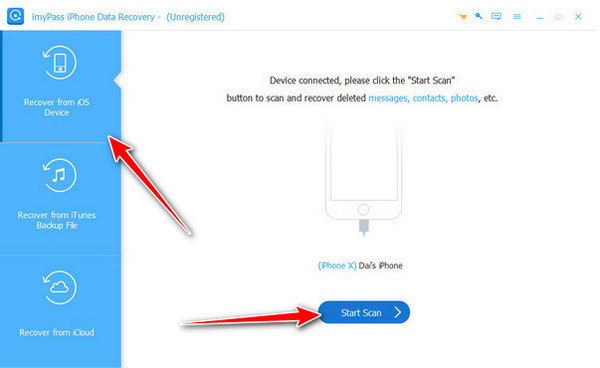
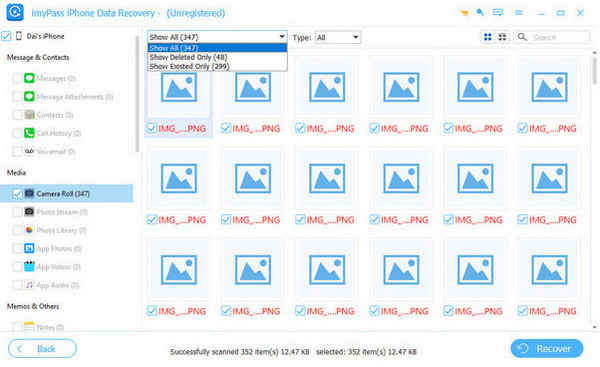
Après l'analyse, vous verrez tous les fichiers récupérables sur votre appareil iOS. Sélectionnez les données que vous souhaitez récupérer en cochant la case correspondante.
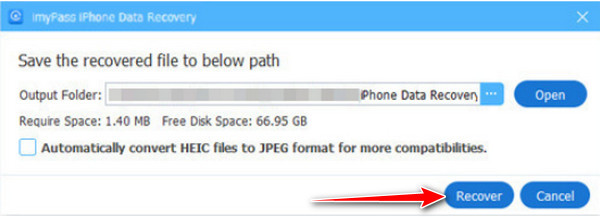
Une fois cela fait, choisissez l'emplacement où vous souhaitez l'enregistrer sur votre ordinateur et cliquez sur Restaurer bouton pour démarrer le traitement.
Partie 4 : Qu’est-ce que le DFU et pourquoi l’utiliser ?
Le mode DFU (Device Firmware Update) est un mode spécial des iPhones qui permet à votre appareil de se connecter à iTunes ou au Finder sans démarrer iOS. Il offre des fonctionnalités plus avancées que le mode de récupération et sert à résoudre des problèmes logiciels importants ou à mettre à jour le firmware.
Vous pourriez avoir besoin du mode DFU si votre L'iPhone est bloqué en mode de récupérationL'écran peut afficher le logo Apple, l'appareil peut se figer ou ne plus répondre. Bien que le mode DFU soit utile pour restaurer votre appareil, il ne permet pas d'accéder aux données personnelles. Comprendre le fonctionnement du mode DFU vous aide à protéger vos fichiers et à choisir la méthode la plus sûre pour récupérer vos données à l'aide de sauvegardes ou d'outils de récupération fiables.
Conclusion
Récupérer des données d'un iPhone en mode DFU peut s'avérer complexe, mais possible en suivant la procédure adéquate. Le mode DFU bloque l'accès direct aux fichiers ; il est donc essentiel d'utiliser des sauvegardes ou un outil de récupération fiable, comme iTunes, iCloud ou… Récupération de données iPhone imyPass peut vous aider à restaurer vos photos, messages, contacts et autres fichiers en toute sécurité. En comprenant le mode DFU et en utilisant la méthode appropriée, vous pouvez récupérer des données de l'iPhone en mode DFU sans perdre d'informations importantes.
Clara est rédactrice chez imyPass. Elle est spécialisée dans la récupération de données. Vous y trouverez des tutoriels et des solutions professionnelles pour récupérer vos données perdues sur n'importe quel appareil. De nombreux utilisateurs ont déclaré que son tutoriel était simple et utile.
Solutions chaudes
-
Récupérer des données
- Récupérer une photo vue une fois sur WhatsApp
- Récupérer des vidéos TikTok supprimées sur mobile
- Récupérer une photo Facebook supprimée
- Récupérer des messages Viber, des photos, etc.
- Récupérer des photos Snapchat supprimées
- Les 5 meilleures applications de récupération de contacts
- Récupérer les messages Discord supprimés
- Test de la récupération de données iOS d'AppGeeker
- Récupérer les données du mode DFU
- Impossible de restaurer la sauvegarde de l'iPhone
-
Déverrouiller iOS
-
Conseils iOS
-
Conseils sur le mot de passe

Récupération de données iPhone
Récupérer les données supprimées ou perdues de l'iPhone
Télécharger Télécharger
