



 Solution
 Centre de soutien
 À propos de nous
 Contacter
Supprimer le compte administrateur sous Windows 10 pour une meilleure gestion
 Penny Warren Publié le 12 décembre 2025Conseils Windows3 minutes de lecture
Plusieurs comptes administrateur sur un ordinateur Windows 10 peuvent encombrer votre système et compliquer sa gestion. Les comptes anciens ou inutilisés peuvent également engendrer des risques de sécurité ou de la confusion. Vous souhaitez les supprimer ? Vous êtes au bon endroit.
Cet article expliquera ce qu'il faut faire avant de supprimer l'utilisateur administrateur et, surtout, Comment supprimer un compte administrateur sous Windows 10 ?Veuillez suivre ces étapes pour gérer votre ordinateur en toute sécurité et le maintenir bien organisé.

Dans cet article:
Partie 1 : Avant de supprimer l’utilisateur administrateur sous Windows
Nous tenons à vous informer que la suppression d'un compte administrateur sous Windows 10 est une opération délicate. Si vous la supprimez sans précautions, vous risquez de perdre des fichiers importants ou de vous retrouver bloqué. Avant toute chose, il est donc conseillé de prendre certaines mesures de sécurité.
1. Sauvegardez vos données
Avant de supprimer l'administrateur, sauvegardez tous vos fichiers importants : documents, photos, vidéos et fichiers téléchargés. Vous pouvez utiliser un disque dur externe ou un service de stockage en ligne comme OneDrive ou Google Drive. Les applications enregistrent parfois des données dans des emplacements cachés ; vérifiez donc également ces emplacements.

2. Créer un autre compte administrateur
Windows nécessite au moins un compte administrateur pour gérer les paramètres. Avant de supprimer l'ancien compte administrateur, créez-en un nouveau. Voici comment procéder :
Aller à Réglages > Comptes > Famille et autres utilisateurs.
Cliquez sur Ajouter quelqu'un d'autre à ce PC. Ensuite, choisissez Je ne dispose pas des informations de connexion de cette personne. et alors Ajouter un utilisateur sans compte Microsoft.
Veuillez définir un nom d'utilisateur et un mot de passe. Une fois le compte créé, veuillez le sélectionner et cliquer sur Modifier le type de compte.
Enfin, veuillez le régler sur AdministrateurVous disposez désormais d'un autre compte administrateur pour gérer l'ordinateur.
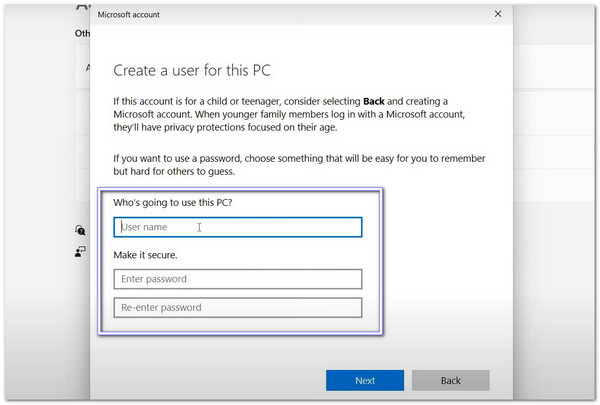
Pour approfondir vos connaissances, vous pouvez également utiliser Netplwiz, la gestion de l'ordinateur et l'invite de commandes. ajouter un utilisateur Windows 10.
Partie 2 : Comment supprimer un compte administrateur sous Windows
La suppression d'un compte administrateur sous Windows 10 s'effectue via les Paramètres ou le Panneau de configuration. Assurez-vous d'avoir sauvegardé vos fichiers et qu'un autre compte administrateur est disponible. Veuillez suivre attentivement les étapes ci-dessous.
1. Supprimez le compte administrateur dans les paramètres
C'est agréable quand Windows offre un endroit simple pour gérer ses fichiers. L'application Paramètres est un de ces endroits, car elle permet de gérer les comptes utilisateurs de manière claire et organisée. Vous pouvez l'utiliser pour supprimer un compte administrateur tant qu'un autre compte administrateur est actif sur l'ordinateur.
Pour savoir comment supprimer le compte Administrateur sous Windows 10/11, veuillez consulter le guide présenté.
Clique le Démarrer Windows bouton dans le coin inférieur gauche. Ensuite, cliquez sur le Engrenage bouton pour ouvrir Réglages.
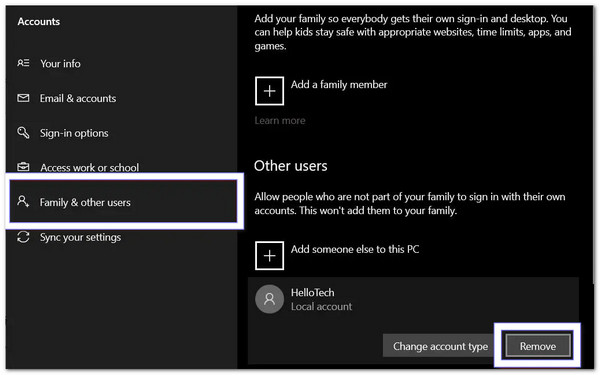
Sélectionner Comptes, puis clique Famille et autres utilisateurs Dans la barre latérale gauche, trouvez le compte administrateur que vous souhaitez supprimer.
Cliquez sur RetirerAssurez-vous que l'utilisateur est déconnecté. Windows ne vous permettra pas de supprimer un compte en cours d'utilisation.
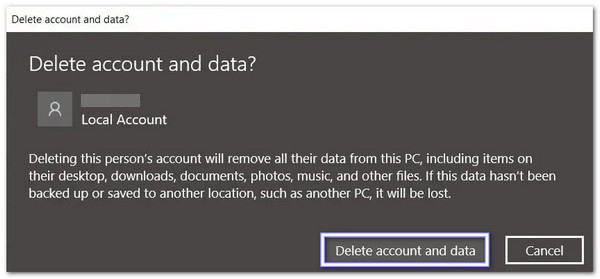
Frapper Supprimer le compte et les données Pour supprimer définitivement le compte, procédez comme suit : ne le faites que si vous avez sauvegardé vos fichiers importants, car cette opération effacera tout le contenu de ce compte.
2. Supprimez le compte administrateur dans le panneau de configuration.
Certaines personnes apprécient les outils anciens pour leur côté familier. Le Panneau de configuration en fait partie. Il gère toujours les comptes utilisateurs grâce à son interface classique et s'avère utile lorsque les menus plus récents ne proposent pas les options recherchées. Il offre un accès direct aux paramètres des comptes et permet de supprimer un compte administrateur devenu inutile.
Découvrez ci-dessous comment supprimer un compte administrateur Windows 10 :
Clique le Loupe dans le coin inférieur gauche, type Panneau de commande, et appuyez sur EntrerEnsuite, changez l'affichage en Petites icônes.
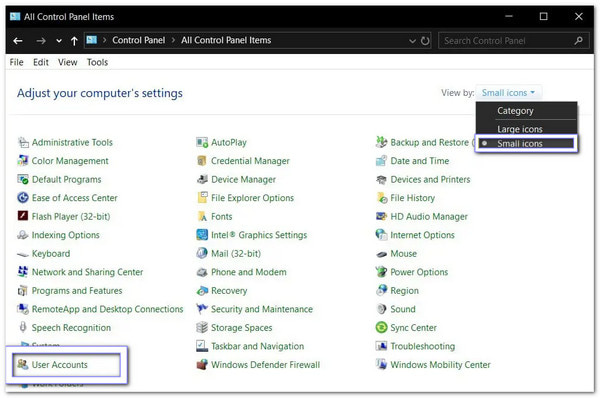
Cliquez sur Comptes utilisateur, sélectionner Gérer un autre compte, puis recherchez le compte administrateur que vous souhaitez supprimer.
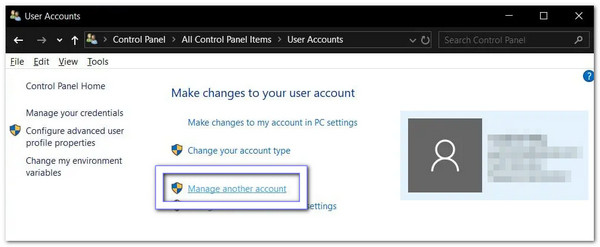
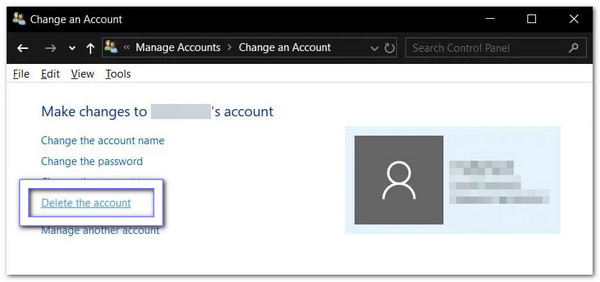
Frapper Supprimer le compteAssurez-vous d'abord que l'utilisateur est déconnecté.
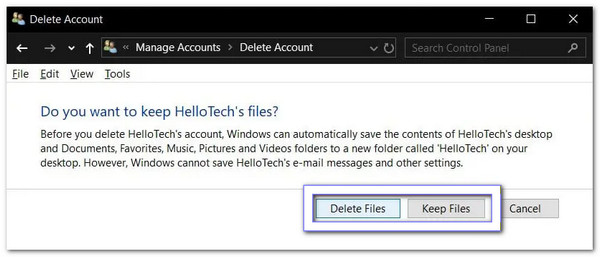
Choisir Supprimer les fichiers pour tout enlever, ou Conserver les fichiers pour enregistrer leurs fichiers dans un dossier sur le bureau. Décidez en fonction de vos besoins.
Partie 3 : Pouvez-vous supprimer le compte d’administrateur intégré ?
En réalité, Windows ne permet pas de supprimer le compte Administrateur intégré. S'agissant d'un compte système, l'option de suppression n'apparaîtra jamais. Cependant, Windows permet de le désactiver. Une fois désactivé, le compte disparaît du Panneau de configuration.
La désactivation du compte est souvent confondue avec sa suppression. Le compte devient inactif et ne vous dérangera plus. Seuls les fichiers résiduels restent dans le dossier Utilisateurs ; vous pouvez les supprimer manuellement.
Partie 4 : Que faire si vous oubliez votre mot de passe d’administrateur ?
Vous êtes prêt à commencer à travailler, mais vous oubliez soudainement le mot de passe administrateur. De ce fait, vous ne pouvez plus accéder à vos fichiers ni à vos programmes, et la frustration s'installe. C'est alors que… Réinitialisation du mot de passe Windows imyPass devient un véritable sauveur.
Ce logiciel permet de supprimer votre mot de passe administrateur sans toucher à vos données. Il est compatible avec Windows 10, 11, 8.1, 7, XP et Vista. Vous pouvez même créer un nouveau compte sans vous connecter pour bénéficier de tous les droits.
Sur un ordinateur Windows disponible, téléchargez et configurez imyPass Windows Password Reset.
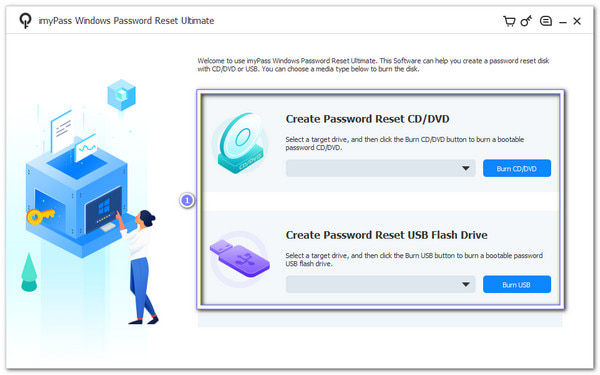
imyPass Windows Password Reset offre deux options pour la création d'un disque de démarrage : CD/DVD ou clé USB.
Veuillez donc insérer un CD/DVD ou une clé USB vierge, puis choisissez. Graver un CD/DVD ou Graver USB, selon votre plan. Une fois la combustion terminée, cliquez D'ACCORDÉjectez le disque et fermez le programme.
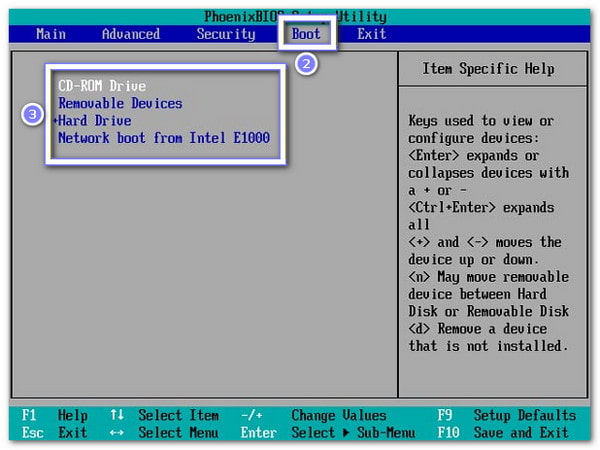
Veuillez insérer le disque gravé dans l'ordinateur Windows verrouillé. N'oubliez pas de redémarrer l'ordinateur et d'appuyer sur F12 ou ESC pour entrer dans le Botte menu.
Ici, vous devez sélectionner votre disque gravé à l'aide des touches de navigation et appuyer sur EntrerEnregistrez ensuite vos modifications et quittez le menu. Votre ordinateur redémarrera alors automatiquement.
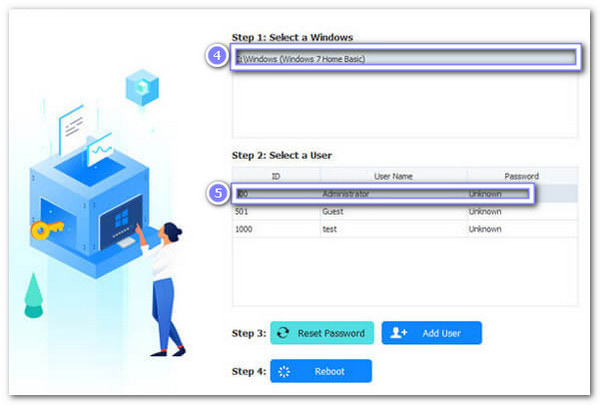
Après le redémarrage, l'interface de réinitialisation du mot de passe Windows d'imyPass s'affichera. Si plusieurs versions de Windows sont installées, veuillez sélectionner la vôtre à l'écran. Choisissez ensuite le compte administrateur dont vous avez oublié le mot de passe.
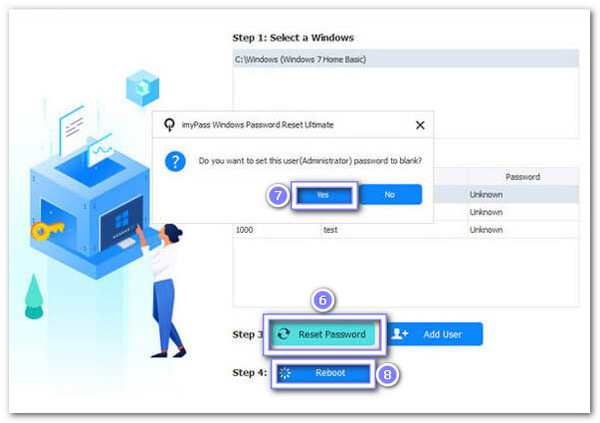
Allez tout en bas et cliquez réinitialiser le mot de passe, et confirmez en appuyant sur D'ACCORD Dans la fenêtre contextuelle, le programme supprimera immédiatement le mot de passe administrateur et le laissera vide. Veuillez maintenant éjecter le disque gravé et redémarrer votre ordinateur.
Autres aspects essentiels qui mettent en évidence ses principaux atouts :
• Taux de réussite 100% - Réinitialise les mots de passe d'administrateur Windows de manière fiable à chaque fois.
• Fonctionne avec de nombreuses marques - Compatible avec Dell, HP, Samsung, Acer, Lenovo, ASUS, Toshiba, Sony et bien d'autres.
• Compatible avec le BIOS et le mode hérité - Fonctionne sur les ordinateurs dotés d'un BIOS standard ou de systèmes hérités.
• Compatible avec la plupart des systèmes de fichiers - Compatible avec FAT16, FAT32, NTFS, NTFS5 et autres.
• Méthodes de réinitialisation - Réinitialisation d'usine de Windows via CD/DVD ou clé USB.
Conclusion
Suppression du compte administrateur sous Windows 10 Il s'agit d'un moyen simple de gérer les personnes ayant accès à votre ordinateur. Cela permet de sécuriser votre système, de supprimer les comptes inutilisés et d'empêcher les accès non autorisés.
Mais si jamais vous oubliez le mot de passe administrateur, Réinitialisation du mot de passe Windows imyPass est là pour vous aider. Il fonctionne à 100 %, supprime le mot de passe en toute sécurité et vous permet de récupérer facilement l'accès à votre ordinateur, pour que vous puissiez reprendre vos activités sans stress.
Penny est rédactrice en chef chez imyPass. Elle s'est concentrée sur la recherche de solutions de localisation GPS idéales pour tous les scénarios et possède également une expérience en réparation d'ordinateurs.
Solutions chaudes
-
Conseils Windows
- Supprimer le compte administrateur sous Windows
- Supprimer le mot de passe de connexion sous Windows 10
- Réinitialiser l'ordinateur portable Acer
- Réinitialisation d'usine de Windows sans mot de passe
- Obtenez les privilèges d'administrateur sur Windows 10
- Réinitialisation d'usine de l'ordinateur portable ASUS
- Réinitialisation d'usine d'un ordinateur portable Dell
- Réinitialisation d'usine d'un ordinateur portable HP
-
Mot de passe Windows
-
Réparer Windows
-
Conseils sur le mot de passe

Réinitialisation du mot de passe Windows
Réinitialiser le compte administrateur/utilisateur Windows
Télécharger Télécharger
