



 Solution
 Centre de soutien
 À propos de nous
 Contacter
Windows bloqué sur l’écran de chargement ? Meilleures façons de le réparer rapidement
 Penny Warren Publié le 8 juin 2026Réparer Windows3 minutes de lecture
Voir votre ordinateur se figer sur l’écran de chargement peut être frustrant, surtout lorsque le cercle de chargement continue de tourner sans que rien d’autre ne se passe. Si vous êtes confronté au problème de Windows bloqué sur l’écran de chargement vous vous demandez sans doute ce qui s’est passé et comment remettre votre PC en état de marche. La bonne nouvelle, c’est qu’il existe plusieurs solutions pratiques qui peuvent vous aider à dépasser l’écran de chargement et à démarrer Windows normalement.

Dans cet article:
Partie 1. Pourquoi Windows reste-t-il bloqué sur l’écran de chargement ?
Voir votre ordinateur se figer au démarrage est un problème assez courant. Le logo Windows apparaît, l’animation de chargement tourne en continu et le système n’atteint jamais le bureau. Plusieurs facteurs peuvent être à l’origine de ce problème. Voici les plus fréquents.
Mises à jour Windows échouées ou interrompues
Parfois, une mise à jour Windows démarre automatiquement pendant le démarrage du PC. Si la mise à jour ne se termine pas correctement, par exemple parce que l’ordinateur s’éteint de façon inattendue, Windows peut rester bloqué sur l’écran de chargement au prochain démarrage.
Fichiers système corrompus
Les fichiers système sont indispensables pour que Windows démarre normalement. Si certains de ces fichiers sont endommagés ou manquants, le système d’exploitation peut se figer pendant le chargement.
Conflits de pilotes
Des pilotes nouvellement installés ou des pilotes matériels incompatibles peuvent perturber le processus de démarrage. C’est une autre raison fréquente pour laquelle certains utilisateurs restent bloqués sur l’écran de chargement de Windows après avoir installé de nouveaux logiciels ou périphériques.
Interférences de périphériques externes
Cela peut sembler surprenant, mais un périphérique USB connecté peut parfois empêcher Windows de démarrer correctement. Si le système se bloque lors de la vérification d’un disque externe ou d’un autre périphérique, le processus de démarrage peut ne pas aller à son terme.
Erreurs de disque ou de configuration de démarrage
Des problèmes avec le disque dur ou une configuration de démarrage incorrecte peuvent empêcher Windows de se charger normalement, laissant le système bloqué sur l’écran de démarrage.
Une fois que vous comprenez les causes possibles, il devient plus facile de choisir la bonne solution. Dans la section suivante, nous présenterons plusieurs méthodes pour corriger le problème de Windows bloqué sur l’écran de chargement et remettre votre ordinateur en service.
Partie 2. Comment réparer un Windows bloqué sur l’écran de chargement sans perte de données
Connaître les causes possibles est utile, mais la plupart des gens veulent surtout réparer le problème d’ordinateur portable bloqué sur l’écran de chargement Windows le plus vite possible. Le tableau ci-dessous donne un aperçu rapide pour vous aider à choisir par quelle méthode commencer.
| Aperçu rapide des 4 solutions | ||
| Méthode | Difficulté | Risque de perte de données |
| Débrancher les périphériques externes | Facile | Non |
| Mode sans échec | Moyen | Non |
| Réparation de démarrage | Moyen | Non |
| Invite de commandes | Avancé | Non |
Solution 1. Débrancher les périphériques externes
Le matériel externe interfère parfois avec le processus de démarrage, surtout si le système tente de charger un périphérique problématique au démarrage.
Éteignez complètement votre ordinateur.
Prenez un moment pour débrancher tous les accessoires non essentiels. Si vous avez une clé USB, une imprimante, une carte mémoire ou un disque dur externe connecté, déconnectez-les pour l’instant.
Ne laissez connectés que les périphériques essentiels, comme le clavier et la souris.
Rallumez l’ordinateur et vérifiez si Windows démarre normalement.
Si Windows se charge correctement après avoir retiré les périphériques, reconnectez-les un par un afin d’identifier celui qui cause le problème.
Solution 2. Démarrer Windows en mode sans échec
Mode sans échec de Windows 10 démarre uniquement avec les pilotes et services essentiels. Si votre système est bloqué sur l’écran de chargement Windows, démarrer en mode sans échec peut aider à déterminer ce qui provoque le problème.
Allumez l’ordinateur et forcez l’arrêt lorsque le logo Windows apparaît en maintenant le bouton d’alimentation enfoncé.
Répétez cette opération deux ou trois fois jusqu’à l’apparition de l’Environnement de récupération Windows.
Sélectionner Dépanner > Options avancées > Paramètres de démarrage.
Cliquez sur Redémarrer. Puis, appuyez sur 4 ou F4 pour entrer en mode sans échec.
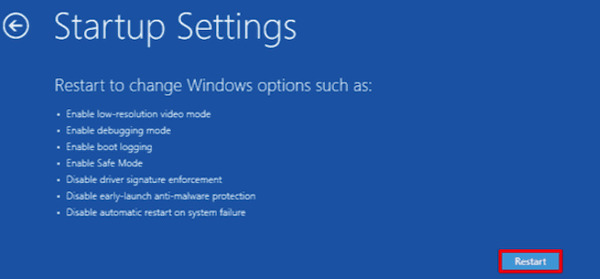
Si le système démarre normalement en mode sans échec, le problème de Windows bloqué sur l’écran de chargement est probablement lié à un pilote ou à un logiciel récemment installé.
Solution 3. Exécuter l’outil de Réparation du démarrage de Windows
Windows inclut un outil intégré conçu pour détecter et réparer automatiquement les problèmes de démarrage. Si vous vous demandez comment réparer Windows 10 bloqué sur l’écran de chargement, la Réparation du démarrage est l’une des méthodes les plus simples à essayer.
Accédez à l’Environnement de récupération Windows.
Cliquez sur Dépanner > Options avancées.
Choisir Réparation de démarrage.
Sélectionnez votre compte Windows et laissez le système rechercher les problèmes de démarrage.
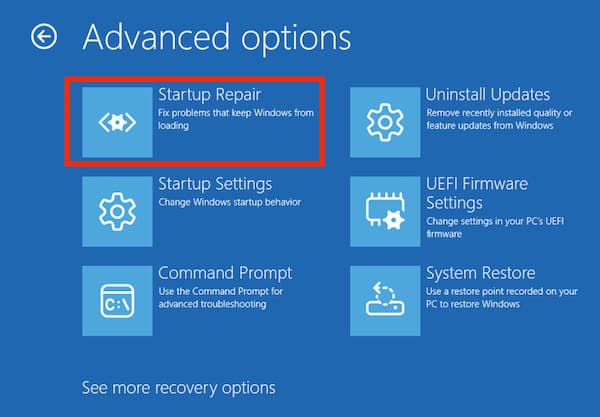
L’outil va vérifier les fichiers de démarrage et tenter de réparer les erreurs qui peuvent empêcher Windows de dépasser l’écran de chargement au démarrage.
Solution 4. Utiliser l’Invite de commandes
Des fichiers système endommagés peuvent également provoquer des problèmes de démarrage. L’exécution d’une analyse des fichiers système peut aider à réparer ces fichiers.
Accédez de nouveau à l’Environnement de récupération Windows.
Sélectionner Dépanner > Options avancées > Invite de commandes.
Tapez la commande suivante et appuyez sur Entrée Entrer:
sfc/scannow
chkdsk c: /f /r
Attendez la fin du processus d’analyse. Une fois terminé, redémarrez votre ordinateur.
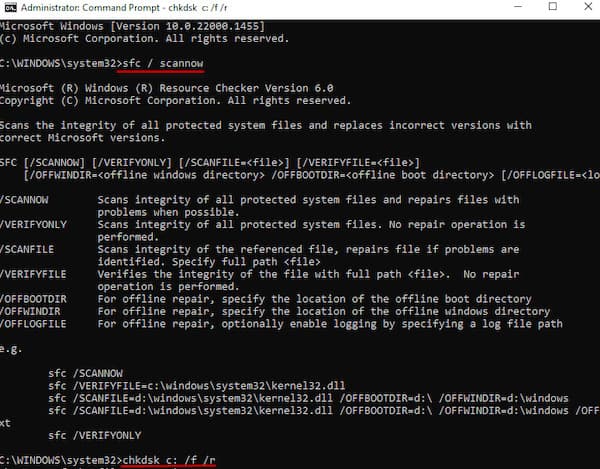
Si des fichiers système corrompus étaient responsables du problème de Windows bloqué sur l’écran de chargement, le système devrait maintenant pouvoir démarrer normalement.
Outil recommandé pour l’accès au compte Windows

4 000 000+ téléchargements
Supprimez les mots de passe Windows oubliés sans réinstaller le système.
Créez un nouveau compte administrateur lorsque vous ne pouvez pas accéder au compte d’origine.
Prend en charge Windows 11, Windows 10, Windows 8 et Windows 7.
Interface simple qui permet aux utilisateurs de rétablir l’accès en seulement quelques étapes.
Partie 3 : FAQ sur le blocage de Windows sur l’écran de chargement
FAQ.
-
Un virus peut-il faire en sorte que Windows reste bloqué sur l’écran de démarrage ?
Oui, des logiciels malveillants ou des virus peuvent endommager les fichiers système ou perturber les processus de démarrage, ce qui peut entraîner un blocage de Windows sur l’écran de chargement.
-
Les paramètres du BIOS peuvent‑ils provoquer le gel de Windows au démarrage ?
Oui. Des paramètres de BIOS ou de démarrage incorrects peuvent empêcher le système de charger Windows correctement, ce qui peut parfois entraîner un blocage de Windows 10 sur le cercle de chargement. Si le problème est lié à l’accès au BIOS ou à sa configuration, vous devrez peut‑être aussi réinitialiser le mot de passe du BIOS sur Windows 11 avant d’ajuster les paramètres.
-
La surchauffe peut‑elle affecter le démarrage de Windows ?
Dans certains cas, une surchauffe du matériel peut interrompre le processus de démarrage. Si l’ordinateur s’éteint de manière inattendue, il peut donner l’impression que Windows est bloqué sur l’écran de chargement.
Conclusion
Si vous êtes actuellement confronté à Windows bloqué sur l’écran de chargement, essayez les solutions ci‑dessus étape par étape ! Et si vous parvenez enfin à l’écran de connexion mais ne pouvez pas accéder à votre compte, Réinitialisation du mot de passe Windows imyPass peut vous aider à reprendre rapidement le contrôle de votre ordinateur et à l’utiliser de nouveau.
Penny se consacre au dépannage GPS et à l’optimisation de Windows. Elle a auparavant travaillé comme ingénieure du support technique, aidant les clients à résoudre efficacement leurs problèmes de localisation et de système. Forte de son expérience en support informatique, elle propose des solutions pratiques qui fonctionnent réellement. Pendant son temps libre, elle aime faire de la randonnée et du géocaching, testant les technologies GPS en conditions réelles.
Solutions chaudes
-
Réparer Windows
- Comment contourner le mot de passe Defaultuser0
- Comment réparer Windows bloqué sur l’écran de chargement
- Comment réparer Windows 10 bloqué sur l’écran de bienvenue
- 7 façons de corriger le code d’erreur Windows 0xc000021a
- Comment réparer un code PIN Windows 10 qui ne fonctionne plus
- Comment déverrouiller un ordinateur sans mot de passe
- Correction de l'écran sans connexion de Windows 10
- Comment réparer le blocage sur « Préparation de Windows »
-
Conseils Windows
-
Mot de passe Windows
-
Conseils sur le mot de passe

Réinitialisation du mot de passe Windows
Réinitialiser le compte administrateur/utilisateur Windows
Télécharger Télécharger
