



 Solution
 Centre de soutien
 À propos de nous
 Contacter
Comment ajouter une localisation sur Instagram sur iOS et Android
 Penny Warren Publié le 9 janvier 2026Localisation GPS3 minutes de lecture
Aujourd'hui, Instagram est devenu l'un des réseaux sociaux les plus populaires. Les utilisateurs y partagent une multitude de stories et de publications. Il est essentiel d'apprendre des stratégies pour optimiser l'engagement sur vos publications. L'utilisation d'une balise de géolocalisation peut améliorer votre stratégie Instagram, accroître votre visibilité, attirer davantage d'attention et rendre votre contenu plus pertinent. De plus, les comptes d'organisations peuvent Ajouter une adresse commerciale sur InstagramNous vous proposons ici un guide concret.

Dans cet article:
Partie 1 : Qu’est-ce que la géolocalisation personnalisée sur Instagram ?
Avant d'ajouter une localisation personnalisée sur Instagram, il est important de comprendre de quoi il s'agit. Contrairement à la localisation de votre profil, une localisation personnalisée est un identifiant unique. Vous pouvez ainsi ajouter une localisation qui n'est pas répertoriée dans la base de données Instagram et l'appliquer à vos publications. C'est un outil précieux pour les entreprises qui souhaitent accroître leur visibilité et renforcer leur image de marque.
En résumé, vous pouvez ajouter deux types de localisation sur Instagram : la localisation dans votre profil et la balise de localisation.
Partie 2 : Comment ajouter une localisation sur Instagram
Comment ajouter un nouveau lieu sur Instagram depuis Facebook
Actuellement, il n'est pas possible d'ajouter un nouveau lieu sur Instagram. Vous devez effectuer cette opération via l'application Facebook. Votre publication apparaîtra ensuite sur votre compte Instagram. Assurez-vous d'avoir installé Facebook sur votre appareil.
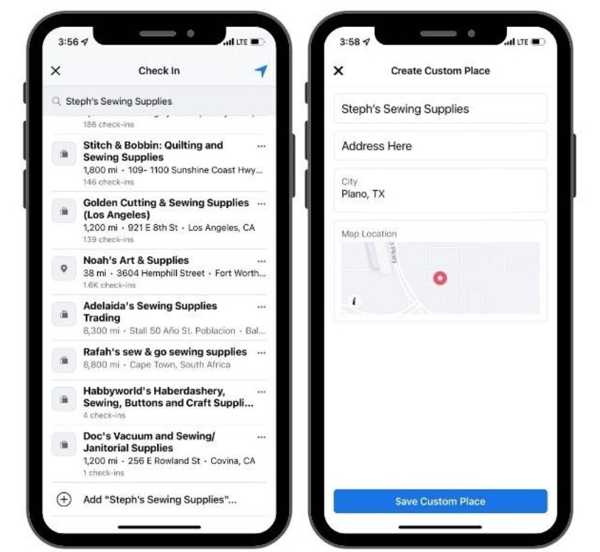
Lancez l'application Facebook et connectez-vous à votre compte.
Robinet Qu'est-ce qui préoccupe votre esprit, et frappez Enregistrement.
Recherchez l'emplacement souhaité et appuyez Ajouter.
Saisissez le nom, l'adresse et la ville, puis épinglez l'emplacement exact sur la carte.
Robinet Enregistrer un emplacement personnalisé.
Noter: La nouvelle localisation a été ajoutée à la fois à Facebook et à Instagram.
Comment ajouter l'adresse de mon entreprise à Instagram
Vous pouvez ajouter l'adresse de votre entreprise sur Instagram si vous utilisez un compte professionnel. Cette fonctionnalité n'est pas disponible pour les comptes standard. Passer à un compte professionnel est très simple.
Ouvrez votre Instagram Ouvrez l'application et appuyez sur votre photo de profil.
Robinet Editer le profil et sélectionnez Passer à un compte professionnelSi vous utilisez un compte professionnel, passez à l'étape 5.
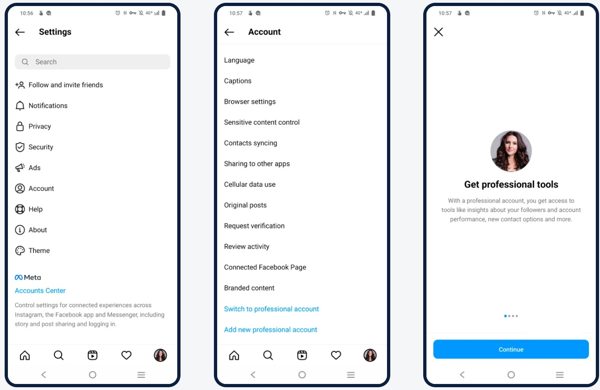
Choisissez la catégorie qui décrit le mieux votre entreprise et appuyez sur Prochain.
Choisir Affaires et appuyez sur ProchainEnsuite, remplissez les informations.
Ensuite, accédez à Editer le profil écran et choisir Options de contact.
Ajoutez l'adresse de votre entreprise à Instagram, puis appuyez sur Fait.
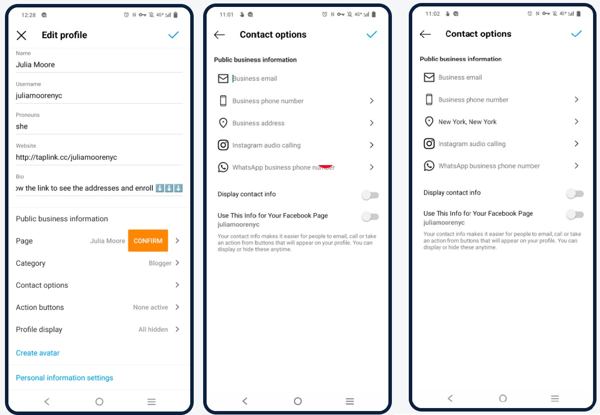
Retournez à l'écran précédent et appuyez sur sauvegarder.
Localisez le Affichage du profil section, et assurez-vous Afficher les informations de contact est affiché.
Enfin, appuyez sur Fait.
Comment ajouter la géolocalisation à une publication Instagram
Lorsque vous partagez des images et des stories, vous pouvez ajouter une géolocalisation à une publication Instagram. Cette fonctionnalité permet d'accroître la visibilité et l'intérêt pour votre publication. Voici comment ajouter une géolocalisation :
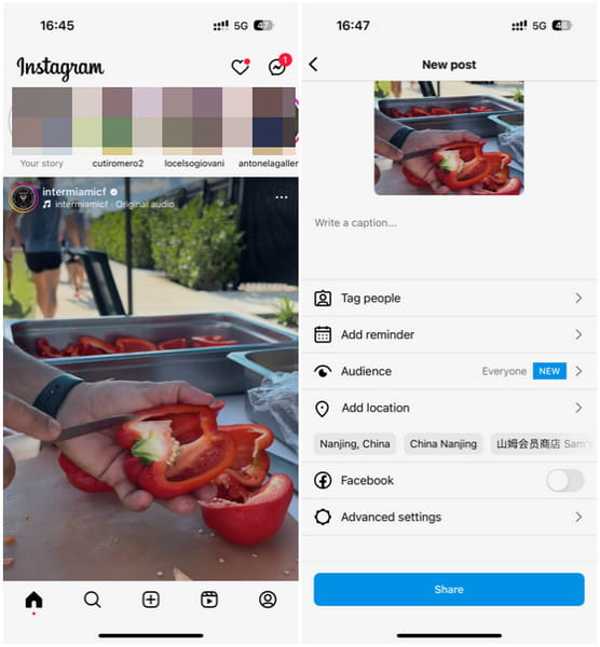
Appuyez sur le Plus bouton dans Instagram et choisissez Poste.
Sélectionnez la photo ou la vidéo que vous souhaitez partager depuis votre pellicule ou votre galerie.
Robinet Prochain, définissez le filtre et appuyez sur Prochain.
Saisissez votre légende Instagram.
Ensuite, appuyez sur le Ajouter un emplacement bouton.
Recherchez le lieu que vous souhaitez utiliser et sélectionnez-le parmi les résultats.
Appuyez sur le Partager bouton.
Vous verrez alors l'adresse au-dessus de l'image.
Comment ajouter un lieu personnalisé à une story ou un reel Instagram
En plus des publications classiques, vous pouvez ajouter une localisation personnalisée à vos Stories et Reels Instagram. L'adresse apparaîtra alors sur la page de localisation d'Instagram, ce qui vous permettra d'élargir efficacement votre audience.
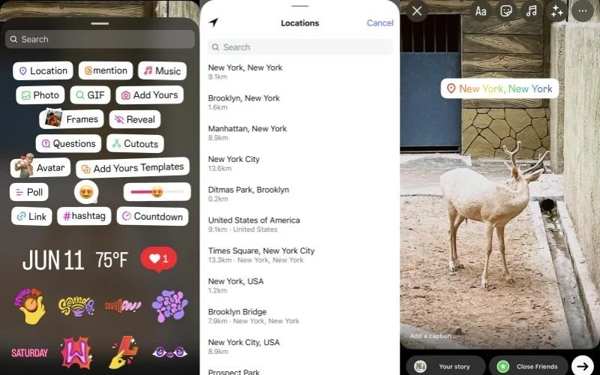
Appuyez sur le Plus bouton sur Instagram.
Choisir Histoire ou Bobine.
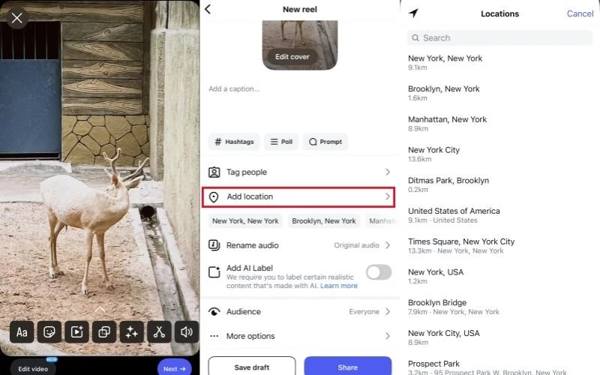
Sélectionnez les images et vidéos souhaitées, puis appuyez sur Suivant.
Pour Instagram Story, appuyez sur Autocollant bouton et appuyez sur Emplacement.
Pour Reel, appuyez Ajouter un emplacement directement.
Ensuite, recherchez le lieu souhaité et téléchargez la Story ou la Reel comme d'habitude.
Partie 3 : Comment ajouter un lieu inexistant sur Instagram
Lorsque vous utilisez la géolocalisation sur Instagram, vous explorez en réalité la base de données de localisation. Si vous souhaitez ajouter un lieu sur Instagram qui n'existe pas encore, iLocaGo Cette application peut vous aider. Elle vous permet de modifier la localisation de votre téléphone et de la faire correspondre à n'importe quelle adresse dans le monde. Vous pouvez ensuite utiliser cette fausse localisation pour publier sur Instagram.

4 000 000+ téléchargements
Créer emplacement virtuel vers n'importe quel endroit sans bouger.
Ajoutez rapidement n'importe quel lieu personnalisé sur Instagram.
Disponible sur la quasi-totalité des réseaux sociaux et des jeux mobiles.
Compatible avec une large gamme d'iPhones et d'appareils Android.
Comment ajouter un lieu inexistant sur Instagram
Connectez-vous à votre téléphone
Lancez le logiciel de géolocalisation le plus performant après l'avoir installé sur votre ordinateur. Ensuite, connectez votre appareil mobile à votre ordinateur à l'aide d'un câble USB.

Choisissez Modifier l'emplacement
Une fois votre appareil détecté par le logiciel, l'écran de sélection du mode s'affiche. Vous y trouverez quatre modes : Modifier l'emplacement, Mode arrêt unique, Mode arrêts multiples, et Mode manetteSélectionnez « Modifier l’emplacement » et poursuivez. Les trois autres modes servent à créer des itinéraires virtuels.

Ajouter un lieu sur Instagram
Par défaut, le logiciel affiche votre position actuelle sur la carte. Saisissez une adresse précise dans le champ prévu à cet effet dans la fenêtre contextuelle. Vous pouvez également cliquer sur un point de la carte et vérifier l'adresse. Enfin, cliquez sur le bouton. Modifier bouton. Désormais, partagez des photos et des vidéos sur Instagram avec une fausse géolocalisation. Vous pouvez également changer de localisation sur Tinder avec ce programme.

Noter: Pour arrêter le changement de localisation, déconnectez votre appareil et fermez le logiciel.
Conclusion
Maintenant, vous devriez comprendre Comment ajouter une localisation sur InstagramVous pouvez créer un lieu personnalisé pour Instagram à l'aide de l'application Facebook ou d'un compte professionnel. De plus, vous pouvez ajouter un nouveau lieu lors de la publication de photos, de stories et de reels sur Instagram. Si vous ne trouvez pas le lieu souhaité ou si la géolocalisation Instagram n'est pas disponible, iLocaGo vous permet d'indiquer n'importe quel lieu dans votre annonce sans compétences techniques.
Penny se consacre au dépannage GPS et à l’optimisation de Windows. Elle a auparavant travaillé comme ingénieure du support technique, aidant les clients à résoudre efficacement leurs problèmes de localisation et de système. Forte de son expérience en support informatique, elle propose des solutions pratiques qui fonctionnent réellement. Pendant son temps libre, elle aime faire de la randonnée et du géocaching, testant les technologies GPS en conditions réelles.
Solutions chaudes
-
Localisation GPS
- Comment savoir si quelqu'un a suspendu sa localisation sur Life360
- Comment passer des appels spoofing gratuitement
- Meilleurs emplacements Pokémon GO avec coordonnées
- Les 10 meilleurs cheats pour Pokémon GO
- 9 outils de spoofing pour Pokémon GO
- Comment localiser un iPhone
- Qu'est-ce qu'un emplacement fictif
- 5 joysticks GPS pour Pokémon GO
-
Déverrouiller iOS
-
Conseils iOS
-
Déverrouiller Android


