


 Solution
 Centre de soutien
 À propos de nous
 Contacter
Comment corriger « Déverrouiller l’iPhone pour utiliser les accessoires » : guide complet
 Samuel Spenser Publié le 24 septembre 2026Déverrouiller iOS3 minutes de lecture
Avez-vous branché un câble ou un accessoire à votre iPhone pour voir apparaître un message vous demandant de le déverrouiller d’abord ? Cela se produit lorsque votre iPhone est verrouillé et qu’iOS bloque une nouvelle connexion de données filaires pour des raisons de sécurité. Pour la plupart des utilisateurs, il suffit simplement de déverrouiller l’iPhone puis de reconnecter l’accessoire. Mais si vous avez oublié votre code d’accès ou si l’écran ne répond plus, il faudra procéder autrement. Dans ce guide, vous allez apprendre comment déverrouiller un iPhone pour utiliser les accessoires dans différentes situations.

Dans cet article:
- Partie 1. Pourquoi votre iPhone bloque les accessoires lorsqu'il est verrouillé
- Partie 2. Comment déverrouiller un iPhone pour utiliser les accessoires
- Partie 3. Déverrouiller un iPhone pour utiliser les accessoires facilement sans code d’accès
- Partie 4. Que faire si votre iPhone ne reconnaît pas l’accessoire
Partie 1. Pourquoi votre iPhone bloque les accessoires lorsqu'il est verrouillé
Depuis iOS 11.4.1, l’iPhone bloque les nouvelles connexions de données filaires lorsque l’appareil est verrouillé. Cette fonctionnalité de sécurité est conçue pour empêcher des outils non autorisés d’accéder aux données via le port Lightning ou USB. Si plus d’une heure s’est écoulée depuis le verrouillage de votre iPhone, les nouvelles connexions de données filaires sont bloquées jusqu’à ce que vous déverrouilliez l’appareil.
Il existe toutefois une différence importante entre l’accès aux données et la charge. Un iPhone verrouillé peut bloquer la communication avec un accessoire USB ou un ordinateur, mais il peut toujours se recharger normalement lorsqu’il est connecté à un adaptateur secteur USB. Ainsi, voir un message vous demandant de déverrouiller votre iPhone ne signifie pas que vous ne pouvez pas le charger.
Partie 2. Comment déverrouiller un iPhone pour utiliser les accessoires
Méthode 1. Déverrouiller simplement votre iPhone
Dans la plupart des cas, vous n’avez besoin d’aucun outil particulier pour déverrouiller un iPhone afin d’utiliser les accessoires. Il suffit de déverrouiller l’appareil puis de reconnecter l’accessoire.
Réveillez votre iPhone et déverrouillez-le avec votre code d’accès, Face ID ou Touch ID. Ensuite, reconnectez l’accessoire au port Lightning ou USB‑C.
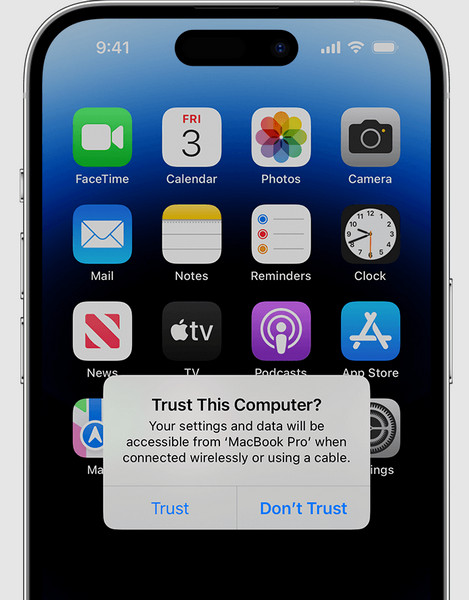
Si vous connectez votre iPhone à un Mac ou à un PC, un message « Faire confiance à cet ordinateur ? » peut également s’afficher. Touchez « Faire confiance » et entrez votre code d’accès si nécessaire.
Méthode 2. Désactiver les restrictions USB
Pour éviter les messages répétés à chaque connexion d'un accessoire, vous pouvez modifier un paramètre permettant aux accessoires de fonctionner même lorsque votre iPhone est verrouillé. Ceci est utile pour les connexions régulières avec des appareils de confiance.
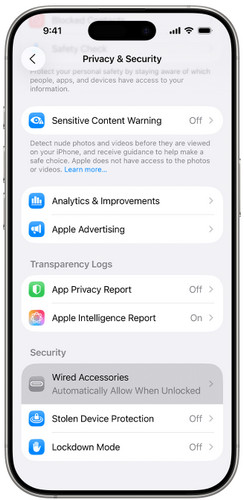
Aller à Réglages > Confidentialité et sécurité > Sécurité > Accessoires filaires.
Sur un iPhone USB‑C, vous pouvez choisir comment l’appareil gère les accessoires filaires, notamment Toujours demander, Toujours autoriser, et Autoriser automatiquement lorsque déverrouillé.
Robinet Toujours autoriser pour approuver automatiquement tous les accessoires lorsqu’ils sont connectés.
Noter:
Autoriser les accessoires lorsque l’iPhone est verrouillé réduit la protection et augmente les risques.
Méthode 3. Utiliser AssistiveTouch ou VoiceOver
Il est difficile d’interagir avec votre iPhone lorsque l’écran présente des problèmes. Si l’écran réagit encore au toucher dans certaines zones, AssistiveTouch peut vous aider à déverrouiller l’iPhone sans utiliser les boutons. Si vous voyez l’écran mais avez du mal à toucher les éléments, VoiceOver peut vous aider à déverrouiller l’iPhone pour utiliser les accessoires.
Utiliser AssistiveTouch
Si vous pouvez encore toucher certaines parties de l’écran, essayez AssistiveTouch pour rendre l’iPhone plus facile à contrôler.
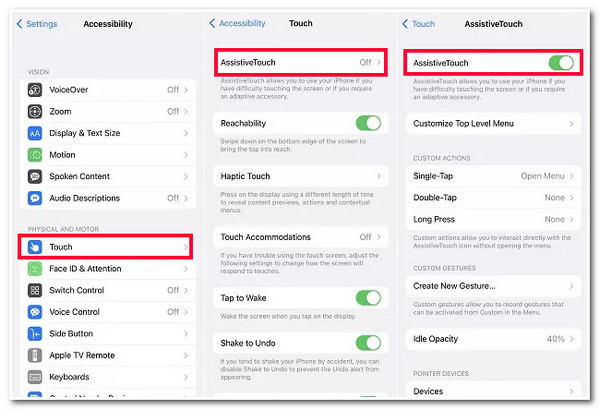
Aller à Réglages > Accessibilité > Touche > AssistiveTouch.
Allumer AssistiveTouch.
Un bouton flottant apparaît à l’écran. Touchez-le pour ouvrir le menu AssistiveTouch.
Utilisez le menu pour déverrouiller votre iPhone avec votre code d’accès, Face ID ou Touch ID. Une fois l’iPhone déverrouillé, reconnectez l’accessoire.
Utiliser VoiceOver
Si l’écran de votre iPhone est partiellement cassé et ne répond plus, essayez VoiceOver pour lire les éléments à l’écran et contrôler l’iPhone avec des gestes.
Demandez à Siri d’activer VoiceOver en disant : " Dis Siri, active VoiceOver. "
Balayez vers la gauche ou la droite avec un doigt pour parcourir les éléments. VoiceOver lira chaque élément à voix haute.
Lorsque vous atteignez un chiffre du clavier de code d’accès, touchez deux fois n’importe où sur l’écran pour le sélectionner.
Répétez les mêmes étapes pour saisir tous les chiffres de votre code d’accès. Votre iPhone se déverrouillera ensuite ; reconnectez votre accessoire ou câble USB.
Partie 3. Déverrouiller un iPhone pour utiliser les accessoires facilement sans code d’accès
Que faire si vous ne vous souvenez plus du code d’accès de votre iPhone ? Comment déverrouiller un iPhone pour utiliser les accessoires sans code d’accès ? imyPass iPassGo est un outil de déverrouillage iOS dédié aux utilisateurs qui sont bloqués hors de leur appareil et ne peuvent pas connecter d’accessoires. Il est spécialisé dans la suppression du code d’accès de l’écran, de Face ID ou de Touch ID. Il prend en charge les dernières versions d’iOS et fonctionne sans iTunes.

4 000 000+ téléchargements
Déverrouillez un iPhone pour utiliser les accessoires sans code d’accès.
Supprimez différents types de verrous d’écran sur iPhone ou iPad.
Supprimez l’identifiant Apple de votre appareil sans identifiants.
Contournez facilement les restrictions Temps d’écran et MDM.
Lancez imPass iPassGo sur votre ordinateur, puis choisissez le Déverrouiller l'écran iOS mode depuis l’interface. Connectez votre appareil à l’ordinateur à l’aide d’un câble USB.

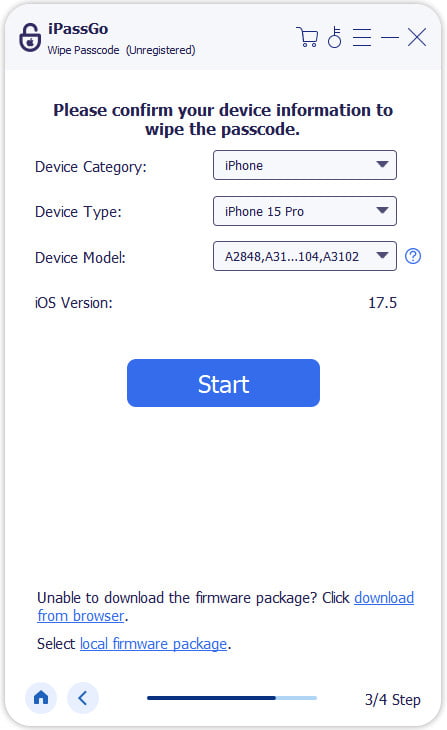
Confirmez les informations de votre appareil et cliquez sur Commencez maintenant pour commencer à télécharger le progiciel du firmware.
Clique le Commencer à supprimer bouton pour lancer la réinitialisation. Une fois l’opération terminée, le verrouillage de l’écran et toutes vos données seront effacés de votre appareil.

Partie 4. Que faire si votre iPhone ne reconnaît pas l’accessoire
Si vous avez déjà déverrouillé votre iPhone mais que l’accessoire ne fonctionne toujours pas, le problème peut venir de l’accessoire, du câble ou du port. Essayez d’abord ces solutions simples.
- Redémarrez votre iPhone et reconnectez l’accessoire.
- Recherchez tout dommage visible et assurez-vous qu’ils sont compatibles avec votre iPhone. Essayez un autre câble ou accessoire si vous en avez un.
- Assurez-vous qu’aucune poussière ni aucun débris ne bloque le port Lightning ou USB‑C, et insérez bien le câble.
- Mettez votre système à jour vers la dernière version d’iOS.
Conclusion
Quel que soit l’état de fonctionnement de votre iPhone ou l’ampleur des dommages sur l’écran, il existe toujours des moyens de le déverrouiller et de reconnecter vos accessoires. Si vous voyez constamment une invite vous demandant de « déverrouiller l’iPhone pour utiliser les accessoires », utilisez imyPass iPassGo pour le déverrouiller rapidement et reconnecter vos accessoires.
Samuel est spécialisé dans la sécurité des mots de passe et la protection de la vie privée numérique. Il a auparavant travaillé comme consultant en cybersécurité pour des petites entreprises afin de protéger leurs actifs numériques. Titulaire de certifications en cybersécurité et en piratage éthique, il transforme des sujets de sécurité complexes en conseils faciles à suivre. Il aime également partager des astuces concernant les mots de passe pour aider les utilisateurs à protéger leurs comptes avec plus de confiance.
Solutions chaudes
-
Déverrouiller iOS
-
Conseils iOS
-
Déverrouiller Android
-
Conseils sur le mot de passe


