



 Solution
 Centre de soutien
 À propos de nous
 Contacter
Comment réparer le partage de position de votre iPhone lorsqu’il ne fonctionne plus
 Penny Warren Publié le 19 mars 2026Localisation GPS3 minutes de lecture
“ Je peux envoyer ma position indéfiniment à ma petite amie, et nous l’avons toujours partagée l’un avec l’autre, mais maintenant sa position n’apparaît plus sur mon téléphone. Comment réparer le problème de partage de position qui ne fonctionne pas sur mon iPhone ? » Le partage de position est une fonctionnalité essentielle sur les appareils iOS. Elle permet aux utilisateurs de suivre la position de leurs amis et de leur famille, ainsi que de partager la leur. Si cette fonction cesse soudainement de fonctionner, vous pouvez la réparer vous‑même en suivant nos solutions. Partie 1 : Pourquoi le partage de position sur iPhone ne fonctionne‑t‑il pasPartie 2 : Comment réparer le partage de position qui ne fonctionne pas sur iPhone.

Dans cet article:
- Partie 3 : Astuce bonus : comment simuler une localisation sur iPhone
- Sur un iPhone, vous pouvez partager votre position dans l’app Localiser, une app de messagerie instantanée ou une app de cartographie une fois que vous avez correctement configuré les services de localisation. Avant de passer en revue les solutions, voyons d’abord les causes. Comprendre les causes et identifier votre situation peut vous aider à corriger rapidement le problème d’iPhone qui ne partage plus la position. Les principales causes incluent :
- • Les services de localisation sont désactivés. • Problèmes de connectivité ou connexion Internet instable. • Batterie faible. • Dysfonctionnements logiciels. • Restrictions de confidentialité.
Partie 3 : Astuce bonus : comment simuler une localisation sur iPhone
Sur un iPhone, vous pouvez partager votre position dans l’app Localiser, une application de messagerie instantanée ou une application de cartes, une fois que les services de localisation sont correctement configurés. Cette fonctionnalité est également utile lorsque vous avez besoin de suivre la position de votre iPhone et de retrouver votre appareil ou de vérifier sa position actuelle. Avant de passer en revue les solutions, examinons d’abord les causes. Comprendre les causes et identifier votre situation peut vous aider à résoudre rapidement le problème d’iPhone qui ne partage pas sa position. Les principales causes incluent :
Assurez‑vous d’activer les services de localisation.
Si les services de localisation sont déjà activés, désactivez‑les puis réactivez‑les.
dans la liste, puis choisissez.
Solution 2 : Configurer l’app Localiser.
Revenez à l’écran de l’app Localiser et activez.
Sur un iPhone, vous pouvez partager votre position dans l’app Localiser, une app de messagerie instantanée ou une app de cartographie une fois que vous avez correctement configuré les services de localisation. Avant de passer en revue les solutions, voyons d’abord les causes. Comprendre les causes et identifier votre situation peut vous aider à corriger rapidement le problème d’iPhone qui ne partage plus la position. Les principales causes incluent :
pour confirmer l’activation du suivi GPS.
Solution 1 : Activer les services de localisation
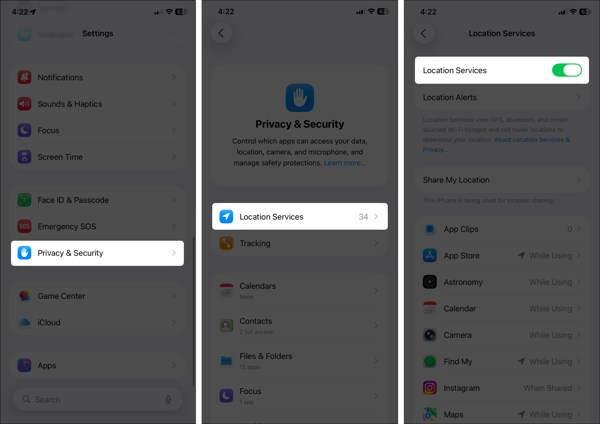
Ouvrez le Réglages application sur votre iPhone.
Allez à la Confidentialité et sécurité onglet et choisissez Services de location.
Ensuite, vérifiez si le problème de partage de position iPhone qui ne se met pas à jour a disparu.
Solution 3 : Vérifier votre connexion.
Robinet Trouver mon Si vous constatez que l’iPhone ne partage toujours pas la position, vérifiez la qualité de votre signal Internet. Toujours ou Lors de l'utilisation.
et basculez vers un réseau stable.
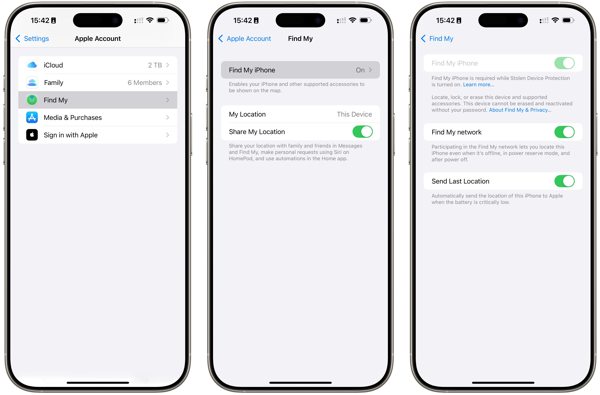
Allez dans votre Réglages application.
Appuyez sur votre profil et choisissez Trouver mon.
Robinet Trouve mon iphone et activer Trouve mon iphone.
Si vous n’avez pas de réseau Wi‑Fi, connectez‑vous plutôt à un réseau de données cellulaires. Partager ma position.
Si vous y êtes invité, appuyez sur Permettre Solution 4 : Désactiver les restrictions de localisation.
Lorsque le partage de position sur iPhone ne se met pas à jour à cause de restrictions, allez dans.
pour désactiver complètement les restrictions.
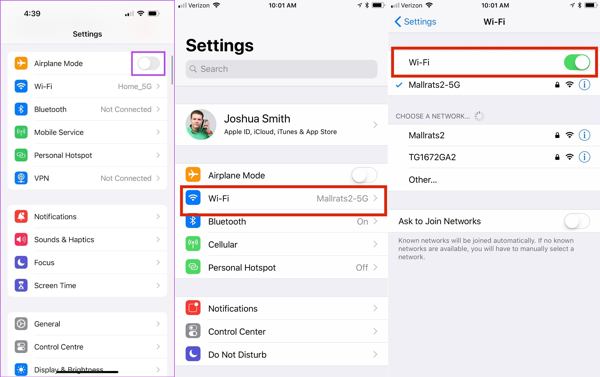
Exécutez le Réglages application sur votre iPhone.
Activer Mode avion.
Ensuite, éteignez Mode avion.
Si vous souhaitez conserver certaines restrictions, activez.
Robinet Wifi dans Réglages Si vous utilisez encore une ancienne version d’iOS et qu’aucune position n’est trouvée lorsque votre iPhone partage sa localisation, allez dans le.
Noter:
Suivez les instructions à l’écran pour installer la mise à jour.
Il est préférable de ne pas installer de version bêta d’iOS. Si le partage de position de l’iPhone cesse de fonctionner après une mise à jour vers une bêta, revenez à une version standard d’iOS.
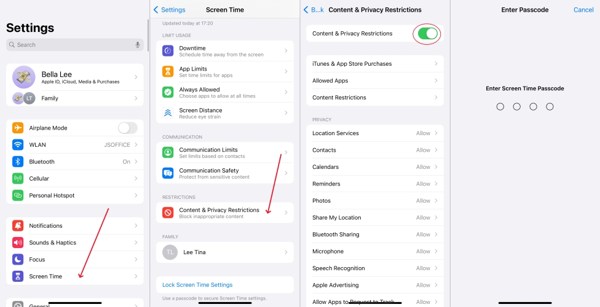
Solution 6 : Réinitialiser Localisation et confidentialité Temps d'écran dans ton Réglages application.
Si vous y êtes invité, saisissez votre code d'accès Temps d'écran.
Choisir Restrictions relatives au contenu et à la confidentialité.
Désactiver Restrictions relatives au contenu et à la confidentialité onglet dans l’app Réglages lorsque votre iPhone ne partage pas la position.
Noter:
et choisissez Réinitialiser Restrictions relatives au contenu et à la confidentialité, prendre Partager ma position en dessous de Confidentialité, et choisissez Permettre.
Solution 5 : Mettre à jour le logiciel
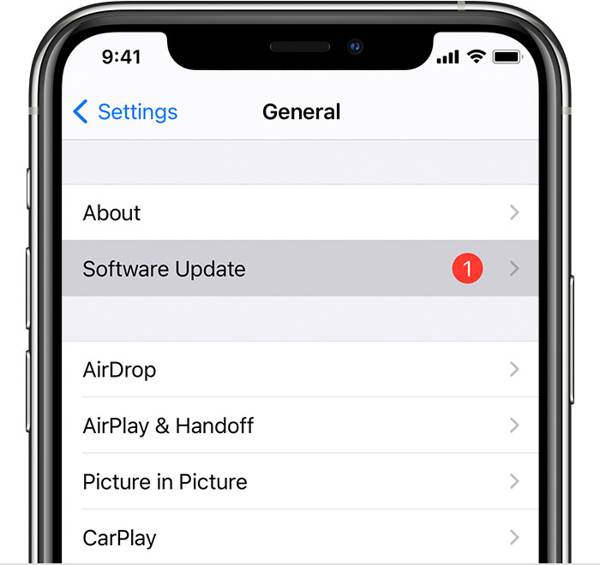
Localisation et confidentialité Réglages application.
Aller à Général et choisissez Mise à jour logicielle pour rechercher des mises à jour.
Si une mise à jour est disponible, appuyez sur le Télécharger et installer bouton.
Lorsque votre iPhone redémarre, configurez Localiser et partagez votre position.
Noter:
Le partage de position sur iPhone est une fonction utile, mais elle n’est pas parfaite. Elle peut exposer votre géolocalisation et votre vie privée à d’autres personnes. De plus, de nombreuses apps collectent vos informations de localisation à des fins de marketing et de publicité. Si vous activez les services de localisation, ces services accéderont à votre dernière position connue. Pouvez‑vous arrêter de partager votre position sans que les autres le sachent ?.
peut vous aider à résoudre ce problème.
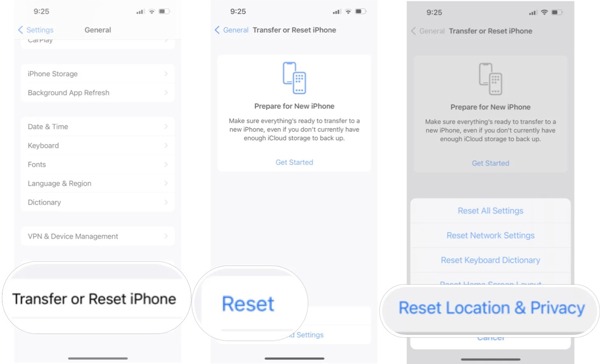
Allez à la Général Principales fonctionnalités d’une application idéale de simulation de localisation sur iPhone.
Faites défiler vers le bas et appuyez sur Transférer ou réinitialiser l'iPhone.
Robinet Réinitialiser Simuler la position de l’iPhone sans désactiver le partage de position. Changer pour n’importe quelle adresse ou localisation dans le monde. Créer des itinéraires virtuels pour les jeux en réalité augmentée et plus encore. Fonctionner avec les dernières versions d’iOS et d’iPadOS. Comment simuler une localisation sur iPhone sans avertir les autres.
Si vous y êtes invité, saisissez le code d'accès de votre iPhone ou le mot de passe de votre identifiant Apple.
Lancez le logiciel de simulation de localisation iPhone une fois que vous l’avez installé sur votre PC. Il existe une autre version pour Mac. Branchez votre iPhone à votre PC avec un câble Lightning. Le logiciel détectera alors automatiquement votre appareil.
Lecture approfondie :
• Les services de localisation sont désactivés. • Problèmes de connectivité ou connexion Internet instable. • Batterie faible. • Dysfonctionnements logiciels. • Restrictions de confidentialité.
Dans la fenêtre de sélection de mode, vous verrez quatre options. Si vous avez seulement besoin de changer la localisation de votre iPhone, choisissez iLocaGo , servent à créer des localisations virtuelles.

4 000 000+ téléchargements
Fake iPhone location without disabling Location Sharing.
Change to any address and location around the world.
Create virtual routes for AR games and more.
Proposer plusieurs modes pour différents usages.
Work on the latest versions of iOS and iPadOS.
How to Fake iPhone Location Without Notifying Others
Étape 1 Connectez-vous à votre appareil
Run the iPhone location spoofing software once you install it on your PC. There is another version for Mac. Plug your iPhone into your PC with a Lightning cable. Then, the software will detect your device automatically.

Étape 2 Choisissez un mode
On the mode window, you will see four options. If you just need to change your iPhone location, choose Modifier l'emplacementLes trois autres modes, Mode arrêt unique, mode arrêt multiple, et Mode manette, are used to make virtual locations.

Étape 3 Changer l'emplacement de l'iPhone
Saisissez une adresse précise dans le champ sur le Modifier l'emplacement dialog. If you don’t have an address, click a proper position on the map, and you will see the address. Finally, click on the Modifier bouton pour confirmer la modification de votre position. Maintenant, prenez votre iPhone et partagez votre position.

Conclusion
Maintenant, vous devriez comprendre ce que vous pouvez faire si le partage de position est indisponible sur un iPhone. Tout d’abord, vous pouvez découvrir pourquoi ce problème se produit. Plus important encore, vous pouvez suivre les solutions éprouvées pour vous débarrasser rapidement du problème. Si vous souhaitez protéger les informations relatives à votre position et votre vie privée, nous vous recommandons iLocaGo. Il vous permet de modifier la position de votre iPhone sans faire un seul pas. Son interface intuitive le rend facile à utiliser, en particulier pour les débutants et les utilisateurs ordinaires.
Penny se consacre au dépannage GPS et à l’optimisation de Windows. Elle a auparavant travaillé comme ingénieure du support technique, aidant les clients à résoudre efficacement leurs problèmes de localisation et de système. Forte de son expérience en support informatique, elle propose des solutions pratiques qui fonctionnent réellement. Pendant son temps libre, elle aime faire de la randonnée et du géocaching, testant les technologies GPS en conditions réelles.
Solutions chaudes
-
Localisation GPS
- Comment savoir si quelqu'un a suspendu sa localisation sur Life360
- Comment passer des appels spoofing gratuitement
- Meilleurs emplacements Pokémon GO avec coordonnées
- Les 10 meilleurs cheats pour Pokémon GO
- 9 outils de spoofing pour Pokémon GO
- Comment localiser un iPhone
- Qu'est-ce qu'un emplacement fictif
- 5 joysticks GPS pour Pokémon GO
-
Déverrouiller iOS
-
Conseils iOS
-
Déverrouiller Android


