



 Solution
 Centre de soutien
 À propos de nous
 Contacter
Mot de passe de sauvegarde iTunes : ce que c’est et quoi faire si vous l’avez oublié
 Clara Prescott Publié le 21 octobre 2026Conseils iOS5 minutes de lecture
Si vous utilisez iTunes pour sauvegarder un iPhone sur un ordinateur, vous pouvez voir une option appelée Chiffrer la sauvegarde locale (Encrypt local backup). Lorsque vous activez cette option, iTunes vous demande de créer un mot de passe. Ce mot de passe protège la sauvegarde chiffrée et est requis lorsque vous souhaitez la restaurer.
De nombreux utilisateurs recherchent des expressions comme mot de passe de sauvegarde iTunes, mot de passe pour la sauvegarde iTunes, ou mot de passe de sauvegarde iTunes parce qu’ils ne savent pas quel mot de passe iTunes demande. Certains utilisateurs oublient aussi le mot de passe après avoir créé une sauvegarde chiffrée.
Ce guide explique ce qu’est un mot de passe de sauvegarde iTunes, comment sauvegarder un iPhone avec iTunes, comment effectuer une sauvegarde iPhone sur iTunes, et ce que vous pouvez faire si vous avez oublié le mot de passe de sauvegarde iTunes.

Dans cet article:
- Partie 1 : Qu’est‑ce qu’un mot de passe de sauvegarde iTunes ?
- Partie 2 : Comment sauvegarder un iPhone/iPad avec iTunes
- Partie 3 : Quel est le mot de passe demandé par la sauvegarde iTunes ?
- Partie 4 : Mot de passe de sauvegarde iTunes oublié : que puis‑je faire ?
- Partie 5 : FAQ sur le mot de passe de sauvegarde iTunes
Partie 1 : Qu’est‑ce qu’un mot de passe de sauvegarde iTunes ?
Un mot de passe de sauvegarde iTunes est le mot de passe que vous créez lorsque vous activez le chiffrement de sauvegarde pour la sauvegarde de votre iPhone ou iPad.
Une sauvegarde iOS locale ordinaire ne nécessite pas de mot de passe de chiffrement. Lorsque vous sélectionnez Chiffrer la sauvegarde locale (Encrypt local backup), iTunes crée une sauvegarde protégée par mot de passe. Vous avez besoin de ce mot de passe pour restaurer ou utiliser la sauvegarde chiffrée.
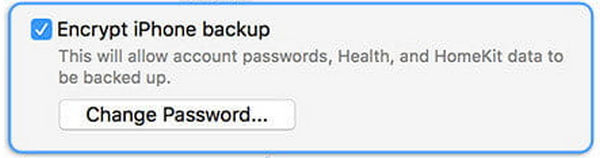
Noter:
C’est vous qui choisissez de créer ce mot de passe. Apple ne le génère pas automatiquement.
À quoi sert le mot de passe de sauvegarde iTunes ?
Le mot de passe d’une sauvegarde iTunes chiffrée permet de protéger des informations supplémentaires qui peuvent ne pas être incluses dans une sauvegarde locale non chiffrée. Selon Apple, une sauvegarde chiffrée sur ordinateur peut inclure les mots de passe enregistrés, les réglages Wi‑Fi, l’historique de navigation, les données Santé (Health) et l’historique des appels. Face ID, Touch ID et le code de déverrouillage de l’appareil ne sont pas inclus dans la sauvegarde chiffrée. Cela signifie que le mot de passe de la sauvegarde iTunes est important si vous souhaitez continuer à utiliser cette sauvegarde plus tard.
Le mot de passe de sauvegarde iTunes est‑il le même que le mot de passe de mon iPhone ?
Non. Un mot de passe de sauvegarde iTunes est différent de :
Le mot de passe de sauvegarde iTunes chiffrée est créé spécifiquement pour une sauvegarde chiffrée sur votre ordinateur.
Si iTunes demande un mot de passe lorsque vous restaurez une sauvegarde chiffrée, il s’agit du mot de passe de sauvegarde iTunes chiffrée, et non, en général, du code de votre iPhone.
Partie 2 : Comment sauvegarder un iPhone/iPad avec iTunes
Si vous voulez sauvegarder un iPhone avec iTunes, les étapes exactes dépendent de votre ordinateur.
Sur les PC Windows récents, Apple recommande l’app Apple Devices. Si Apple Devices n’est pas disponible, iTunes peut toujours être utilisé. Sur un Mac, Finder est utilisé avec les versions récentes de macOS, tandis qu’iTunes est utilisé sur macOS Mojave ou version antérieure.
Si vous utilisez spécifiquement iTunes sous Windows, suivez ces étapes.
Connectez votre iPhone à l’ordinateur
Connectez votre iPhone à l’ordinateur avec un câble USB ou USB‑C.
Si votre iPhone vous demande de saisir le code de l’appareil ou de faire confiance à l’ordinateur, suivez les instructions à l’écran.
Ouvrez iTunes et sélectionnez votre iPhone
Ouvrez iTunes sur votre PC Windows.
Cliquez sur le bouton Appareil près du haut de la fenêtre iTunes et sélectionnez votre iPhone.
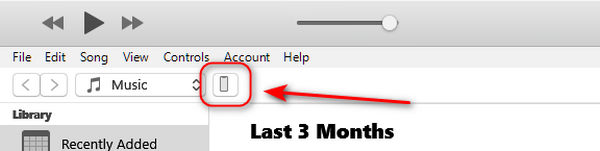
Ouvrez la page Résumé
Cliquez sur Résumé dans iTunes.
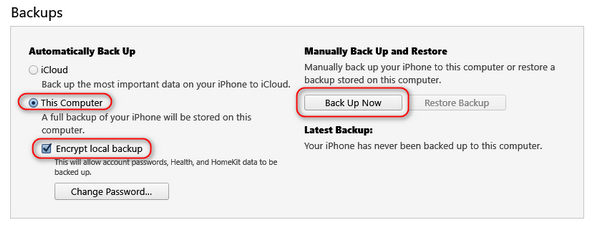
Localisez le Sauvegardes section. Ici, vous pouvez voir Sauvegarder maintenant (Backup Up Now) et d’autres réglages de sauvegarde.
Choisissez le type de sauvegarde
Si vous souhaitez seulement effectuer une sauvegarde locale normale, vous pouvez sélectionner Cet ordinateur et cliquez Sauvegarder maintenant sans activer l’option Chiffrer la sauvegarde locale option.
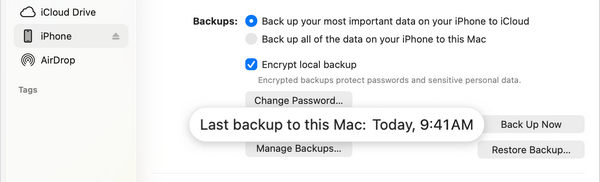
Si vous voulez une sauvegarde chiffrée, sélectionnez Chiffrer la sauvegarde locale. iTunes vous demandera alors de créer un mot de passe.
Créez votre mot de passe de sauvegarde iTunes
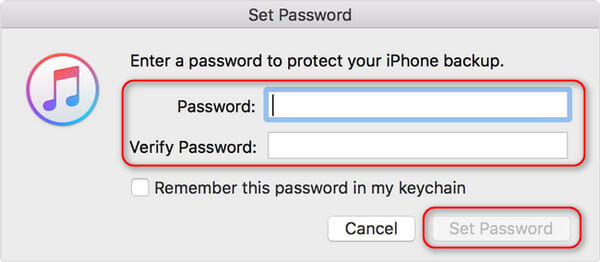
Saisissez un mot de passe dont vous pourrez vous souvenir et conservez‑le en lieu sûr. Cliquez sur Définir le mot de passe.
iTunes commencera à créer la sauvegarde chiffrée. Apple note que lorsque le chiffrement est activé pour la première fois, la nouvelle sauvegarde chiffrée peut remplacer la sauvegarde précédente.
Pourquoi iTunes me demande‑t‑il un mot de passe lorsque je sauvegarde mon iPhone ?
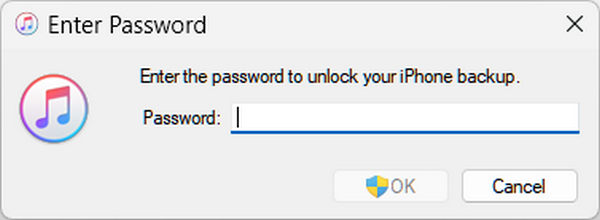
Lorsque vous voulez chiffrer votre sauvegarde ou désactiver cette option, iTunes peut vous demander de saisir le mot de passe. Pourquoi ? La raison la plus courante est que vous avez déjà défini un mot de passe de sauvegarde iTunes. Si vous ne pouvez pas vous en souvenir, selon Pomme, vous devrez réinitialiser votre iPhone ou iPad dans Réglages. Cela réinitialisera tous les réglages, y compris l’ancien mot de passe de sauvegarde iTunes, sans effacer vos données.
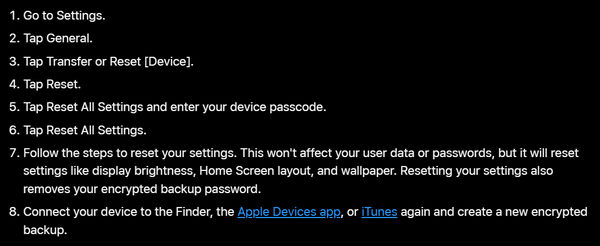
Pourquoi iTunes demande‑t‑il toujours un mot de passe lorsque vous effectuez une nouvelle sauvegarde
Le mot de passe de sauvegarde iTunes empêche toute personne ayant accès aux fichiers de sauvegarde d’utiliser simplement la fonction de sauvegarde sans autorisation. Une sauvegarde chiffrée est conçue pour protéger les informations sensibles stockées dans la sauvegarde locale. Par exemple, elle peut inclure les mots de passe enregistrés, les réglages Wi‑Fi, les données Santé (Health), l’historique de navigation et l’historique des appels.
Partie 3 : Quel est le mot de passe demandé par la sauvegarde iTunes ?
Si vous voyez une demande de mot de passe lors de la restauration d’une sauvegarde iPhone chiffrée, le mot de passe demandé est celui qui a été créé lorsque Chiffrer la sauvegarde locale a été activé. Si une autre personne a initialement créé la sauvegarde chiffrée sur l’ordinateur, elle a peut‑être créé ce mot de passe. Dans cette situation, vous devrez peut‑être modifier le fichier de sauvegarde à partir de l’historique avant de restaurer, en essayant de retrouver celui que vous avez créé vous‑même.
Partie 4 : Mot de passe de sauvegarde iTunes oublié : que puis‑je faire ?
Si vous avez oublié le mot de passe de sauvegarde iTunes, la première chose à comprendre est qu’il n’existe aucune méthode standard proposée par Apple pour afficher ou récupérer le mot de passe d’origine. Apple indique que vous ne pouvez pas restaurer une sauvegarde chiffrée sans son mot de passe. Si vous utilisez un appareil avec iOS 11 ou version ultérieure ou iPadOS, vous pouvez réinitialiser le mot de passe de sauvegarde et créer une nouvelle sauvegarde chiffrée. Cependant, le nouveau mot de passe ne vous donne pas accès aux anciennes sauvegardes chiffrées.
Dans ce cas, vous aurez besoin de imyPass iPassGo. iPassGo peut supprimer en un clic le mot de passe de sauvegarde iTunes défini sur votre appareil iOS afin que vous puissiez créer une nouvelle sauvegarde iTunes ou Finder sur votre PC ou Mac. Vous ne serez plus dérangé par un mot de passe iTunes oublié ou par celui créé par d’autres.

4 000 000+ téléchargements
Réinitialisez un mot de passe iTunes chiffré oublié en un seul clic.
Supprimez facilement et rapidement les restrictions sur votre iPhone et iPad.
Capable de contourner un code d’accès d’écran oublié et Code d'accès au temps d'écran.
Très facile à utiliser grâce à une interface simple et guidée.
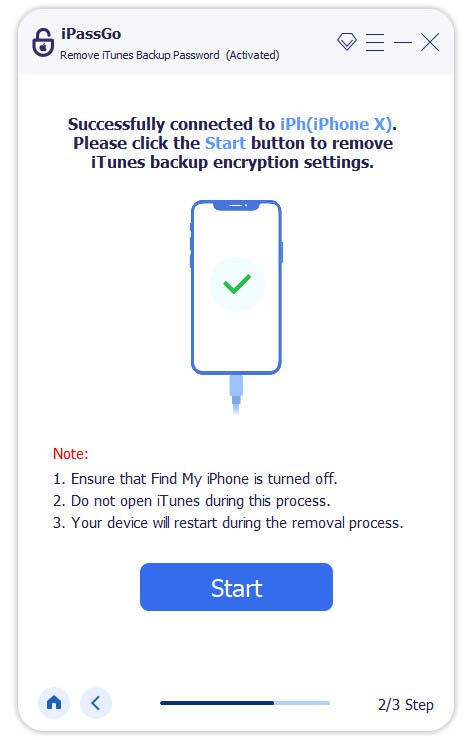
Téléchargez, installez et lancez imyPass iPassGo sur votre PC ou Mac. Ensuite, connectez votre iPhone ou iPad à votre ordinateur. Puis sélectionnez Supprimer les paramètres de cryptage de sauvegarde sur l'interface principale.
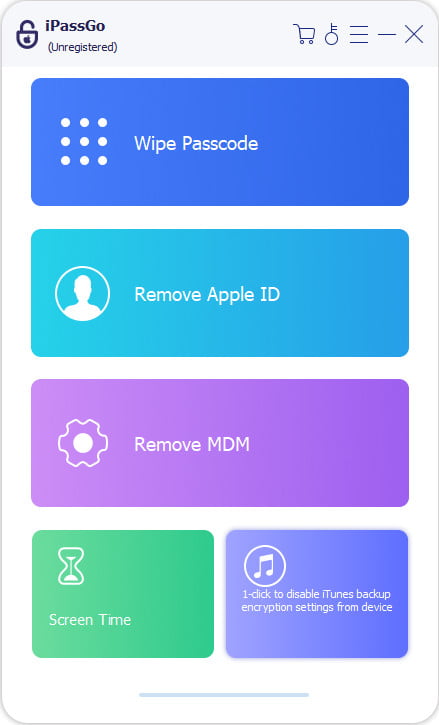
Lorsque le programme a détecté votre appareil, cliquez sur le bouton Commencez maintenant . Ensuite, il se peut que vous deviez désactiver Localiser mon iPhone sur votre appareil si un message s’affiche. iPassGo supprimera alors rapidement pour vous le mot de passe iTunes oublié.
Lecture approfondie :
Partie 5 : FAQ sur le mot de passe de sauvegarde iTunes
FAQ.
-
Comment puis-je retrouver le mot de passe de mon compte iTunes ?
Si vous oubliez le mot de passe et que vous n’avez aucune sauvegarde de celui‑ci, vous ne pourrez pas le retrouver. Cependant, vous pouvez réinitialiser votre iPhone dans l’app Réglages ou utiliser directement imyPass iPassGo pour réinitialiser le mot de passe iTunes.
-
Comment supprimer le mot de passe d’un sauvegarde iTunes chiffrée ?
Si vous vous souvenez du mot de passe, vous pouvez directement désactiver Chiffrer la sauvegarde locale dans iTunes pour le supprimer. Si vous l’avez oublié, vous pouvez utiliser imyPass iPassGo pour le réinitialiser plutôt que de le supprimer directement.
-
Le mot de passe de sauvegarde iTunes est-il le même que le code de déverrouillage de mon iPhone ?
Non, ce n’est pas ça. Il s’agit d’un mot de passe créé lorsque vous sauvegardez votre appareil iOS avec iTunes ou Finder.
Conclusion
La Mot de passe de sauvegarde iTunes est le mot de passe que vous créez pour une sauvegarde locale chiffrée de l’iPhone. Il est distinct du code d’accès de votre iPhone et du mot de passe de votre compte Apple. Si vous avez oublié le mot de passe de sauvegarde iTunes, il n’existe aucune option simple pour afficher l’ancien mot de passe. Heureusement, vous pouvez utiliser imyPass iPassGo pour réinitialiser facilement le mot de passe chiffré d’iTunes lorsque vous l’avez oublié.
Clara possède plus de huit ans d’expérience dans l’aide aux utilisateurs pour la récupération de fichiers perdus et le transfert de données. Elle a auparavant travaillé comme technicienne en récupération de données pour une grande entreprise de services informatiques. Certifiée en récupération de données et en criminalistique numérique, elle rédige des articles qui proposent des solutions simples pour faciliter les tâches de récupération les plus complexes pour les utilisateurs au quotidien.
Solutions chaudes
-
Conseils iOS
- Comment télécharger des applications sans identifiant Apple
- Comment réinitialiser un iPhone aux réglages d’usine
- Comment réinitialiser un iPad aux paramètres d'usine
- Correction de l’erreur de connexion au serveur d’identifiant Apple
- Comment résoudre le problème « iPhone indisponible »
- Comment corriger rapidement l’erreur « Carte SIM non prise en charge »
- Comment mettre un iPhone en mode de récupération
- L’identifiant Apple et l’identifiant iCloud sont‑ils identiques ?
-
Déverrouiller iOS
-
Localisation GPS
-
Conseils Windows


