



 Solution
 Centre de soutien
 À propos de nous
 Contacter
Qu'est-ce que Apple iTunes Login et comment se connecter à iTunes
 Penny Warren Publié le 25 mai 2026Déverrouiller iOS3 minutes de lecture
Sur macOS Catalina et les versions ultérieures, iTunes a été remplacé par plusieurs apps distinctes, comme Musique, TV et Podcasts. Cependant, il reste disponible sous Windows, macOS Mojave, ainsi que sur iPhone et iPad. Il ne sert pas seulement de gestionnaire de fichiers multimédias pour iOS, mais aussi de boutique de contenus pour acheter des fichiers multimédias. Pour utiliser iTunes, acheter du contenu ou accéder à vos achats sur plusieurs appareils, vous devez vous connecter à iTunes. Cet article explique comment connectez-vous à votre compte iTunes d'Apple sur Windows, macOS et iOS.

Dans cet article:
- Partie 1 : Qu'est-ce que la connexion Apple iTunes
- Partie 2 : Comment créer un compte iTunes
- Partie 3 : Comment se connecter à un compte iTunes d'Apple
- Partie 4 : Solutions de dépannage si la connexion à Apple iTunes échoue
- Partie 5 : Comment gérer un compte iTunes sur iPhone
- Partie 6 : FAQ sur la connexion à Apple iTunes
Partie 1 : Qu'est-ce que la connexion Apple iTunes
La connexion à Apple iTunes désigne le fait de se connecter à iTunes à l’aide de votre identifiant Apple afin d’accéder à vos contenus achetés et à vos services multimédias. Votre identifiant Apple fait office de compte iTunes, vous donnant accès non seulement à iTunes, mais aussi à l’App Store, Apple Music, iCloud et aux autres services Apple.
Lorsque vous configurez un nouvel appareil Apple, vous devez vous connecter avec votre identifiant Apple pour utiliser iTunes et les autres services Apple. Sous Windows et sous macOS Mojave ou version antérieure, iTunes est disponible comme application autonome. Sous macOS Catalina et versions ultérieures, iTunes a été remplacé par plusieurs apps distinctes, mais le même identifiant Apple est utilisé pour se connecter et accéder à vos contenus.
Partie 2 : Comment créer un compte iTunes
Comment créer un compte iTunes sur iPhone
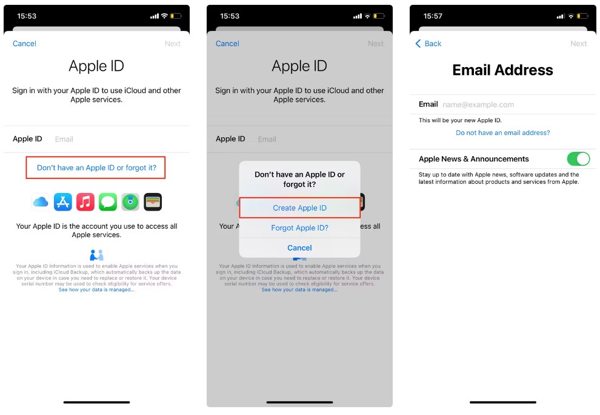
Ouvrez le Réglages application, appuyez sur Connectez-vous à votre iPhone, choisir Vous n'avez pas d'identifiant Apple ou vous l'avez oublié, et appuyez sur Créer un identifiant Apple.
Saisissez votre prénom, votre nom et votre date de naissance, puis appuyez sur Prochain. Entrez ensuite votre adresse e-mail principale.
Ensuite, créez un mot de passe pour votre identifiant Apple, appuyez sur Continuer, puis appuyez sur Accepter d'accepter le Termes et conditions.
Vérifiez votre e‑mail en ouvrant le message de vérification et en appuyant sur Vérifiez maintenant.
Comment créer un compte iTunes sur Mac
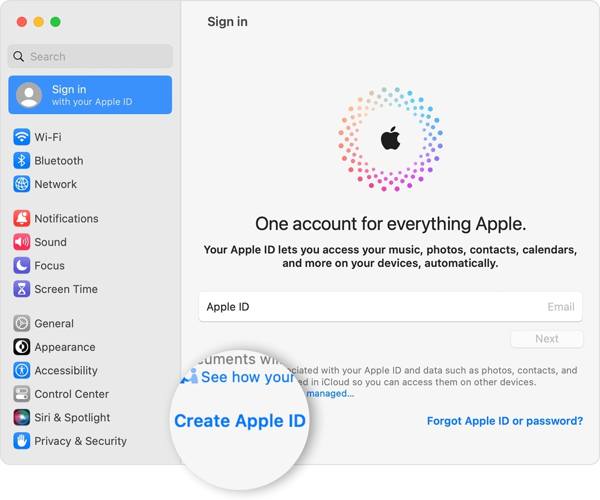
Choisir Préférences de système du Pomme menu, cliquez Se connecter, et choisissez Créer un identifiant Apple.
Remplissez le formulaire avec vos informations personnelles, créez un mot de passe et cliquez sur Prochain.
Saisissez votre numéro de téléphone et choisissez comment vérifier votre identité. Cliquez ensuite sur Accepter après avoir lu le Termes et conditions.
Ensuite, cliquez sur Vérifier l'adresse e-mail, lisez l'e-mail de vérification et confirmez la création d'un compte iTunes.
Comment créer un compte iTunes en ligne
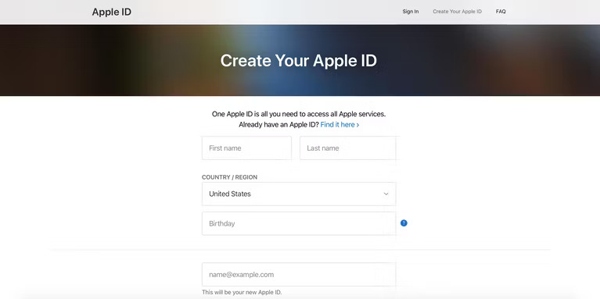
Visitez appleid.apple.com/account dans votre navigateur.
Saisissez vos informations et créez un mot de passe.
Entrez votre numéro de téléphone et vérifiez votre identité par SMS ou appel téléphonique.
Lorsque vous êtes prêt à créer un compte iTunes, cliquez sur Continuer, et vérifiez l'adresse e-mail.
Partie 3 : Comment se connecter à un compte iTunes d'Apple
Comment se connecter à un compte iTunes d'Apple sous Windows
Pour vous connecter à votre compte Apple iTunes sur votre PC, téléchargez la dernière version d'iTunes depuis le site Web d'Apple.
Ouvrez iTunes, allez dans le Compte menu et choisissez Se connecter.
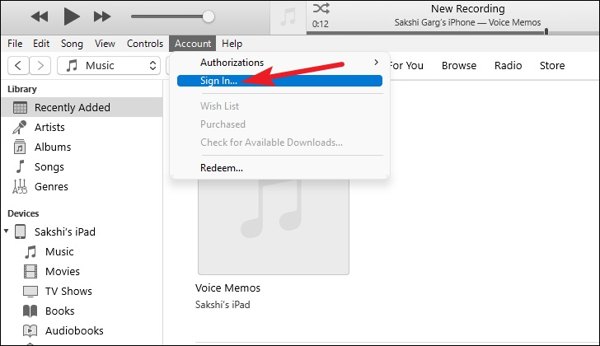
Saisissez votre identifiant Apple et votre mot de passe sur le Connectez-vous à l'iTunes Store dialogue. Cliquez sur le bouton Se connecter bouton pour vous connecter à votre compte Apple iTunes sur un PC.
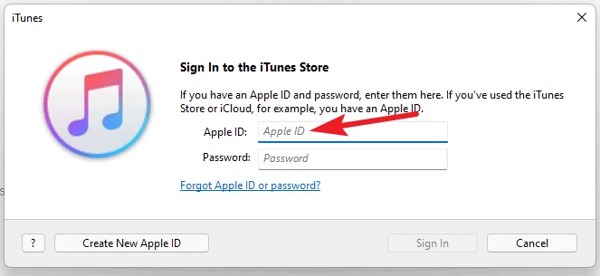
Noter:Si vous n'avez pas de compte Apple iTunes, cliquez sur Créer un nouvel identifiant Apple et suivez les instructions pour créer un nouvel identifiant Apple.
Comment se connecter à un compte iTunes d'Apple sur Mac
Allez dans le menu Pomme, choisissez Les paramètres du système ou Préférences de système, et cliquez sur le Se connecter bouton.
Saisissez votre identifiant Apple et votre mot de passe. Si vous y êtes invité, saisissez le code de vérification à six chiffres que vous recevez sur l'appareil de confiance pour vous connecter à votre compte iTunes Apple sur votre Mac. Si votre L'identifiant Apple n'est pas actif, tu ne peux pas t'y connecter.
Comment se connecter à un compte iTunes d'Apple sur iPhone/iPad
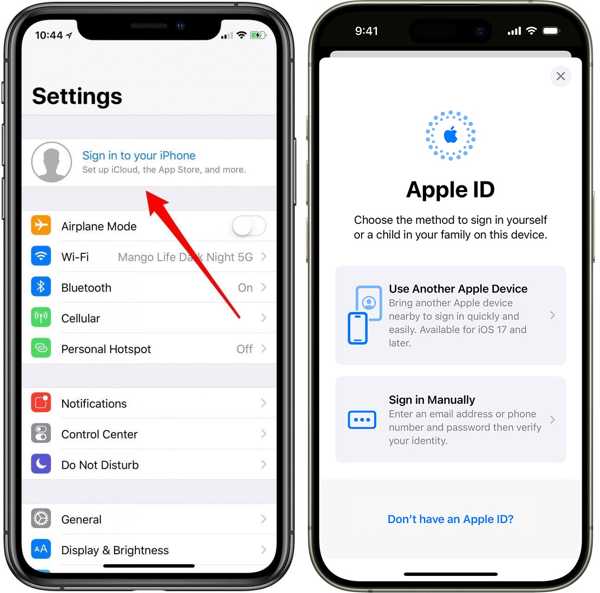
Exécutez l’application Paramètres, appuyez sur Connectez-vous à votre iPhone, et choisissez un moyen de vous connecter. Ici, nous sélectionnons Se connecter manuellement.
Saisissez votre identifiant Apple et votre mot de passe. Lorsque vous y êtes invité, saisissez le code de vérification envoyé à votre appareil de confiance pour terminer la connexion au compte iTunes d'Apple sur votre iPhone.
Comment se connecter à un compte iTunes d'Apple en ligne
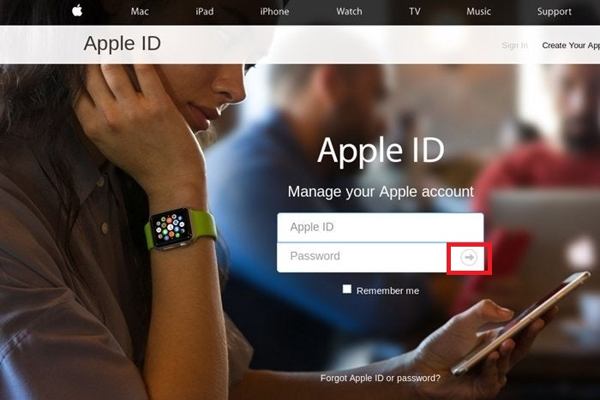
Accédez à appleid.apple.com/ dans un navigateur Web et cliquez sur le bouton Se connecter bouton.
Saisissez votre identifiant Apple et votre mot de passe. Cliquez ensuite sur le bouton Se connecter bouton pour vous connecter à votre compte Apple iTunes en ligne.
Partie 4 : Solutions de dépannage si la connexion à Apple iTunes échoue
Il arrive que vous saisissiez le bon identifiant Apple et le bon mot de passe mais que vous ne parveniez tout de même pas à vous connecter à iTunes ou à d’autres services Apple. Cela peut être dû à plusieurs facteurs. Pour résoudre ce problème, essayez les solutions suivantes :
1. Mettez à jour votre appareil et iTunes
Mettre à jour votre appareil vers la dernière version d’iOS garantit que votre système prend en charge les derniers protocoles de sécurité et les fonctionnalités de connectivité nécessaires pour la connexion à iTunes.
2. Vérifiez les réglages de date et d’heure
Si votre iPhone ou iPad affiche une date ou une heure incorrecte, la connexion peut échouer. Pour corriger cela, allez dans Réglages > Général > Date et heure et activer Définir automatiquement.
3. Redémarrez votre appareil
Un simple redémarrage peut corriger des dysfonctionnements système ou de petits bogues. Éteignez votre appareil, attendez quelques secondes, rallumez‑le, puis essayez de vous connecter à nouveau.
4. Vérifiez la connexion réseau
Assurez‑vous que votre appareil dispose d’une connexion Internet stable. Essayez d’alterner entre le Wi‑Fi et les données cellulaires pour éliminer d’éventuels problèmes de connectivité.
5. Réinitialisez les réglages réseau
Si la connexion échoue toujours, allez dans Réglages > Général > Transférer ou réinitialiser l'iPhone > Réinitialiser les réglages réseau. Cette méthode effacera les mots de passe Wi‑Fi et les configurations réseau.
Partie 5 : Comment gérer un compte iTunes sur iPhone
La gestion des mots de passe de votre identifiant Apple et de votre compte iTunes est essentielle pour la sécurité de votre compte et un accès fluide aux services Apple. Si vous oubliez souvent vos mots de passe, Gestionnaire de mots de passe iPhone imyPass peut vous aider à stocker et à gérer en toute sécurité plusieurs identifiants de comptes, vous permettant de récupérer les mots de passe perdus pour des sites web et des applications, ainsi que votre identifiant de connexion Apple iTunes. Il est compatible avec tous les modèles et toutes les versions d’iOS, y compris les dernières versions bêta d’iOS 26/27.

4 000 000+ téléchargements
Gérez les mots de passe iPhone sur vos ordinateurs.
Prend en charge une large gamme de types de mots de passe.
Sauvegardez vos mots de passe de l'iPhone sur l'ordinateur.
Disponible sur les dernières versions d'iOS et d'iPhone.
Voici les étapes pour gérer et sauvegarder votre compte iTunes sur votre iPhone :
Scannez votre iPhone
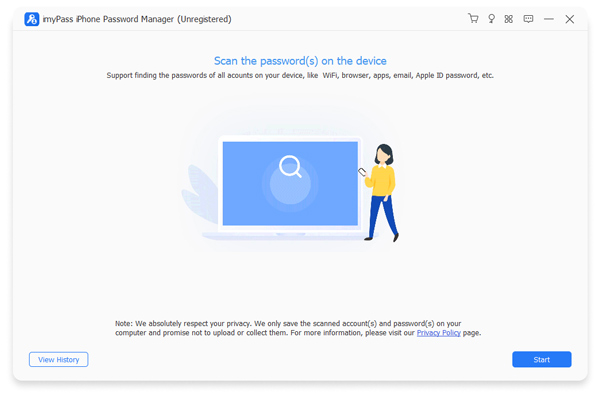
Lancez le meilleur gestionnaire de mots de passe pour iPhone après l'avoir installé sur votre ordinateur. Il fonctionne à la fois sur Windows et macOS. Ensuite, connectez votre iPhone à votre ordinateur avec un câble Lightning et cliquez sur le bouton Commencer bouton pour commencer à analyser les mots de passe sur votre appareil.
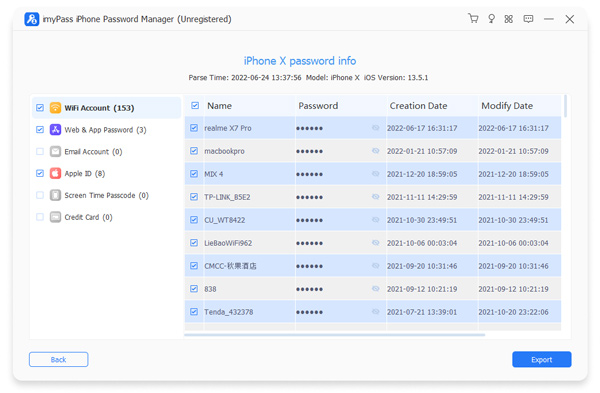
Afficher les mots de passe iPhone
Une fois l'analyse des mots de passe terminée, vous pouvez afficher tous les mots de passe en fonction du type. Pour afficher un compte iTunes, par exemple, sélectionnez Apple ID et cliquez sur le bouton Œil bouton pour afficher le mot de passe.
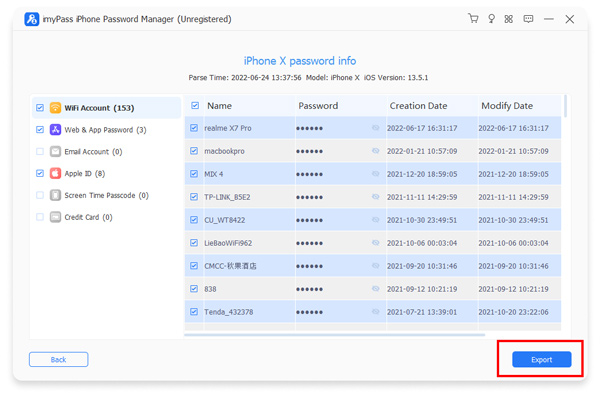
Sauvegarder les mots de passe de l'iPhone
Sélectionnez tous les éléments que vous souhaitez sauvegarder sur votre ordinateur. Cliquez sur le bouton Exporter dans le coin inférieur droit, sélectionnez un répertoire pour enregistrer le fichier de sauvegarde et exportez-le sur votre disque dur. Vous pouvez ensuite cliquer sur le bouton Voir l'historique bouton sur l'écran principal pour trouver le fichier de sauvegarde.
Partie 6 : FAQ sur la connexion à Apple iTunes
FAQ.
-
Ma connexion iTunes est‑elle la même que mon identifiant Apple ?
Oui. Pour les utilisateurs individuels, votre connexion iTunes est la même que votre identifiant Apple. Avec ce seul identifiant Apple, vous pouvez accéder à iTunes, à l’App Store, à Apple Music, à iCloud et à tous les autres services Apple.
-
Comment créer un nouveau compte iTunes ?
Pour créer un nouveau compte iTunes, vous devez configurer un nouvel identifiant Apple. Vous pouvez le faire directement sur votre iPhone, iPad ou Mac, ou en ligne via appleid.apple.com. Au cours du processus, vous fournirez vos informations personnelles, créerez un mot de passe sécurisé et vérifierez votre adresse e‑mail.
-
Pourquoi ne puis‑je pas me connecter à iTunes ?
Même avec le bon mot de passe, il est possible que vous ne parveniez pas à vous connecter à iTunes. Les causes courantes incluent une version d’iOS ou d’iTunes obsolète, des réglages de date et d’heure incorrects sur votre appareil, des problèmes de connexion réseau ou des dysfonctionnements logiciels temporaires.
Conclusion
Maintenant, vous devriez comprendre qu'est-ce que la connexion Apple iTunesComment créer un compte iTunes et vous connecter à votre compte iTunes Apple sur différents appareils. Suivez notre guide étape par étape pour faire ce que vous voulez. Pour éviter d'oublier le mot de passe de votre compte iTunes, nous vous suggérons d'utiliser le gestionnaire de mots de passe iPhone imyPass.
Penny se consacre au dépannage GPS et à l’optimisation de Windows. Elle a auparavant travaillé comme ingénieure du support technique, aidant les clients à résoudre efficacement leurs problèmes de localisation et de système. Forte de son expérience en support informatique, elle propose des solutions pratiques qui fonctionnent réellement. Pendant son temps libre, elle aime faire de la randonnée et du géocaching, testant les technologies GPS en conditions réelles.
Solutions chaudes
-
Déverrouiller iOS
-
Conseils iOS
-
Déverrouiller Android
-
Conseils sur le mot de passe

Gestionnaire de mots de passe iPhone
Gérez facilement le mot de passe de votre iPhone
Télécharger Télécharger
