



 Solution
 Centre de soutien
 À propos de nous
 Contacter
Comment réinitialiser un nom d’utilisateur et un mot de passe Twitter oubliés
 Gideon Byron Publié le 29 juillet 2026Conseils sur le mot de passe3 minutes de lecture
Twitter est un réseau social unique. Contrairement aux autres plateformes sociales, Twitter est une plateforme de microblogging où les particuliers, les organisations et les entreprises peuvent partager et interagir avec le public au moyen de messages et de contenus multimédias. Tout ce dont vous avez besoin, c’est d’un compte Twitter pour publier et partager du contenu sur la plateforme. Ce guide explique quoi faire si vous avez oublié votre mot de passe X (Twitter) et comment réinitialiser votre mot de passe Twitter dans différentes situations.

Dans cet article:
Partie 1 : Comment récupérer un mot de passe Twitter
Méthode 1 : Comment récupérer un mot de passe Twitter sur iPhone
Même si vous avez oublié votre nom d’utilisateur et votre mot de passe X, vous pouvez les retrouver sur votre iPhone à l’aide de Gestionnaire de mots de passe iPhone imyPass. Il conserve tous les mots de passe avec lesquels vous vous êtes connecté sur votre appareil iOS. De plus, il vous permet de sauvegarder vos mots de passe oubliés sur un ordinateur.

4 000 000+ téléchargements
Retrouver un mot de passe Twitter oublié sur votre iPhone.
Afficher rapidement le nom d’utilisateur et le mot de passe Twitter.
Sauvegarder votre mot de passe Twitter sur un ordinateur.
Prend en charge un large éventail d’iPhone et d’iPad.
Voici les étapes pour récupérer votre mot de passe Twitter sur votre iPhone :
Connectez-vous à votre iPhone
Lancez le logiciel de récupération de mots de passe après l’avoir installé sur votre PC. Il existe une autre version pour Mac. Connectez votre iPhone à votre PC avec un câble Lightning. Si une notification apparaît, touchez Confiance sur votre écran pour faire confiance à ce PC.
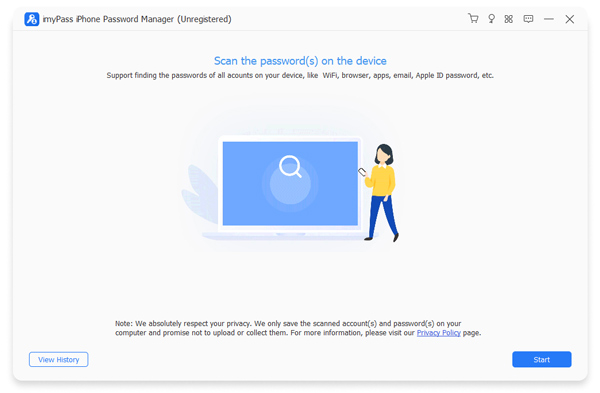
Récupérer le mot de passe X
Une fois votre appareil détecté, cliquez sur le bouton Commencer pour commencer l’analyse des mots de passe sur votre iPhone. Une fois l’analyse terminée, sélectionnez Mot de passe Web et application dans la barre latérale et trouvez le compte Twitter dans la liste. Cliquez sur le bouton Œil pour récupérer le mot de passe X.
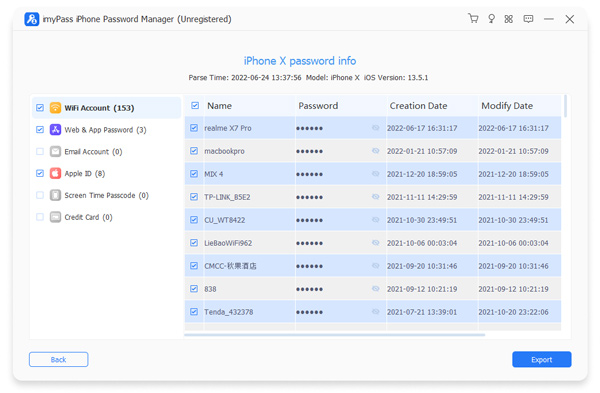
Exporter le mot de passe Twitter
Sélectionnez le mot de passe X et les autres éléments que vous souhaitez enregistrer, puis cliquez sur le Exporter bouton. Définissez l’emplacement de destination et confirmez l’exportation de vos mots de passe.
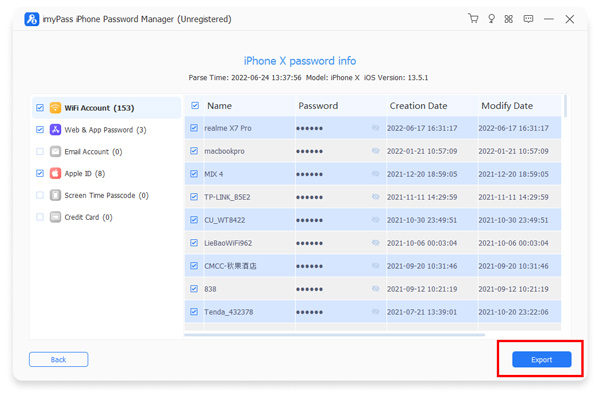
Méthode 2 : Comment récupérer un mot de passe X dans Chrome
Une autre façon de récupérer votre mot de passe Twitter consiste à utiliser le gestionnaire de mots de passe intégré à votre navigateur, comme Google Chrome. La condition préalable est que vous vous soyez déjà connecté à Twitter dans Chrome.
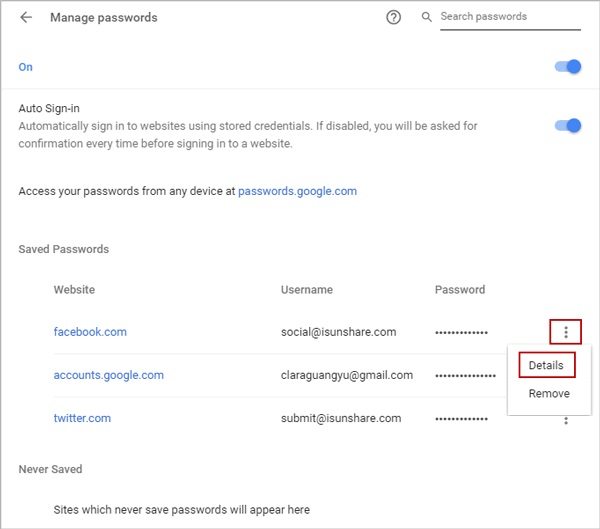
Ouvrez le navigateur Chrome.
Clique le Menu bouton, choisissez Réglages, alors Avancé.
Cliquez sur Mots de passe et formulaires, et choisissez Gérer les mots de passe.
Trouver twitter.com sous le Mots de passe enregistrés section.
Clique le Plus le bouton avec une icône à trois points et choisissez Détails.
Ensuite, vérifiez le mot de passe dans la Mot de passe champ.
Partie 2 : Comment réinitialiser le mot de passe Twitter avec un e‑mail ou un numéro de téléphone
Lorsque vous réinitialisez votre mot de passe X, vous avez besoin d’un canal pour vérifier que vous êtes bien le propriétaire du compte, comme l’adresse e‑mail ou le numéro de téléphone associés. Vous pouvez effectuer la procédure sur le site web ou dans l’application Twitter.
Comment réinitialiser un mot de passe X sur le web
Allez sur www.twitter.com dans un navigateur.
Clique le Se connecter bouton, puis sélectionnez Mot de passe oublié.
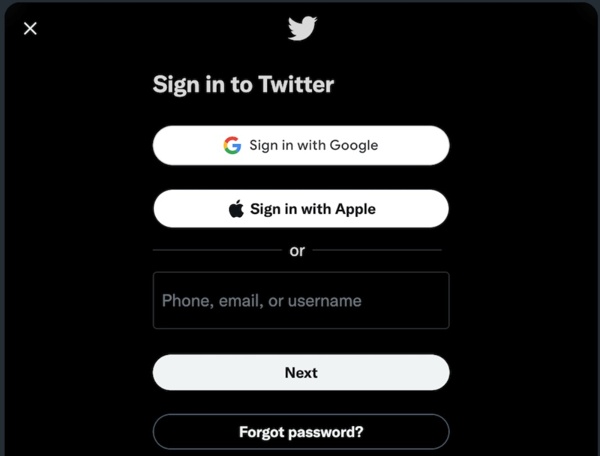
Saisissez votre nom d’utilisateur Twitter, votre numéro de téléphone associé ou votre adresse e‑mail.
Clique le Rechercher bouton.
Sélectionnez un canal pour vérifier que vous êtes bien le propriétaire du compte :
Si l’e‑mail associé est accessible, sélectionnez Envoyer un code de confirmation à l’adresse e‑mail [adresse e‑mail].
Si le numéro de téléphone associé est toujours en service, sélectionnez Envoyer un code de confirmation par SMS au numéro se terminant par [numéro de téléphone].
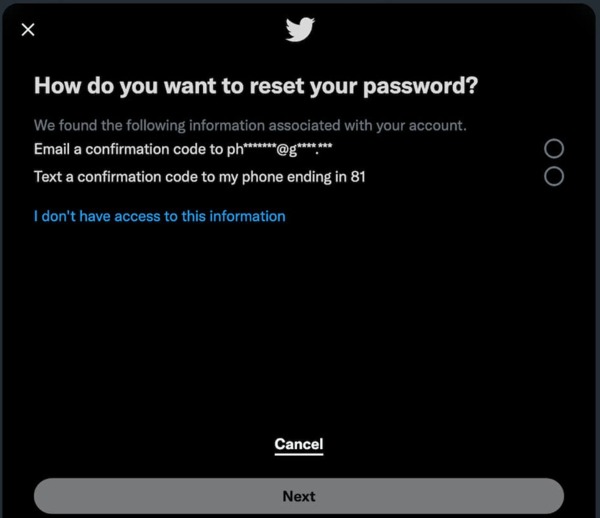
Clique le Prochain bouton pour continuer.
Saisissez le code que vous avez reçu dans le champ prévu à cet effet et cliquez sur Vérifier.
Ensuite, saisissez un nouveau mot de passe, saisissez‑le à nouveau, puis cliquez sur Réinitialiser le mot de passe.
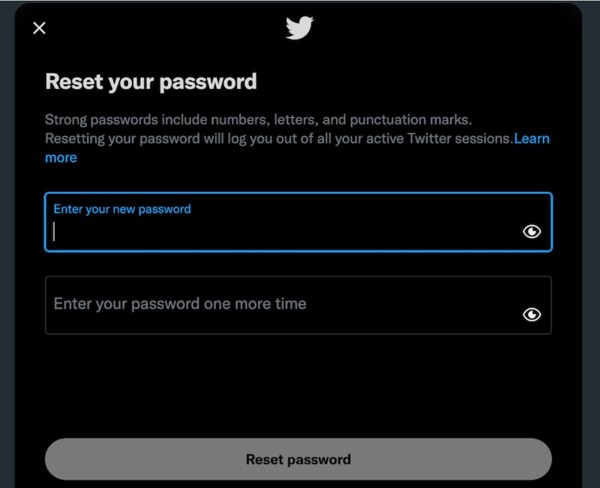
Un mot de passe Twitter doit comporter au minimum 8 caractères. L’utilisation de 10 à 12 caractères offre une meilleure protection. Un mot de passe doit inclure des lettres majuscules, des lettres minuscules, des chiffres et des caractères spéciaux.
Sélectionnez la raison pour laquelle vous devez réinitialiser votre mot de passe X.
Comment réinitialiser un mot de passe Twitter perdu dans l’application
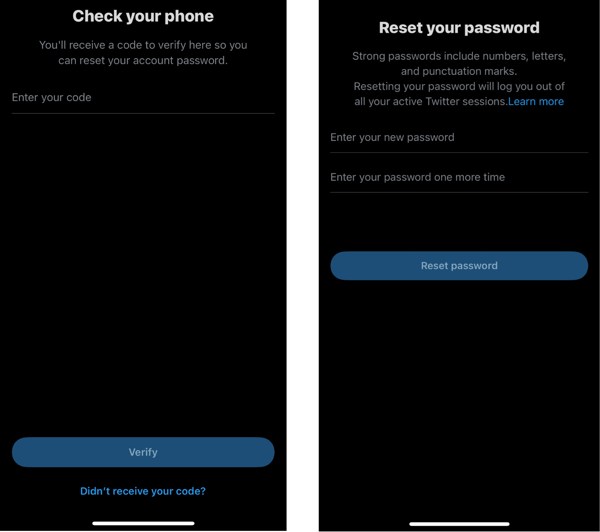
Exécutez le Twitter application sur votre iPhone ou votre téléphone.
Appuyez sur le Se connecter bouton et choisissez Mot de passe oublié.
Saisissez votre nom d’utilisateur Twitter ou l’e‑mail ou le numéro de téléphone associé.
Appuyez sur le Rechercher bouton pour continuer.
Ensuite, sélectionnez Envoyer un code de confirmation par e‑mail ou Envoyer un code de confirmation par SMS à mon téléphone, selon votre situation.
Robinet Prochain, entrez votre code et appuyez sur Vérifier.
Saisissez un nouveau mot de passe, saisissez‑le à nouveau, puis touchez Réinitialiser le mot de passe.
Enfin, indiquez la raison pour laquelle vous réinitialisez votre mot de passe Twitter et touchez Prochain.
Noter:
Après avoir réinitialisé votre mot de passe, il est préférable de configurer l’authentification à deux facteurs pour protéger votre compte et votre sécurité.
Vous aimerez aussi :
Partie 3 : Comment réinitialiser un mot de passe Twitter sans e‑mail ni numéro de téléphone
Évidemment, vous avez besoin de l’adresse e‑mail ou du numéro de téléphone associé pour réinitialiser votre mot de passe Twitter. Si vous n’avez accès ni à l’un ni à l’autre, vous devez terminer la procédure sur le Centre d’aide de Twitter à partir d’un ordinateur.
Allez sur https://help.twitter.com/forms/signin dans votre navigateur.
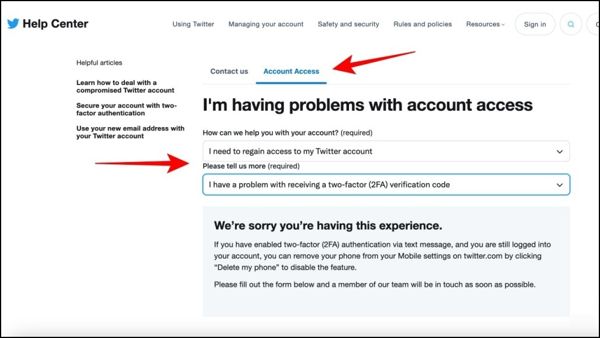
Choisir Je dois retrouver l’accès à mon compte X dans la liste déroulante de l’option Accès au compte languette.
Ensuite, sélectionnez J’ai un problème pour recevoir le code de vérification à deux facteurs.
Faites défiler la page vers le bas et saisissez votre nom d’utilisateur dans le champ Votre nom d’utilisateur Twitter champ.
Entrez une adresse e‑mail accessible dans le champ suivant.
Saisissez les détails de votre problème et cliquez sur Soumettre.
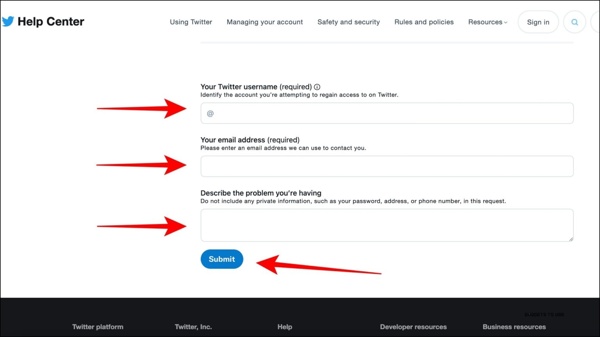
Twitter enverra un e‑mail dans un délai de 24 à 48 heures.
Allez dans votre boîte mail et lisez le message. Si Twitter reçoit votre demande, il vous enverra les autres étapes ainsi que le lien pour réinitialiser le mot de passe.
Si Twitter refuse votre demande, il vous proposera dans l’e‑mail les solutions disponibles.
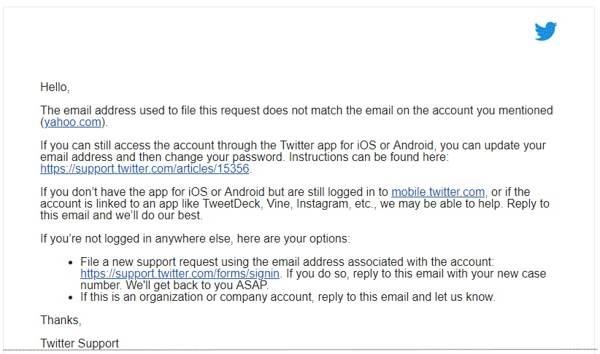
Suivez les instructions contenues dans l’e‑mail de Twitter et réinitialisez votre mot de passe X.
Conclusion
Ce guide a expliqué quoi faire si vous j'ai oublié ton mot de passe Twitter. La première chose à faire est de récupérer vos identifiants Twitter. Gestionnaire de mots de passe iPhone imyPass vous permet d’afficher le mot de passe X si vous vous êtes déjà connecté à X sur votre iPhone ou iPad. Si vous vous êtes connecté à votre compte Twitter dans Chrome, essayez le gestionnaire de mots de passe intégré. De plus, nous avons expliqué comment réinitialiser votre mot de passe avec ou sans l’e‑mail et le numéro de téléphone associés.
Gideon écrit sur le déverrouillage des appareils iOS, Android et Windows. Il a auparavant travaillé comme spécialiste des appareils mobiles dans un centre de réparation, aidant les clients avec des appareils verrouillés et la récupération de mots de passe. Pendant son temps libre, il teste de nouveaux outils de déverrouillage, personnalise des appareils intelligents et rend des processus de déverrouillage complexes simples et sûrs.
Solutions chaudes
-
Conseils sur le mot de passe
- 4 meilleurs outils pour trouver un mot de passe Instagram
- Comment voir votre mot de passe Instagram
- Comment déverrouiller votre compte Snapchat
- Comment réinitialiser un mot de passe Twitter oublié
- Comment afficher les mots de passe enregistrés dans Chrome
- Que faire si j’ai oublié le mot de passe de mon identifiant Apple
- Comment réinitialiser votre mot de passe Snapchat
- Comment réinitialiser un mot de passe Discord oublié
-
Déverrouiller iOS
-
Déverrouiller Android
-
Mot de passe Windows

Gestionnaire de mots de passe iPhone
Gérez facilement le mot de passe de votre iPhone
Télécharger Télécharger
