



 Solution
 Centre de soutien
 À propos de nous
 Contacter
Restaurez facilement vos e-mails sur iPhone grâce à 5 méthodes répertoriées ci-dessous
 Clara Prescott Publié le 21 novembre 2025Récupérer des données3 minutes de lecture
« J'ai accidentellement supprimé un e-mail important de mon iPhone. Comment restaurer mon e-mail sur mon iPhone ? »
La plupart des gens peuvent rencontrer la même question lorsqu'ils suppriment des e-mails importants sur iPhone. Ne vous inquiétez pas ! Ce tutoriel vous montrera le guide le plus complet sur la façon de supprimer des e-mails importants sur iPhone. récupérer les e-mails supprimés sur iPhone. En savoir plus.

Dans cet article:
- Méthode 1 : Utiliser la fonction Annuler
- Méthode 2 : Restaurer les e-mails sur iPhone à partir de la corbeille
- Méthode 3 : Restaurer les données supprimées sur iPhone avec un outil de récupération
- Méthode 4 : Récupérer les e-mails supprimés sur iPhone via iCloud
- Méthode 5 : Dernière méthode : Contacter le fournisseur de messagerie électronique
Méthode 1 : Utiliser la fonction Annuler
Comme nous le savons, l'iPhone dispose d'une fonctionnalité intéressante qui vous permet d'annuler votre dernière opération. Cela est particulièrement utile lorsque nous supprimons certains fichiers par erreur. Si vous souhaitez restaurer des e-mails supprimés sur votre iPhone, cette méthode devrait être votre premier essai.
Cependant, lorsque vous utilisez cette fonctionnalité, vous devez garder à l'esprit qu'elle ne fonctionne que si vous venez de supprimer un e-mail et que vous ne faites rien d'autre sur votre iPhone.
Voici les étapes simples :
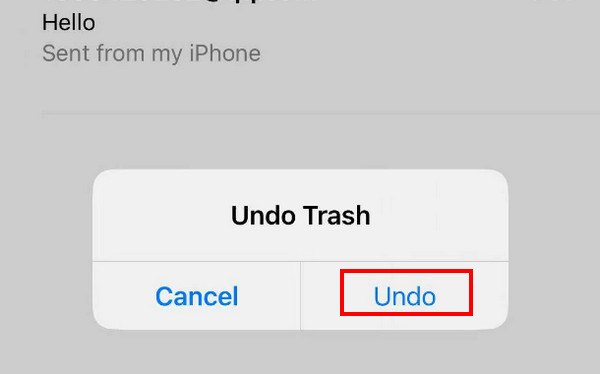
Secouez votre iPhone de haut en bas ou d'un côté à l'autre immédiatement après avoir supprimé accidentellement l'e-mail. Ne faites rien sur votre iPhone avant cela.
Une fenêtre contextuelle apparaîtra sur votre écran. Choisissez Défaire, et votre e-mail supprimé reviendra dans votre liste.
Méthode 2 : Restaurer les e-mails sur iPhone à partir de la corbeille
En règle générale, presque toutes les applications intégrées à l'iPhone, telles que Message, Note, Photo, Mail, etc., ont la fonctionnalité permettant de conserver votre photos récemment supprimées ou d'autres fichiers pendant 30 jours supplémentaires. Vous pouvez les récupérer à tout moment dans les 30 jours si vous ne les avez pas supprimés définitivement.
Cette méthode n'est applicable que si vous avez supprimé vos e-mails depuis moins de 30 jours. Si vous avez dépassé les 30 jours, le système supprimera automatiquement vos e-mails dans le Poubelle.
Voici les étapes à suivre pour restaurer les e-mails sur iPhone via le Poubelle:
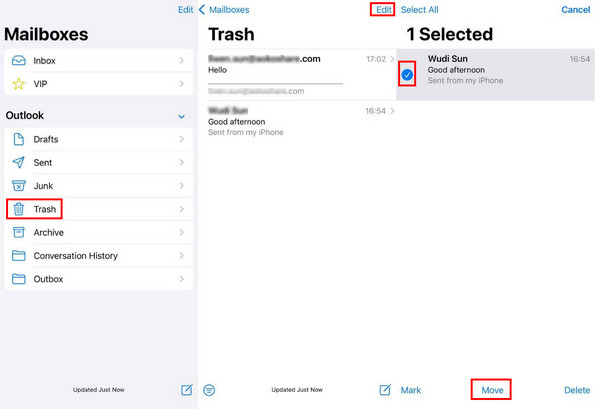
Ouvrez l’application Mail sur votre iPhone.
Cliquez sur le menu latéral dans le coin supérieur gauche. Localisez le Poubelle option et cliquez dessus.
Appuyez sur le bouton Modifier dans le coin supérieur droit, puis faites défiler vers le haut et vers le bas pour trouver les e-mails souhaités. Vérifiez-les.
Clique le Se déplacer bouton au milieu de la ligne inférieure. Choisissez l'emplacement où vous enregistrez habituellement votre courrier électronique.
Méthode 3 : Restaurer les données supprimées sur iPhone avec un outil de récupération
Les méthodes précédentes vous permettent de récupérer des e-mails supprimés accidentellement sur iPhone lorsque vous n'avez pas fermé l'application ou lorsque les e-mails ont été supprimés il y a moins de 30 jours. Elles fonctionnent généralement bien. Cependant, si vous ne parvenez pas à les retrouver avec ces deux méthodes, il est possible que les e-mails soient définitivement supprimés. Dans ce cas, si vous n'avez pas de sauvegarde, nous vous recommandons d'utiliser Récupération de données iPhone imyPass.
Qu'est-ce qu'un outil de récupération de données iPhone ?
Il peut scanner même plus de 30 jours ou des courriels supprimés définitivement sur iPhone sans sauvegardeCependant, plus la suppression de vos e-mails est ancienne, plus les chances de réussite diminuent. Si vous ne parvenez pas à récupérer les e-mails souhaités, vous pouvez prévisualiser toutes les données supprimées que ce programme trouve sur votre iPhone. Si vous retrouvez les e-mails supprimés, vous pourrez les récupérer en quelques clics.
Découvrez ci-dessous ses principales caractéristiques et des tutoriels d'utilisation :

4 000 000+ téléchargements
Récupérer des e-mails définitivement supprimés de votre iPhone sans sauvegarde.
Prévisualisez gratuitement les courriels supprimés et analysés.
Compatible avec les derniers iPhone 17 et iOS 26.
Extraire des fichiers d'une sauvegarde iTunes sans effacer l'iPhone.
Il prend en charge plus de 20 types de données, notamment les e-mails, les notes, les contacts, les photos et bien plus encore.
Étapes pour récupérer les e-mails de votre iPhone à l'aide d'un outil de récupération
Téléchargez imyPass iPhone Data Recovery sur votre ordinateur en cliquant sur le bouton ci-dessus. Ce logiciel est compatible avec Windows et Mac. Lancez-le après l'installation.
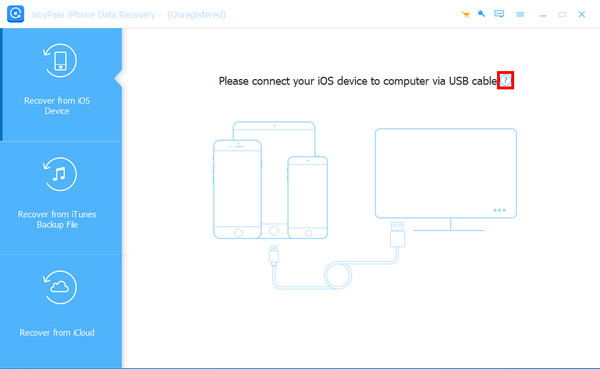
Connectez votre iPhone à l'ordinateur à l'aide d'un câble USB. Vous devez appuyer sur Confiance sur votre iPhone si vous connectez d'abord les deux appareils. Une fois la connexion établie, cliquez sur Démarrer l'analyse bouton sur l'interface.

Veuillez patienter un instant. Ne déconnectez pas votre appareil pendant l'opération. Vous verrez ensuite les types de données dans le panneau de gauche. Choisissez. Courriels en dessous de Mémos et autresVous verrez alors tous vos e-mails à droite. Sélectionnez ceux que vous souhaitez récupérer, puis cliquez sur le bouton « Récupérer » en bas à droite.

Spécifiez le chemin de sortie et exportez les courriels supprimés.

Méthode 4 : Récupérer les e-mails supprimés sur iPhone via iCloud
Depuis la sauvegarde iCloud
Avant de commencer, nous devons noter que vous devez d'abord avoir une sauvegarde de votre iPhone car cette méthode nécessite d'effacer toutes les données de votre iPhone. Vous devez effectuer les étapes avec prudence.
Voici les étapes à suivre pour récupérer les e-mails supprimés définitivement de l'iPhone via la sauvegarde iCloud :
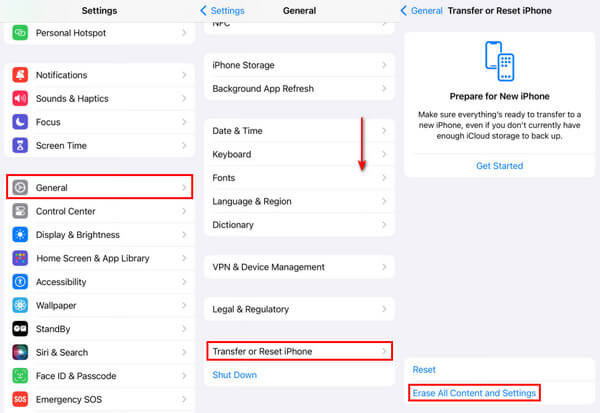
Accédez à votre iPhone Réglages et trouve Général.
Faites défiler vers le bas et cliquez sur Transférer ou réinitialiser l'iPhone. Cliquez sur Effacer tout le contenu et les paramètres sur la page suivante et confirmez.
Ensuite, sur l’écran de l’iPhone, cliquez sur le bouton Depuis la sauvegarde iCloud option permettant de restaurer toutes les données d'iCloud sur votre iPhone. Cela peut inclure les e-mails que vous avez supprimés.
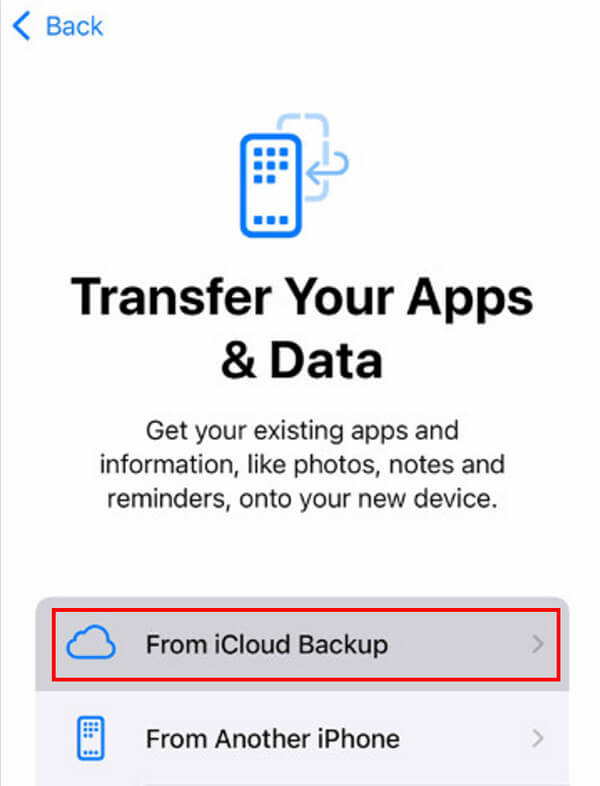
Depuis le compte iCloud
Vous pouvez également restaurer la messagerie iCloud sur iPhone à partir du compte iCloud. Les étapes sont les suivantes :
À l’aide d’un navigateur sur votre iPhone, accédez au site Web icloud.com.
Connectez-vous à votre compte iCloud en utilisant votre identifiant Apple et votre mot de passe.
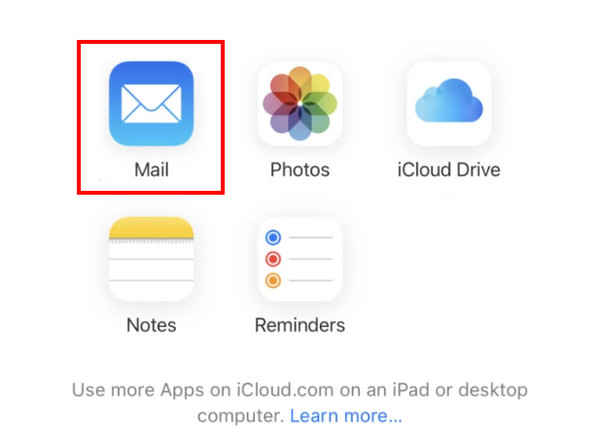
Appuyez sur le Mail.
Allez à la Poubelle onglet et sélectionnez les e-mails que vous souhaitez récupérer.
Appuyez sur le Se déplacer option en bas et choisissez votre chemin de sauvegarde, comme la récupération sur le Mail application.
Méthode 5 : Dernière méthode : Contacter le fournisseur de messagerie électronique
Certains fournisseurs de messagerie proposent un service permettant aux utilisateurs de restaurer les e-mails supprimés de leurs serveurs. Cette fonctionnalité est généralement intégrée au service. Paramètres du compte ou Centre d'aide.
Les étapes pour restaurer les e-mails sur iPhone sont les suivantes :
Tout d’abord, vous devez savoir quel est votre fournisseur de messagerie.
Accédez au site Web officiel de votre fournisseur de messagerie et recherchez le Paramètres du compte ou Centre d'aide.
En règle générale, les coordonnées du support technique sont indiquées. Vous pouvez lire les informations en détail et suivre les étapes pour nous contacter.
Conclusion
Pour conclure, ce post a analysé en détail Comment restaurer des e-mails supprimés sur un iPhoneNous avons principalement présenté 5 méthodes adaptées à différentes occasions.
À la fin de l’article, nous avons recommandé un outil puissant et efficace - Récupération de données iPhone imyPass pour vous aider à récupérer les courriels supprimés définitivement lorsque vous les supprimez définitivement.
Clara est rédactrice chez imyPass. Elle est spécialisée dans la récupération de données. Vous y trouverez des tutoriels et des solutions professionnelles pour récupérer vos données perdues sur n'importe quel appareil. De nombreux utilisateurs ont déclaré que son tutoriel était simple et utile.
Solutions chaudes
-
Récupérer des données
- Récupérer une photo vue une fois sur WhatsApp
- Récupérer des vidéos TikTok supprimées sur mobile
- Récupérer une photo Facebook supprimée
- Récupérer des messages Viber, des photos, etc.
- Récupérer des photos Snapchat supprimées
- Les 5 meilleures applications de récupération de contacts
- Récupérer les messages Discord supprimés
- Test de la récupération de données iOS d'AppGeeker
- Récupérer les données du mode DFU
- Impossible de restaurer la sauvegarde de l'iPhone
-
Déverrouiller iOS
-
Conseils iOS
-
Conseils sur le mot de passe

Récupération de données iPhone
Récupérer les données supprimées ou perdues de l'iPhone
Télécharger Télécharger
