



 Solution
 Centre de soutien
 À propos de nous
 Contacter
Les 8 meilleures applications de transfert de fichiers sur iPhone, Mac et Windows
 Clara Prescott Publié le 19 décembre 2025Transférer des données3 minutes de lecture
Selon une enquête, la majorité des utilisateurs utilisent plusieurs systèmes d'exploitation, tels qu'iOS, iPadOS, macOS, Windows, ChromeOS, Linux et Android. En raison des différents systèmes de fichiers, le transfert de fichiers entre ces systèmes d'exploitation s'avère complexe. application de transfert de fichiers Il est indispensable de pouvoir utiliser vos fichiers sur ces appareils. Un nouveau problème se pose : la multitude d’outils disponibles sur le marché. C’est pourquoi notre article vous présente une sélection des meilleurs.

Dans cet article:
Partie 1 : Comparaison des meilleures applications de transfert de fichiers
| Prix | Plateformes de support | |
| Transfert iPhone imyPass | $19,96 par mois, $49,96 à vie | iPhone 4 et versions ultérieures Tous les iPad Tous les iPod Touch Windows 11/10/8/7 macOS 10.12 ou version ultérieure |
| Google Drive | 15 Go gratuits À partir de 1,99 € par mois pour 100 Go | Web |
| Chêne-araignée | $6 par mois pour 150 Go $11 par mois pour 400 Go $14 par mois pour 2 To $29 par mois pour 5 To | Windows, Mac et Linux |
| WeTransfer | Gratuit À partir de $10 par mois et par personne | Windows, Mac, iPhone et Android |
| Xender | Gratuit | Android, iOS, Windows et macOS |
| Partagez-le | Gratuit $2.99 sur iOS | Android, iOS, Windows et macOS |
| Dropbox | $9,99 à $20,00 par mois | Web |
| Envoyer partout | Gratuit À partir de $5,99 par mois | Windows, macOS, Linux, iOS, Android, Amazon Kindle |
Partie 2 : Les 8 meilleures applications de transfert de fichiers
Top 1 : Transfert iPhone imyPass

Figurant parmi les meilleures applications de transfert de fichiers entre iPhone et PC, Transfert iPhone imyPass Permet de transférer et de synchroniser des données entre l'iPhone et d'autres plateformes. Compatible avec les photos, vidéos, musiques, fichiers, documents, contacts et bien plus encore.
Avantages
- Transférez une grande variété de types de fichiers.
- Conservez les fichiers dans leur état d'origine.
- Rapidement et sans encombre.
- Prend en charge les derniers modèles d'iPhone et d'iPad.
- Prévisualisez les fichiers avant de les synchroniser.
Les inconvénients
- Un ordinateur est nécessaire pour transférer des fichiers entre iPhones.
Top 2 : Google Drive
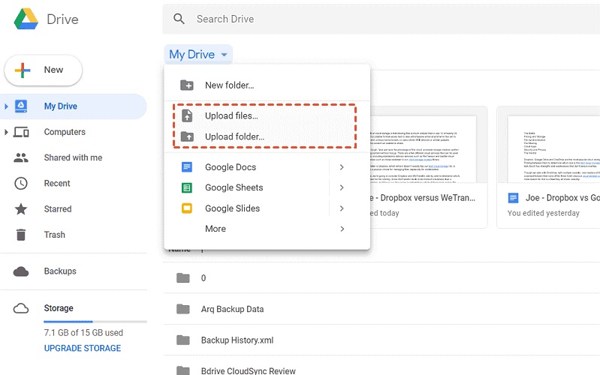
Google Drive est une application de transfert de données entre appareils via une connexion Internet. Google attribue 15 Go de stockage gratuit à chaque compte. Les utilisateurs peuvent également acheter de l'espace supplémentaire à des prix abordables. Outre le transfert de fichiers, l'application permet aussi de les modifier en ligne.
Avantages
- Proposer la synchronisation de fichiers entre postes de travail.
- Intégrer des plugins tiers.
- Fournir des applications web et mobiles.
- Protégez-vous contre les spams et les logiciels malveillants.
Les inconvénients
- Il ne possède pas de protection par mot de passe pour les fichiers partagés.
- Il existe certains problèmes de confidentialité.
Top 3 : SpiderOak
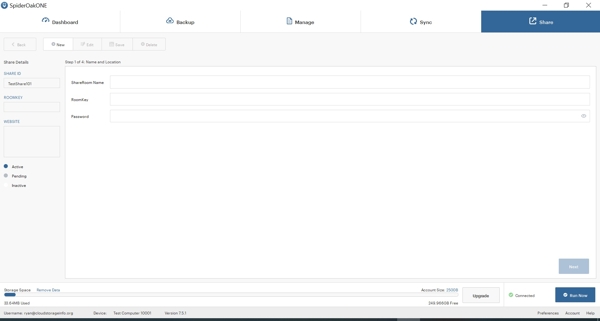
SpiderOak est une application de transfert de fichiers sécurisée. Elle est idéale pour garantir la sécurité et la confidentialité lors de la synchronisation et du partage de fichiers entre appareils. Bien qu'elle soit plus chère que ses concurrents, ses fonctionnalités de sauvegarde et de restauration de fichiers sont impressionnantes.
Avantages
- Fourni avec un chiffrement de bout en bout.
- Fonctionne sur un nombre illimité d'appareils.
- Fournir un service client réactif.
- Prise en charge multiplateforme.
Les inconvénients
- Les prix sont chers.
- L'application mobile ne dispose pas de la fonction de sauvegarde.
Top 4 : WeTransfer
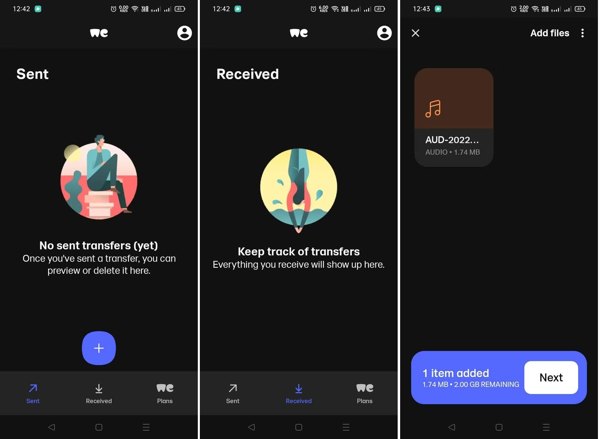
WeTransfer est une excellente application pour le transfert de fichiers volumineux. Elle offre une expérience fluide pour l'envoi de fichiers volumineux sans avoir besoin de créer de compte. Elle est idéale pour les particuliers et les entreprises qui souhaitent partager des images, des vidéos, des documents et bien plus encore, en haute qualité.
Avantages
- Intégrer une interface simple et intuitive.
- Partagez des fichiers jusqu'à 2 Go sans compte.
- Transférez des fichiers jusqu'à 20 Go à la fois.
- Transférez rapidement des fichiers via un réseau.
Les inconvénients
- Le forfait gratuit est limité.
- Il ne propose pas de fonctionnalités de collaboration avancées.
Top 5 : Xender
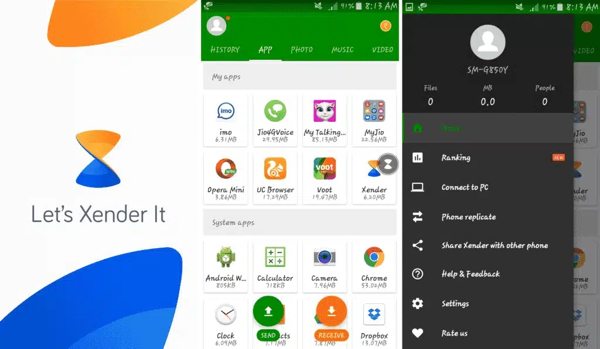
Xender est l'une des meilleures applications de transfert entre iPhones. Elle permet de transférer et de partager des fichiers entre différentes plateformes. Compatible avec tous types de fichiers (musique, vidéos, documents, etc.), elle ne présente aucune restriction de taille.
Avantages
- Transférer des fichiers entre différentes plateformes.
- Indépendance vis-à-vis de la connexion internet.
- Fournir des débits élevés.
- Proposer une interface conviviale.
Les inconvénients
- Les autorisations du réseau local soulèvent des problèmes de sécurité.
- Cela décharge la batterie.
Top 6 : SHAREit

Comme son nom l'indique, SHAREit est une application gratuite de transfert de fichiers. Elle vous permet de partager des fichiers entre différents appareils. transférer des fichiers entre iPhone et PCCompatible avec Mac, Android, iPad et bien d'autres appareils, c'est une excellente solution pour partager photos, vidéos, musique ou documents. De plus, elle élimine les barrières entre les systèmes de fichiers.
Avantages
- Gratuit sur Android, PC et Mac.
- Facile à utiliser.
- Gérez et organisez vos fichiers rapidement.
- Aucune limite de taille de fichier.
Les inconvénients
- Certaines fonctionnalités nécessitent des améliorations.
- La version gratuite est truffée de publicités agaçantes.
Top 7 : Dropbox
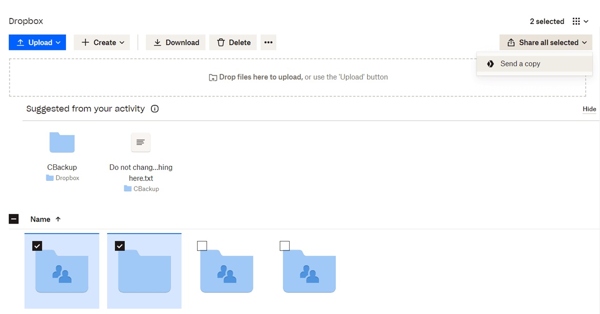
Dropbox est une application de transfert de fichiers exceptionnelle pour PC, Mac, iPhone et Android. Malgré l'existence d'outils gratuits, Dropbox reste une option intéressante pour sauvegarder et transférer des fichiers entre appareils. De plus, le stockage cloud permet d'augmenter votre capacité de mémoire.
Avantages
- Disponible pour la quasi-totalité des systèmes d'exploitation.
- Intégrez un ensemble d'outils collaboratifs.
- Activer les signatures numériques.
- Sauvegarde et synchronisation automatiques des fichiers.
Les inconvénients
- La version gratuite offre un espace de stockage limité.
- La fonction de recherche est médiocre.
Top 8 : Envoyer partout

Send Anywhere est une application de transfert de données fiable. Elle permet aux utilisateurs de partager des fichiers directement entre eux, sans passer par le cloud. Elle autorise la transmission de données directe et sécurisée entre pairs. Elle simplifie le processus de partage de fichiers. AirDrop ne fonctionne pasVous pouvez l'utiliser pour partager rapidement des fichiers.
Avantages
- Proposer des forfaits payants abordables.
- Simple d'utilisation.
- Aucune limite de taille de fichier.
- Disponible sur la quasi-totalité des plateformes.
Les inconvénients
- Cela nécessite une connexion internet.
- Il lui manque la fonction de sauvegarde.
Partie 3 : Comment transférer des fichiers entre un iPhone et un PC
Installez l'application de transfert de fichiers
Lancez l'application de transfert de fichiers que vous avez installée sur votre ordinateur. Prenons l'exemple d'imyPass iPhone Transfer. Connectez votre iPhone à votre ordinateur à l'aide d'un câble Lightning. L'application reconnaîtra votre appareil.
Transférer des fichiers
Choisissez un type de fichier dans la barre latérale, comme PhotosEnsuite, prévisualisez et sélectionnez les fichiers que vous souhaitez partager. Cliquez sur PC Cliquez sur le bouton et naviguez jusqu'au dossier où enregistrer les fichiers transférés de l'iPhone vers le PC.

Conclusion
Vous devriez maintenant apprendre au moins les 8 principaux meilleures applications pour le transfert de fichiers Compatible avec iOS, Android, macOS, Windows, ChromeOS et Linux, vous pouvez choisir l'appareil qui vous convient grâce à notre comparatif et partager vos fichiers entre vos différents appareils. Transfert iPhone imyPass est la meilleure option pour transférer des fichiers entre un iPhone et d'autres appareils, notamment un ordinateur et un appareil mobile.
Clara est rédactrice chez imyPass. Elle est spécialisée dans la récupération de données. Vous y trouverez des tutoriels et des solutions professionnelles pour récupérer vos données perdues sur n'importe quel appareil. De nombreux utilisateurs ont déclaré que son tutoriel était simple et utile.
Solutions chaudes
-
Transférer des données
-
Récupérer des données
-
Déverrouiller iOS
-
Conseils iOS

