



 Solution
 Centre de soutien
 À propos de nous
 Contacter
Contourner l'écran de verrouillage Samsung en cas d'oubli du mot de passe
 Gideon Byron Publié le 30 janvier 2026Déverrouiller Android3 minutes de lecture
Le mot de passe, le code PIN, le schéma, l'empreinte digitale ou la reconnaissance faciale constituent les principaux dispositifs de sécurité de votre téléphone Samsung. Ces systèmes de verrouillage d'écran empêchent tout accès non autorisé à l'appareil. Cependant, il est possible que vous les oubliiez et qu'ils deviennent problématiques.
Il existe d'innombrables raisons à ce problème. Cela peut être dû à un changement récent de l'écran de verrouillage, à l'utilisation de plusieurs codes PIN ou appareils, à une modification accidentelle, etc. Ne laissez pas ce désagrément persister sur votre téléphone Samsung. Contourner le verrouillage d'écran sur Samsung Cet article propose cinq méthodes rapides. Découvrez-les en parcourant attentivement cet article.

Dans cet article:
- Partie 1. Contourner l'écran Android avec imyPass AnyPassGo
- Partie 2. Contourner l'écran Android avec la fonction « Mot de passe/Schéma oublié »
- Partie 3. Contourner l'écran Android à l'aide de la commande ADB
- Partie 4. Contourner l'écran Android en accédant au mode sans échec
- Partie 5. Contourner l'écran Android à l'aide de Google Localiser
Partie 1. Contourner l'écran Android avec imyPass AnyPassGo
imyPass AnyPassGo Cet outil tiers permet de supprimer plusieurs types de verrouillage d'écran sur votre téléphone Samsung. Il peut contourner le verrouillage par code PIN Samsung, y compris le schéma, l'empreinte digitale, la reconnaissance faciale et le mot de passe. Le déverrouillage ne prend que quelques secondes ! Outre Samsung, cet outil est également compatible avec d'autres grandes marques de téléphones Android, telles que Oppo, Infinix, Xiaomi, Vivo, Huawei, Alcatel, et bien d'autres.
De plus, cet outil sera très facile à utiliser, même pour les débutants, grâce à son interface intuitive et à ses fonctionnalités simples. Il ne nécessite aucune connexion Internet, un simple câble USB suffisant à son fonctionnement. Veuillez suivre les instructions ci-dessous pour savoir comment l'utiliser.
Obtenez la dernière version de imyPass AnyPassGo Téléchargez le fichier depuis son site web sur votre ordinateur. Ensuite, configurez-le en fonction des autorisations et paramètres requis. Installez le logiciel sur un ordinateur et accédez-y pour démarrer le processus.
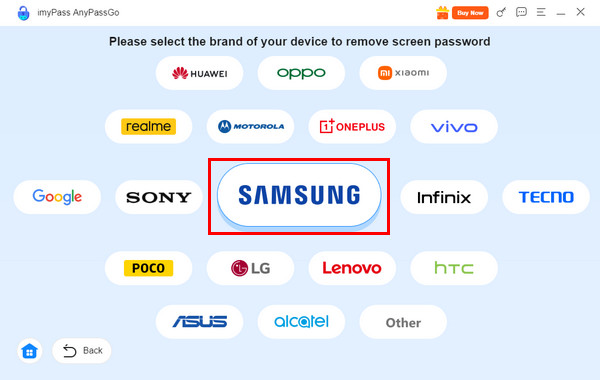
Veuillez cliquer sur le Commencer bouton inclus dans le Supprimer le mot de passe de l'écran section. Ensuite, les marques célèbres prises en charge seront affichées. Cliquez sur Samsung bouton au centre de l'interface principale.
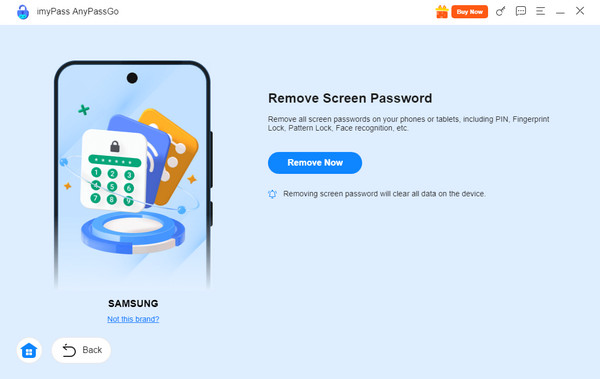
Branchez un téléphone Samsung à un ordinateur compatible. USB câble. Ensuite, assurez-vous que les autorisations sont accordées pour permettre à l'ordinateur de reconnaître votre téléphone Samsung. Enfin, cliquez sur Supprimer maintenant bouton pour commencer à déverrouiller votre téléphone Samsung.
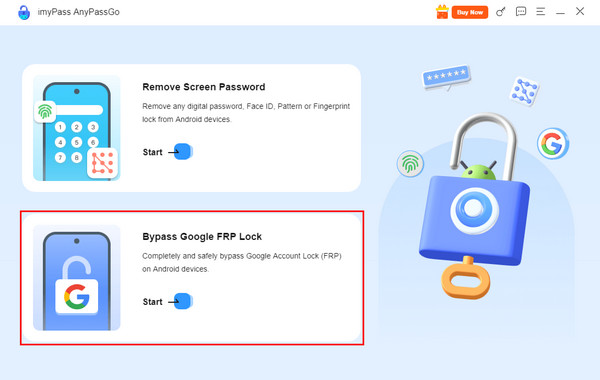
Vous vous demandez peut-être aussi : comment contourner l’écran de verrouillage Samsung après une réinitialisation d’usine ? Le verrouillage FRP de Google est peut-être activé. Vous pouvez néanmoins utiliser cet outil pour contourner cette mesure de sécurité. Suivez les étapes ci-dessous.
Clique le Contourner le verrouillage Google FRP bouton du premier écran. Ensuite, cliquez sur le Samsung bouton au centre.
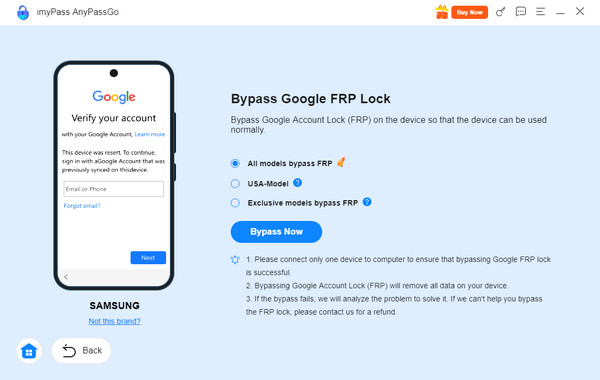
Branchez votre téléphone Samsung à l'ordinateur. Veuillez faire de votre mieux. USB câble. Enfin, cliquez sur le Contourner maintenant bouton pour commencer à contourner le verrouillage FRP.
Partie 2. Contourner l'écran Android avec la fonction « Mot de passe/Schéma oublié »
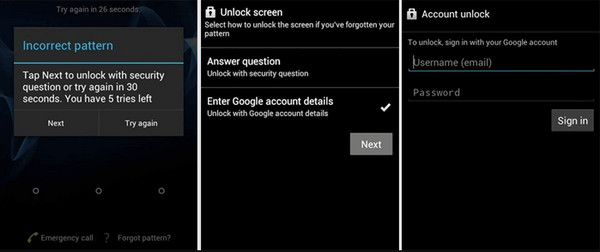
L'un des principaux avantages des anciens modèles de téléphones Samsung est la possibilité de déverrouiller l'écran de verrouillage en cas d'oubli de votre mot de passe sans perdre vos données. La fonction « Mot de passe/Schéma oublié » est gratuite ! Toutefois, vous devrez saisir les identifiants du compte Google associé à votre téléphone Samsung. La procédure est identique à celle utilisée pour déverrouiller l'écran de verrouillage. débloquer un téléphone Samsung Avec un verrouillage FRP Google. Contournez gratuitement l'écran de verrouillage Samsung en suivant les étapes ci-dessous.
Ouvrez votre téléphone Samsung et saisissez un mot de passe incorrect. Une petite fenêtre apparaîtra ensuite. Veuillez appuyer sur Essayer à nouveau en bas à droite. Ensuite, appuyez sur le bouton Schéma/Code PIN/Mot de passe bouton dans le coin.
La Écran de déverrouillage La section apparaîtra. Veuillez sélectionner Saisissez vos identifiants de compte Google bouton. Appuyez sur le bouton. Prochain Appuyez sur le bouton et saisissez votre compte Google associé à votre téléphone Samsung. Se connecter bouton pour le déverrouiller.
Partie 3. Contourner l'écran Android à l'aide de la commande ADB
ADB (Android Debug Bridge) est un outil de commande présent sur les téléphones Android. Il permet d'effectuer différentes opérations : activer des tâches, installer des applications, transférer des fichiers, etc. Cette commande permet également de contourner l'écran de verrouillage Android. La procédure est décrite ci-dessous.
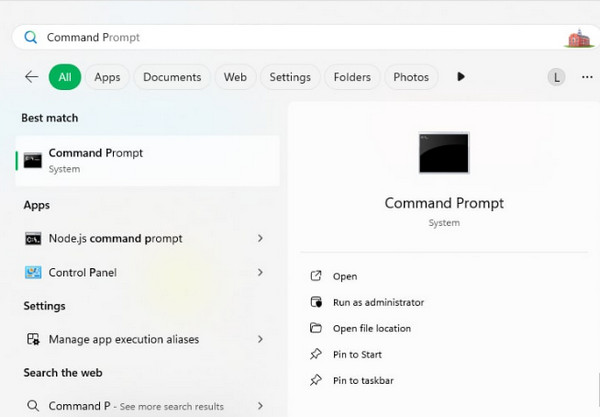
Prenez votre appareil compatible USB Câblez et branchez votre téléphone Samsung à l'ordinateur. Ensuite, ouvrez le Invite de commandes outil. Vous pouvez le rechercher à partir du bouton Windows situé en bas à gauche.
Entrez le adb shell rm /data /system /gesture.key commande. Appuyez sur la touche Entrer Appuyez sur une touche de votre clavier, et l'outil commencera à contourner votre mot de passe d'écran de verrouillage.
Partie 4. Contourner l'écran Android en accédant au mode sans échec
Le mode sans échec est l'une des meilleures options de démarrage offertes par les téléphones Samsung. Ce mode désactive les applications tierces Samsung et n'affiche que les applications système. Il est généralement utilisé en cas de plantage, de dysfonctionnement ou de mot de passe oublié. Cependant, il est uniquement disponible pour les téléphones Samsung fonctionnant sous Android 4.1 ou une version antérieure. De plus, quitter le mode sans échec réactivera le mot de passe. Suivez les étapes ci-dessous pour accéder au mode sans échec sur un téléphone Samsung.
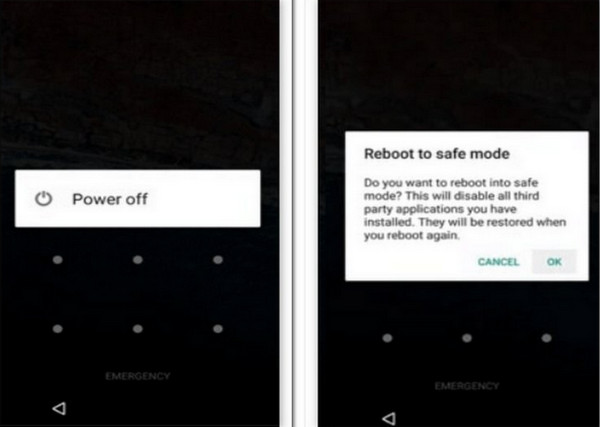
Veuillez appuyer sur Du pouvoir Appuyez sur le bouton de votre téléphone Samsung. Une petite fenêtre apparaîtra alors.
Veuillez appuyer sur le bouton de maintien. Éteindre appuyez sur le bouton pendant quelques secondes. Ensuite, le Redémarrez en mode sans échec L'écran apparaîtra. Veuillez appuyer sur le D'ACCORD appuyez ensuite sur le bouton pour accéder au mode sans échec.
Partie 5. Contourner l'écran Android à l'aide de Google Localiser
Enfin, vous pouvez contourner l'écran de verrouillage oublié de Samsung grâce à Google Localiser. Ce service s'appelle désormais Find Hub. Il permet de… à distance déverrouiller une tablette Samsung ou votre téléphone. Un compte Google et une connexion Wi-Fi sont indispensables pour ce service Google. Veuillez noter que cette procédure ne contourne pas le verrouillage FRP de votre téléphone Samsung. Vous devrez toujours saisir vos identifiants Google après la réinitialisation. Suivez les étapes ci-dessous pour savoir comment utiliser Find Hub afin de réinitialiser votre téléphone Samsung.
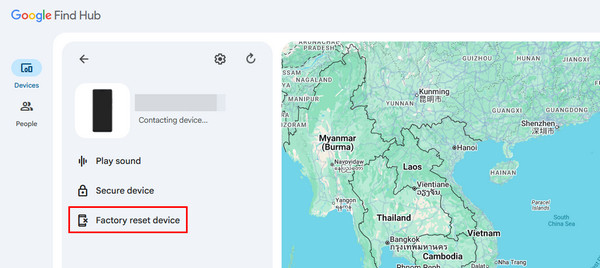
Rendez-vous sur le site web principal de Trouver mon appareil ou Trouver le hubEnsuite, connectez-vous à votre compte Google pour accéder aux fonctionnalités nécessaires. Puis, Carte L'interface s'affichera. Veuillez sélectionner Dispositifs bouton dans le coin supérieur gauche.
Choisissez le nom de votre téléphone Samsung dans la liste. Les fonctionnalités prises en charge s'afficheront ensuite. Sélectionnez-les. Appareil de réinitialisation d'usine bouton pour déverrouiller votre téléphone Samsung.
Conclusion
La Contournement de l'écran de verrouillage Samsung Ce sujet a été abordé dans cet article. Les cinq méthodes rapides pour y parvenir sont présentées. imyPass AnyPassGo est inclus pour vous aider à déverrouiller un téléphone Samsung en cas d'oubli du mot de passe et à contourner le verrouillage FRP de Google. Vous pouvez télécharger l'outil sur votre ordinateur et découvrir ses fonctionnalités.
Gideon écrit sur le déverrouillage des appareils iOS, Android et Windows. Il a auparavant travaillé comme spécialiste des appareils mobiles dans un centre de réparation, aidant les clients avec des appareils verrouillés et la récupération de mots de passe. Pendant son temps libre, il teste de nouveaux outils de déverrouillage, personnalise des appareils intelligents et rend des processus de déverrouillage complexes simples et sûrs.
Solutions chaudes
-
Déverrouiller Android
- Revue de l’outil de contournement FRP AddROM
- Comment contourner le FRP avec vnROM
- Comment contourner facilement le FRP sur ZTE
- Revue détaillée de FRP Hijacker
- Comment contourner le FRP sur Revvl 5G
- Comment contourner le FRP sur Samsung sans PC
- Comment contourner le FRP sur Galaxy A7 Lite sans PC
- Avis sur Easy Flashing FRP Bypass 8.0 APK
-
Déverrouiller iOS
-
Conseils sur le mot de passe
-
Conseils iOS

