



 Solution
 Centre de soutien
 À propos de nous
 Contacter
Comment réinitialiser le mot de passe du compte Samsung [en ligne et sur votre téléphone]
 Gideon Byron Publié le 16 avril 2026Déverrouiller Android4 minutes de lecture
Vous avez oublié le mot de passe de votre compte Samsung ? Sans celui‑ci, vous ne pouvez pas accéder à des services comme Galaxy Store, Samsung Pay ou SmartThings Find. Heureusement, vous pouvez le réinitialiser réinitialiser votre mot de passe Samsung facilement en ligne ou directement sur votre téléphone. Ce guide va vous présenter les méthodes étape par étape afin que vous puissiez retrouver rapidement l’accès à vos services Samsung.

Dans cet article:
Partie 1 : Comment réinitialiser le mot de passe du compte Samsung
Comment réinitialiser le mot de passe Samsung sans la vérification en deux étapes activée
Si la vérification en deux étapes est activée pour votre compte Samsung, la procédure de réinitialisation du mot de passe comportera des étapes supplémentaires de vérification d’identité. Vous trouverez ci‑dessous les instructions pour les deux cas de figure.
Accédez à la page de réinitialisation du mot de passe du compte Samsung dans votre navigateur et saisissez l’identifiant de votre compte.
Cliquez sur Réinitialiser le mot de passe, puis choisissez votre adresse e‑mail pour recevoir un lien de réinitialisation.
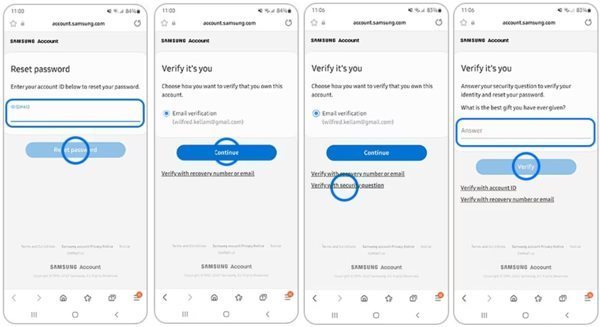
Ouvrez l’e‑mail envoyé par Samsung, cliquez sur Réinitialiser le mot de passe, puis définissez un nouveau mot de passe et confirmez‑le.
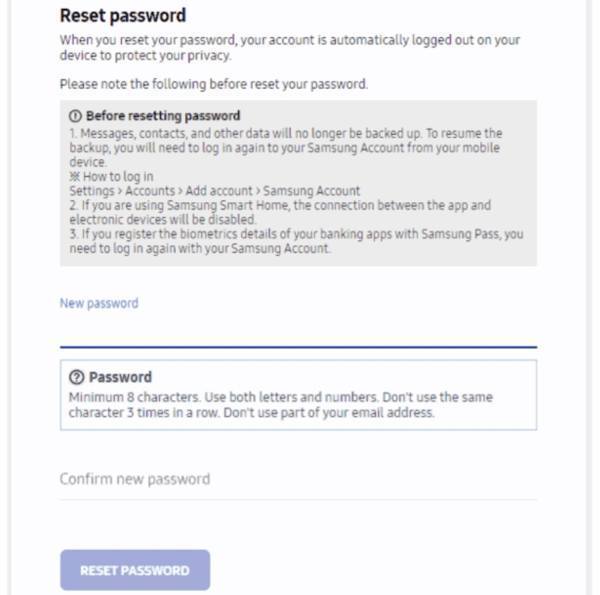
Noter:
Après avoir réinitialisé le mot de passe de votre compte Samsung, veillez à mettre à jour vos nouveaux identifiants sur votre téléphone, votre tablette ou vos autres appareils Samsung. Sinon, les services Samsung risquent de ne pas se synchroniser correctement.
Comment réinitialiser le mot de passe Samsung avec la vérification en deux étapes activée
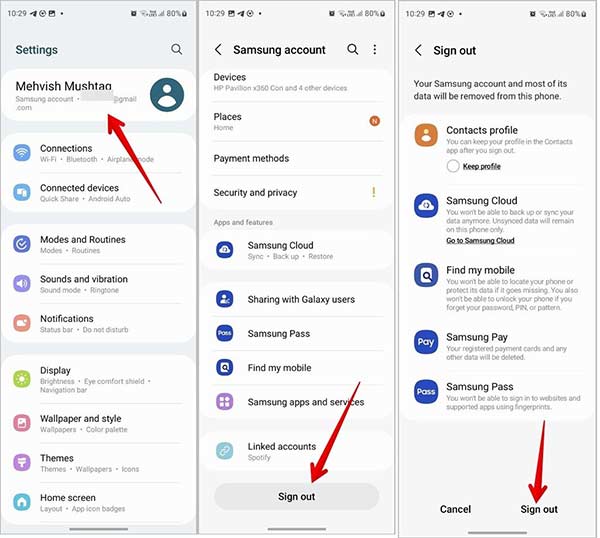
Saisissez également votre identifiant de compte Samsung sur la page Web de réinitialisation du mot de passe, puis cliquez sur Réinitialiser le mot de passe. Pour réinitialiser votre mot de passe sur votre téléphone Samsung, accédez à l'application Paramètres, appuyez sur Compte Samsung en haut de l'écran, appuyez sur se déconnecter, et frappez se déconnecter encore. Puis appuyez sur Réinitialiser le mot de passe pour rediriger la page Web vers votre navigateur mobile.
Saisissez votre numéro de téléphone de vérification en deux étapes et appuyez sur Continuer.
Vous disposez alors de quatre méthodes pour réinitialiser le mot de passe de votre compte Samsung.
E‑mail d’identifiant de compte : recevoir un lien de réinitialisation par e‑mail
Numéro de téléphone de récupération : recevoir un code de vérification par SMS
E‑mail de récupération : réinitialiser le mot de passe via un lien envoyé par e‑mail
Question de sécurité : répondre à votre question de sécurité pour continuer
Dépannage : problèmes de réinitialisation du mot de passe Samsung
1. Vous n’avez pas reçu l’e‑mail de réinitialisation ?
Vérifiez votre dossier de courrier indésirable et assurez‑vous d’avoir saisi la bonne adresse e‑mail de votre compte Samsung. Si vous ne le recevez toujours pas, essayez d’utiliser d’autres adresses e‑mail que vous possédez.
2. Le lien de réinitialisation du mot de passe ne fonctionne pas ?
Sélectionnez l’adresse Web dans l’e‑mail pour terminer la procédure de réinitialisation du mot de passe. Si le lien a expiré, retournez sur la page de réinitialisation pour en générer un nouveau.
3. Impossible de vous connecter à votre compte Samsung ?
Vérifiez votre adresse e‑mail ou votre numéro de téléphone, ou essayez un autre compte que vous avez peut‑être utilisé. Vous pouvez aussi vous connecter à l’aide de votre compte Google ou d’un code QR s’ils ont été configurés auparavant.
4. Vous n’avez pas reçu le code de vérification ?
Vérifiez votre connexion réseau et assurez‑vous que votre numéro de téléphone est correct et actif. Si vous avez changé de numéro, vous devez mettre à jour le nouveau numéro de téléphone dans votre compte Samsung.
5. Aucun accès aux options de récupération ?
Vous devrez peut‑être contacter l’assistance Samsung ou essayer d’autres méthodes de vérification.
Partie 2 : Comment mettre à jour le mot de passe du compte Samsung
Après avoir réinitialisé le mot de passe de votre compte Samsung, vous devez mettre à jour les modifications apportées à votre téléphone ou tablette Galaxy. Sinon, les services Samsung signaleront des erreurs ou ne fonctionneront pas. Voici les étapes pour supprimer et réinitialiser le mot de passe de votre téléphone Samsung.
Allumez votre téléphone Samsung et ouvrez le Réglages application.
Allez à la Comptes et sauvegarde onglet, choisissez Gérer les comptes, puis sélectionnez votre compte Samsung.
Appuyez sur le Supprimer le compte bouton, lisez le message d'alerte et appuyez sur le bouton Supprimer le compte bouton à nouveau. Cette étape supprime l’ancienne session de connexion de votre appareil afin que vous puissiez vous reconnecter avec le nouveau mot de passe.
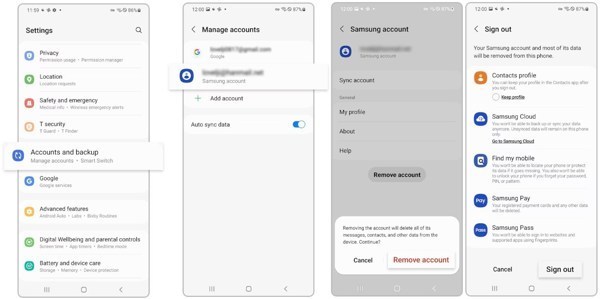
Presse se déconnecter et suivez les instructions pour supprimer votre compte Samsung de votre téléphone.
Ensuite, revenez au Réglages application, accédez à Comptes et sauvegarde, et Gérer les comptes. Robinet Ajouter un compte, puis saisissez votre identifiant de compte Samsung et votre nouveau mot de passe.
Noter:
Si vous vous souvenez encore de votre mot de passe de compte Samsung, vous pouvez le modifier directement sur votre téléphone. Allez dans Réglages > [identifiant de compte] > Sécurité et confidentialité > Mot de passe, puis saisissez votre mot de passe actuel, définissez‑en un nouveau et touchez Prochain.
Astuce bonus : déverrouiller un téléphone Samsung sans mot de passe
Si vous êtes verrouillé hors de votre téléphone Samsung, vous pouvez le déverrouiller en utilisant les identifiants de votre compte Samsung. Mais que faire si vous avez également oublié le mot de passe de votre compte Samsung ? Existe‑t‑il encore un moyen d’accéder à votre téléphone Samsung verrouillé sans code d’accès ? Oui ! imyPass AnyPassGo peut vous aider à supprimer le verrouillage d’écran de votre téléphone ou tablette Samsung sans mot de passe. Il prend également en charge un large éventail d’appareils Android, notamment Samsung, Xiaomi, Huawei et bien d’autres.

4 000 000+ téléchargements
Débarrassez-vous de tout type de verrouillage d'écran sur les appareils Android sans mot de passe.
Débloquer les téléphones Samsung en supprimant les mots de passe comme le code PIN, le modèle, l'empreinte digitale, etc.
Offrez des fonctionnalités bonus, telles que la suppression du FRP et la réinitialisation d'usine.
Facile, sûr et rapide à utiliser.
Prend en charge les téléphones et tablettes tels que Samsung, Xiaomi, Google et plus encore.
FAQ.
-
Qu'est-ce qu'un compte Samsung ?
Un compte Samsung est utilisé pour accéder aux services Samsung sur les téléphones, tablettes, téléviseurs Samsung et autres produits Galaxy. Chaque client peut en créer un à l'aide d'une adresse e-mail et d'un mot de passe mémorable.
-
Qu'est-ce que la vérification en deux étapes pour les comptes Samsung ?
La vérification en 2 étapes est une fonctionnalité de sécurité améliorée qui empêche quelqu'un d'autre de se connecter à votre compte Samsung sans autorisation. Il renforce la sécurité en utilisant deux facteurs d'authentification différents pour vérifier votre identité, un mot de passe et un code de sécurité.
-
Comment gérer et récupérer mon compte Samsung ?
Vous pouvez configurer et gérer votre compte Samsung sur votre téléphone, tablette, ordinateur et téléviseur, car ces appareils disposent d'un logiciel de compte Samsung intégré. Si vous avez oublié votre identifiant de compte Samsung, vous pouvez le retrouver sur le site Web de Samsung.
Conclusion
Maintenant, vous devez comprendre comment réinitialiser le mot de passe de votre compte Samsung Sur un ordinateur ou un smartphone. La procédure peut nécessiter un code de vérification, votre adresse e-mail, le numéro de téléphone associé ou vos questions et réponses de sécurité. Nous avons également partagé un outil puissant pour réinitialiser les mots de passe de votre téléphone ou tablette Samsung verrouillé.
Gideon écrit sur le déverrouillage des appareils iOS, Android et Windows. Il a auparavant travaillé comme spécialiste des appareils mobiles dans un centre de réparation, aidant les clients avec des appareils verrouillés et la récupération de mots de passe. Pendant son temps libre, il teste de nouveaux outils de déverrouillage, personnalise des appareils intelligents et rend des processus de déverrouillage complexes simples et sûrs.
Solutions chaudes
-
Déverrouiller Android
- Revue de l’outil de contournement FRP AddROM
- Comment contourner le FRP avec vnROM
- Comment contourner facilement le FRP sur ZTE
- Revue détaillée de FRP Hijacker
- Comment contourner le FRP sur Revvl 5G
- Comment contourner le FRP sur Samsung sans PC
- Comment contourner le FRP sur Galaxy A7 Lite sans PC
- Avis sur Easy Flashing FRP Bypass 8.0 APK
-
Déverrouiller iOS
-
Conseils sur le mot de passe
-
Conseils iOS

