



 Solution
 Centre de soutien
 À propos de nous
 Contacter
Comment contourner facilement le schéma de verrouillage sur un téléphone ou une tablette Android
 Gideon Byron Publié le 19 août 2026Déverrouiller Android3 minutes de lecture
Vous avez oublié le schéma de verrouillage de votre appareil Android et vous ne pouvez plus utiliser votre téléphone ou votre tablette ? Existe‑t‑il un moyen de déverrouiller votre téléphone Android sans perdre vos données ? Vous êtes au bon endroit ! Ce guide présente 5 méthodes éprouvées pour déverrouiller le schéma de verrouillage depuis votre téléphone Android, y compris des méthodes officielles, les services Google et un logiciel professionnel de déverrouillage.

Dans cet article:
- Partie 1 : La méthode la plus simple pour déverrouiller un schéma de verrouillage sans mot de passe
- Partie 2 : Comment déverrouiller un schéma de verrouillage en mode Recovery
- Partie 3 : Comment déverrouiller un schéma de verrouillage avec un compte Google
- Partie 4 : Comment déverrouiller un schéma de verrouillage via Google Localiser mon appareil
- Partie 5 : Comment déverrouiller le schéma de verrouillage d’un téléphone Samsung
Partie 1 : La méthode la plus simple pour déverrouiller un schéma de verrouillage sans mot de passe
Que vous ayez oublié le schéma de verrouillage, acheté un téléphone d’occasion, ou que vous ne puissiez plus saisir le code en raison d’un écran cassé, imyPass AnyPassGo peut vous aider à résoudre tous ces problèmes ! Il peut supprimer n’importe quel verrouillage d’écran de votre téléphone ou tablette Android, y compris schéma, mot de passe, empreinte digitale, code PIN ou reconnaissance faciale. Cet outil puissant prend en charge presque toutes les grandes marques et tous les principaux modèles fonctionnant sous Android 5 à 16. Vous pouvez même l’utiliser pour contourner la protection FRP de Google sans mot de passe !

4 000 000+ téléchargements
Supprimez le schéma de verrouillage de votre téléphone en quelques minutes.
Contournez le code de l’écran, le code PIN, l’empreinte digitale ou le déverrouillage par reconnaissance faciale.
Contournez facilement le verrouillage FRP de Google sans le mot de passe du compte.
Compatible avec un large éventail de marques et de versions Android.
Lancez imyPass AnyPassGo sur votre ordinateur et sélectionnez le Supprimer le mot de passe de l'écran caractéristique.

Sélectionnez la marque de votre appareil. Si vous ne la trouvez pas, cliquez sur l’option Autre Autre. Connectez votre téléphone Android à votre ordinateur.

iLocaGo Supprimer maintenant pour commencer à supprimer le schéma de verrouillage sur votre téléphone.

Noter:
Ce processus effacera toutes les données et tous les réglages de votre téléphone, assurez‑vous donc de disposer d’une sauvegarde récente !
Partie 2 : Comment déverrouiller un schéma de verrouillage en mode Recovery
Si vous avez oublié le schéma de verrouillage Android, vous pouvez le supprimer en effectuant une réinitialisation d’usine en mode Recovery. Cette méthode fonctionne sur la plupart des téléphones et tablettes Android, y compris les appareils Samsung, Pixel et Motorola. Cependant, elle effacera toutes les données et tous les réglages de votre appareil ; assurez‑vous donc d’en comprendre les conséquences avant de continuer.
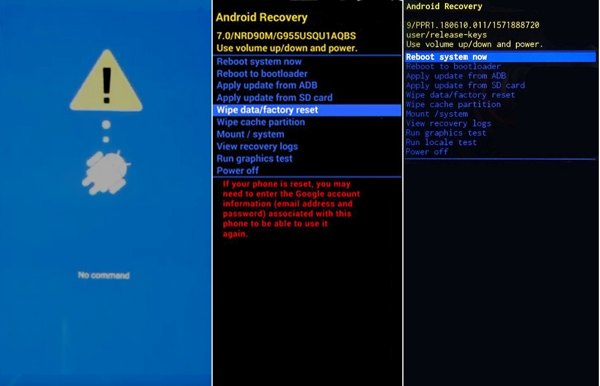
Appuyez et maintenez enfoncé le Du pouvoir puis sélectionnez l’option permettant d’éteindre votre téléphone ou votre tablette.
Maintenez la bonne combinaison de touches enfoncée jusqu’à ce que l’écran du mode Recovery ou du bootloader apparaisse.
- Pour les appareils Samsung, maintenez les boutons Monter le son + Du pouvoir enfoncés jusqu’à ce que le logo Samsung apparaisse.
- Pour les téléphones Pixel, maintenez les boutons Baisser le volume + Du pouvoir enfoncés jusqu’à l’apparition de l’écran du bootloader.
- Pour les téléphones Motorola, maintenez les boutons Baisser le volume + Du pouvoir jusqu’à ce que l’écran du bootloader s’affiche.
Vous pouvez consulter le site officiel du fabricant de votre appareil pour trouver la bonne combinaison de touches.
Utilisez les boutons de volume pour sélectionner Effacer les données / réinitialisation d'usine, effacer les données / réinitialisation d’usine, puis appuyez sur le bouton Du pouvoir d’alimentation pour confirmer. Sélectionnez Oui pour commencer à supprimer le schéma de verrouillage oublié.
Une fois la réinitialisation terminée, sélectionnez l’option Redémarrer le système maintenant et appuyez sur le Du pouvoir Redémarrer le système maintenant. Après le redémarrage de votre appareil, procédez à la configuration et créez un nouveau schéma de verrouillage d’écran.
Partie 3 : Comment déverrouiller un schéma de verrouillage avec un compte Google
Un moyen simple de déverrouiller le schéma d’un téléphone Android sans réinitialisation d’usine consiste à utiliser le compte Google associé. Cette méthode n’est disponible que sur Android 4.4 et versions antérieures. L’avantage est que vous ne perdrez pas vos données.
Dessinez plusieurs fois un schéma erroné.
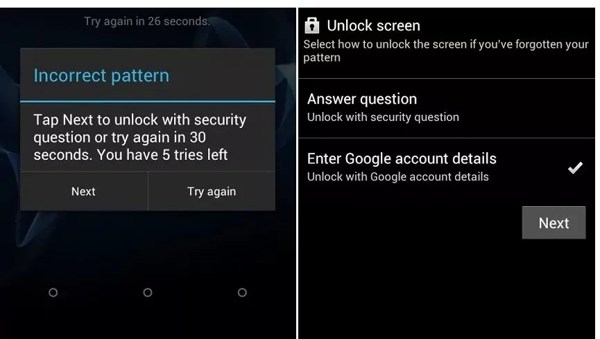
Quand tu vois le Modèle oublié Lorsque l’option s’affiche en bas, touchez-la.
Sélectionner Saisissez les identifiants de votre compte Google ou une option similaire, puis touchez Prochain.
Entrez votre compte Google et votre mot de passe.
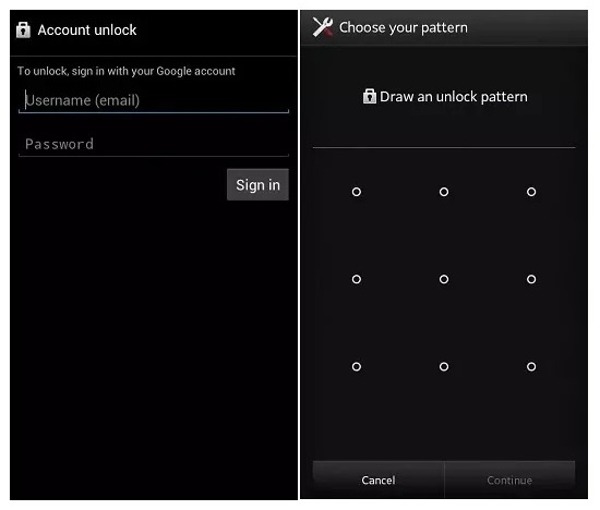
Appuyez sur le S'identifier bouton.
Ensuite, dessinez un nouveau schéma de déverrouillage.
Appuyez sur le Continuer bouton pour le confirmer.
Vous pouvez maintenant déverrouiller votre appareil avec le nouveau schéma.
Partie 4 : Comment déverrouiller un schéma de verrouillage via Google Localiser mon appareil
Google Trouver mon appareil, désormais appelé Google Find Hub, est un service intégré de localisation d’appareil pour les utilisateurs Android. Il vous permet de déverrouiller le schéma de verrouillage Android avec un compte Google. Vous pouvez déverrouiller votre téléphone ou votre tablette avec un nouveau mot de passe. La condition préalable est d’avoir activé Find Hub sur votre téléphone ou votre tablette et que votre téléphone soit connecté à Internet de manière stable.
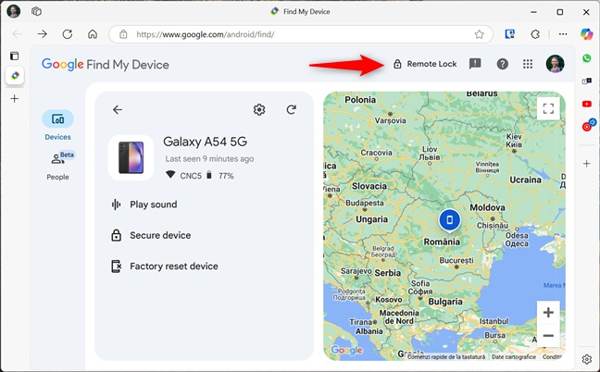
Allez sur https://www.google.com/android/find/about dans un navigateur web et connectez‑vous avec le compte Google associé à votre appareil verrouillé.
Choisissez votre téléphone ou votre tablette dans la liste des appareils.
Clique le Verrouillage à distance puis créez un nouveau mot de passe pour votre appareil. Ensuite, rallumez votre appareil et déverrouillez‑le avec ce nouveau mot de passe.
Partie 5 : Comment déverrouiller le schéma de verrouillage d’un téléphone Samsung
Si vous souhaitez déverrouiller le schéma de verrouillage d’un téléphone Samsung sans réinitialisation d’usine, essayez le service Samsung Find My Mobile (désormais intégré à SmartThings). Il permettait aux utilisateurs de gérer, localiser et déverrouiller leur appareil à distance. Mais la fonction de déverrouillage à distance a été supprimée depuis 2023, de sorte que les modèles plus récents ne peuvent plus utiliser cette méthode.
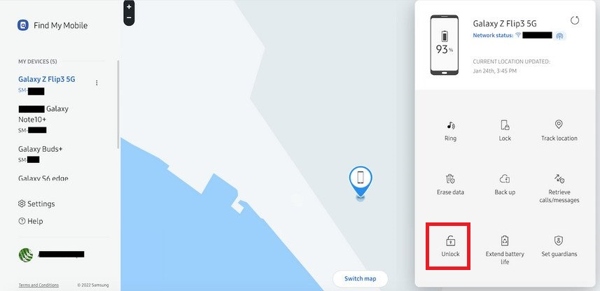
Rendez‑vous sur smartthingsfind.samsung.com dans un navigateur et connectez‑vous avec votre compte Samsung.
Choisissez votre téléphone verrouillé dans la liste sur la barre latérale.
Clique le Ouvrir sur la barre d’outils.
Ensuite, vérifiez à nouveau les identifiants de votre compte Samsung ; votre téléphone Samsung devrait alors être déverrouillé à distance.
Conclusion
Vous connaissez désormais 5 façons de contourner le schéma de verrouillage sur votre téléphone Android lorsque vous l’oubliez. Le mode Recovery permet de supprimer le schéma de verrouillage via une réinitialisation d’usine, mais cela effacera vos données. Si vous utilisez un ancien appareil Android, essayez l’option « Schéma oublié ». Les services Google Localiser mon appareil et Samsung Find My Mobile permettent de déverrouiller votre appareil à distance. Si ces méthodes échouent, imyPass AnyPassGo reste la solution ultime pour supprimer les verrous d’écran Android sans mot de passe.
Gideon écrit sur le déverrouillage des appareils iOS, Android et Windows. Il a auparavant travaillé comme spécialiste des appareils mobiles dans un centre de réparation, aidant les clients avec des appareils verrouillés et la récupération de mots de passe. Pendant son temps libre, il teste de nouveaux outils de déverrouillage, personnalise des appareils intelligents et rend des processus de déverrouillage complexes simples et sûrs.
Solutions chaudes
-
Déverrouiller Android
- Revue de l’outil de contournement FRP AddROM
- Comment contourner le FRP avec vnROM
- Comment contourner facilement le FRP sur ZTE
- Revue détaillée de FRP Hijacker
- Comment contourner le FRP sur Revvl 5G
- Comment contourner le FRP sur Samsung sans PC
- Comment contourner le FRP sur Galaxy A7 Lite sans PC
- Avis sur Easy Flashing FRP Bypass 8.0 APK
-
Déverrouiller iOS
-
Conseils sur le mot de passe
-
Conseils iOS

