



 Solution
 Centre de soutien
 À propos de nous
 Contacter
Comment déverrouiller un téléphone Samsung à distance à l'aide de Find My Mobile
 Gideon Byron Publié le 16 avril 2026Déverrouiller Android4 minutes de lecture
Find My Mobile proposait autrefois un moyen officiel de déverrouiller à distance un téléphone Samsung sans code. Cependant, Samsung a supprimé la fonction Déverrouillage à distance via des mises à jour du système à partir d’Android Q. Par conséquent, elle n’est plus disponible sur les appareils Galaxy récents fonctionnant sous Android 10 ou une version ultérieure.
De nombreux utilisateurs se demandent : " Je vois encore l’option Déverrouillage à distance sur mon téléphone, fonctionne‑t‑elle toujours ? " " Que faire si l’option Déverrouillage à distance a disparu ? " Dans ce guide, nous allons expliquer comment Find My Mobile permettait de déverrouiller un téléphone Samsung étape par étape, et nous présenterons aussi une solution alternative si la fonction Déverrouillage à distance n’est plus disponible sur votre téléphone.

Dans cet article:
- Partie 1 : Qu’est‑ce que Samsung Find My Mobile
- Partie 2 : Comment activer Find My Mobile
- Partie 3 : Comment déverrouiller un téléphone Samsung via Find My Mobile
- Partie 4 : Meilleure alternative pour déverrouiller un Samsung sans Find My Mobile
- Partie 5 : FAQ sur le déverrouillage de Samsung avec Find My Mobile
Partie 1 : Qu’est‑ce que Samsung Find My Mobile
Find My Mobile de Samsung est une fonctionnalité gratuite permettant d'accéder et de gérer les téléphones et tablettes Samsung via votre compte Samsung. Il vous permet de localiser, suivre, gérer, verrouiller et déverrouiller votre appareil Samsung à distance.
Principales fonctionnalités de Samsung Find My Mobile
- 1.Déverrouiller un téléphone ou une tablette Samsung sans mot de passe. (Pour les anciennes versions d’Android)
- 2.Suivre et afficher la position actuelle d’un téléphone Samsung.
- 3.Sauvegarder les données d’un appareil Samsung vers Samsung Cloud.
- 4.Rétablir à distance un téléphone Samsung aux paramètres d’usine.
- 5.Récupérer les appels téléphoniques et les messages d’un appareil Samsung.
- 6.Gérer en ligne tous les appareils Samsung associés à votre compte.
Samsung Find My Mobile utilise les services de localisation et les données du réseau sans fil pour vous aider à localiser votre appareil s’il est perdu, oublié quelque part ou volé. Il est désormais intégré à SmartThings pour offrir une expérience plus fluide.
Partie 2 : Comment activer Find My Mobile
De toute évidence, la fonctionnalité Samsung Find My Mobile est disponible sur presque tous les téléphones et tablettes Samsung, y compris les derniers produits phares. Cela vous oblige à configurer votre compte Samsung sur votre téléphone. De plus, vous devez autoriser Google à collecter vos informations de localisation et accepter les conditions générales d'utilisation des réseaux sans fil. Plus important encore, vous devez activer Find My Mobile sur Samsung avant de le déverrouiller à distance.
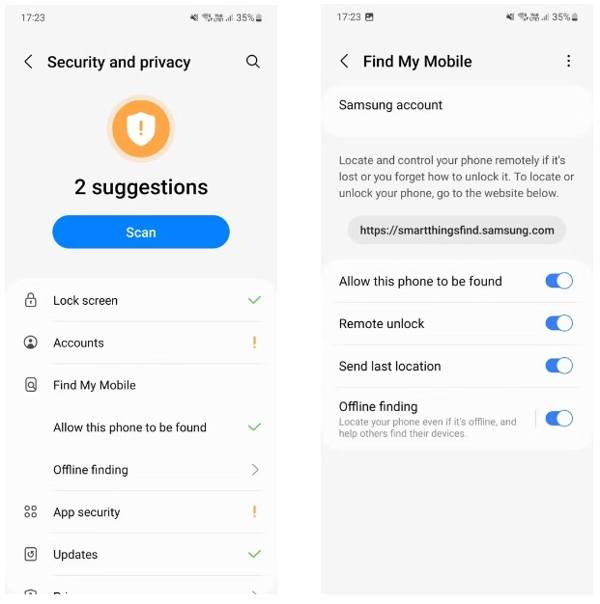
Ouvrez le Réglages application sur votre téléphone ou tablette Galaxy.
Aller à Sécurité et confidentialité ou Écran de verrouillage et sécurité (selon le modèle de votre appareil), puis touchez Trouver mon portable.
Robinet Autoriser la recherche de ce téléphone et activez l’option.
Activez des options supplémentaires telles que Déverrouillage à distance, Envoyer le dernier emplacement, et Recherche hors ligne.
Partie 3 : Comment déverrouiller un téléphone Samsung via Find My Mobile
Si la fonction Déverrouillage à distance est toujours activée dans le menu Find My Mobile, vous pouvez déverrouiller votre téléphone Samsung via votre compte Samsung lorsque vous oubliez votre code PIN, schéma ou mot de passe d’écran de verrouillage. Avant d’utiliser Samsung Find My Mobile pour déverrouiller votre téléphone, assurez‑vous que :
- 1.Votre téléphone Samsung est connecté à un réseau.
- 2.Le compte Samsung et le mot de passe ont été utilisés pour configurer votre téléphone.
- 3.Find My Mobile est activé sur votre téléphone.
- 4.Le Déverrouillage à distance est activé.
Si vous remplissez toutes les conditions préalables, suivez les étapes ci-dessous pour déverrouiller votre appareil à distance.
Allez sur smartthingsfind.samsung.com et connectez‑vous avec votre compte Samsung.

Ensuite, tous les appareils associés seront répertoriés dans la barre latérale gauche. Choisissez votre téléphone Samsung verrouillé pour afficher son emplacement sur la carte. Ici vous pouvez voir son état, le niveau de la batterie, la connexion réseau et la boîte à outils.
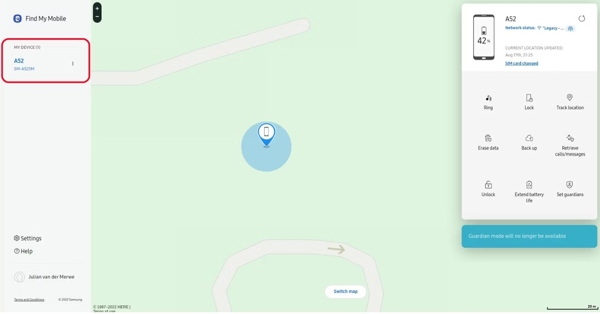
Clique le Ouvrir bouton sur la boîte à outils. Lorsque vous y êtes invité, lisez attentivement le message d'alerte et appuyez sur Ouvrir encore. Saisissez ensuite le mot de passe de votre compte Samsung et confirmez que vous n'êtes pas un robot.
Une fois que vous êtes prêt, cliquez sur le SUIVANT bouton. Si votre téléphone Samsung est allumé et connecté à un réseau, il sera immédiatement déverrouillé par Samsung Find My Mobile.
Partie 4 : Meilleure alternative pour déverrouiller un Samsung sans Find My Mobile
Find My Mobile n’est disponible que sur certains modèles de téléphones Samsung et doit être configuré à l’avance, avant que votre téléphone ne soit verrouillé. De plus, cette fonction ne fonctionne que lorsque votre téléphone est en ligne.
Si la fonction Déverrouillage à distance a disparu du menu Find My Mobile, ou si votre téléphone est hors ligne, vous ne pourrez pas le déverrouiller avec cette méthode. Dans ce cas, vous aurez besoin d’une solution alternative, telle que imyPass AnyPassGo, qui est conçue pour supprimer les verrous d’écran sur la plupart des appareils Android.

4 000 000+ téléchargements
Supprimez l'écran de verrouillage sur Android sans mot de passe.
Prise en charge du code PIN, des empreintes digitales, du mot de passe et plus encore.
Compatible avec plus de 20 marques de téléphones Android.
Ne rootera pas votre smartphone pendant le processus.
Voyons comment déverrouiller un téléphone avec l'alternative à Find My Mobile.
Installez le logiciel de déverrouillage
Lancez l'alternative à Samsung Find My Mobile après l'avoir installée sur votre ordinateur. Choisissez l'option Supprimer le mot de passe de l'écran dans l'interface d'accueil. Connectez ensuite votre téléphone verrouillé à votre ordinateur avec un câble USB.

Sélectionnez la marque de votre appareil
Vous serez amené à sélectionner vos marques de téléphone, après cela, cliquez sur le Supprimer maintenant bouton et continuez.

Supprimer l'écran de verrouillage
Tant que vous terminez les étapes ci-dessus, le logiciel commencera immédiatement à supprimer l'écran de verrouillage. Quelques minutes plus tard, vous pourrez retrouver l'accès à votre téléphone.

Noter:
Cette méthode effacera les données de votre appareil. Il est recommandé de sauvegarder vos fichiers au préalable afin de pouvoir restaurer votre téléphone à partir des sauvegardes.
FAQ.
-
Puis-je déverrouiller mon téléphone Samsung moi-même ?
Oui, vous avez plusieurs façons de débloquez votre téléphone Samsung tout seul. Find My Mobile de Samsung, par exemple, vous permet de déverrouiller à distance un appareil pris en charge si vous avez activé la fonctionnalité sur votre téléphone.
-
Qu'est-ce que l'application de déverrouillage d'appareil sur Samsung ?
Il n'existe pas d'application de déverrouillage d'appareil sur les téléphones Samsung, mais vous pouvez utiliser Find My Mobile pour déverrouiller votre appareil, qui est un service Web permettant de gérer gratuitement les appareils Samsung en ligne.
-
Pourquoi Find My Mobile ne fonctionne pas sur mon téléphone Samsung ?
Lorsque vous utilisez Find My Mobile, vous devez avoir activé cette fonctionnalité sur votre téléphone. De plus, votre téléphone doit être en ligne. Si cette fonctionnalité ne fonctionne pas pour votre téléphone, vous pouvez utiliser un outil de déverrouillage Android tiers comme DroidKit recommandé ci-dessus.
Conclusion
Ce guide a présenté comment déverrouiller les appareils Samsung à l'aide de Find My MobileCe moyen pratique de suivre vos téléphones et tablettes Samsung via vos comptes Samsung vous permet de gérer vos appareils à distance. Nous avons également partagé une solution alternative.
Gideon écrit sur le déverrouillage des appareils iOS, Android et Windows. Il a auparavant travaillé comme spécialiste des appareils mobiles dans un centre de réparation, aidant les clients avec des appareils verrouillés et la récupération de mots de passe. Pendant son temps libre, il teste de nouveaux outils de déverrouillage, personnalise des appareils intelligents et rend des processus de déverrouillage complexes simples et sûrs.
Solutions chaudes
-
Déverrouiller Android
- Revue de l’outil de contournement FRP AddROM
- Comment contourner le FRP avec vnROM
- Comment contourner facilement le FRP sur ZTE
- Revue détaillée de FRP Hijacker
- Comment contourner le FRP sur Revvl 5G
- Comment contourner le FRP sur Samsung sans PC
- Comment contourner le FRP sur Galaxy A7 Lite sans PC
- Avis sur Easy Flashing FRP Bypass 8.0 APK
-
Déverrouiller iOS
-
Conseils sur le mot de passe
-
Conseils iOS

