



 Solution
 Centre de soutien
 À propos de nous
 Contacter
Qu’est-ce qu’iMobie DroidKit pour Android et comment l’utiliser
 Gideon Byron Publié le 22 juillet 2026Déverrouiller Android3 minutes de lecture
Android offre une grande liberté aux utilisateurs ; cependant, ils peuvent rencontrer divers problèmes. Par exemple, si vous oubliez le mot de passe de l’écran de verrouillage, vous serez bloqué hors de votre appareil. La suppression accidentelle de données est un autre grand défi. De plus, les appareils Android sont protégés par le verrouillage FRP dès que les utilisateurs se connectent avec un compte Google. iMobie DroidKit est une boîte à outils Android complète qui aide les utilisateurs à résoudre divers problèmes sur les smartphones et les tablettes. Voici un avis objectif.

Dans cet article:
Partie 1. Avis sur DroidKit
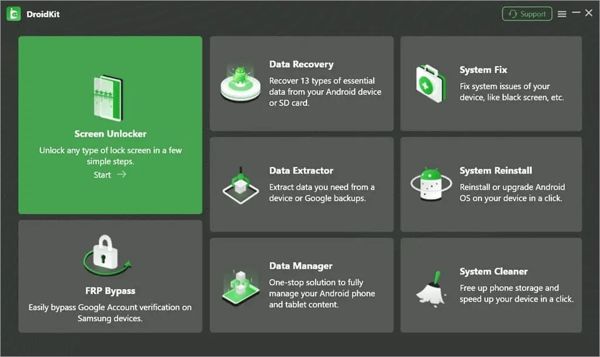
DroidKit est un logiciel légitime développé par iMobie. En tant que boîte à outils tout‑en‑un, il peut traiter en un seul endroit tous les problèmes liés aux appareils Android. Au lieu de télécharger différentes applications pour divers problèmes, DroidKit vous propose une solution pour tous les soucis liés à Android.
Principales fonctionnalités d’iMobie DroidKit
- 1.Déverrouiller rapidement l’écran de nombreux appareils Android.
- 2.Fonctionne avec tout type de verrouillage d’écran Android.
- 3.Contourner la vérification du compte Google sur les appareils Samsung et d’autres marques.
- 4.Récupérer les données supprimées depuis les appareils Android et les cartes SD.
- 5.Extraire des données d’un appareil ou des sauvegardes Google.
- 6.Gérer les données Android sur un ordinateur.
- 7.Réparer les problèmes logiciels, comme l’écran noir.
- 8.Réinstaller ou mettre à niveau le système Android.
- 9.Libérer de l’espace de stockage et accélérer votre téléphone.
- 10.10. Prend en charge plus de 2 000 modèles de téléphones Android.
Avis sur DroidKit
Avantages
- Il est compatible avec Android 6.0 à 17.
- DroidKit fonctionne sur les appareils des marques Samsung, Google, OnePlus, Xiaomi, Redmi, OPPO, etc.
- Il permet aux utilisateurs d’acheter uniquement la fonctionnalité nécessaire afin de réduire les coûts.
- L’interface conviviale fournit des instructions à l’écran.
- Il peut déverrouiller un téléphone Android sans mot de passe ni accès root.
Les inconvénients
- L’ensemble du logiciel est très cher.
- DroidKit nécessite un ordinateur.
- La fonction de Réparation du système est réservée aux appareils Samsung et Xiaomi.
- La fonction de Récupération avancée (Deep Recovery) requiert l’accès root.
DroidKit est‑il gratuit ?
Non. Vous pouvez télécharger la version d’essai gratuite de DroidKit depuis le site officiel. L’abonnement complet coûte 69,99 $ par an. Si cela vous semble trop cher, vous pouvez acheter une seule fonctionnalité. La fonction Screen Unlocker coûte 39,99 $, la fonction DroidKit FRP Bypass coûte 39,99 $, la fonction Data Manager coûte 29,99 $, et la fonction System Reinstall coûte 19,99 $.
DroidKit est‑il sûr ?
Oui, DroidKit est sûr et riche en fonctionnalités si vous le téléchargez depuis les sources officielles ou de confiance. Il n’installera pas de logiciel malveillant sur votre appareil. D’après nos tests, la plupart des logiciels antivirus ne signalent aucun virus lors de l’installation ou de l’utilisation de la boîte à outils DroidKit pour Android.
Partie 2. Comment utiliser DroidKit pour déverrouiller l’écran
Pour utiliser la fonction de déverrouillage d’écran de DroidKit, vous devez installer le programme sur un ordinateur. Abonnez‑vous à un forfait en fonction de vos besoins et de votre situation. La version d’essai gratuite ne peut rien déverrouiller. Ensuite, suivez les étapes ci‑dessous pour déverrouiller votre écran.
Connectez votre appareil Android à votre ordinateur avec un câble USB.
Lancez DroidKit et connectez‑vous avec votre abonnement.
Choisir la Déverrouillage d'écran option dans l’interface d’accueil.
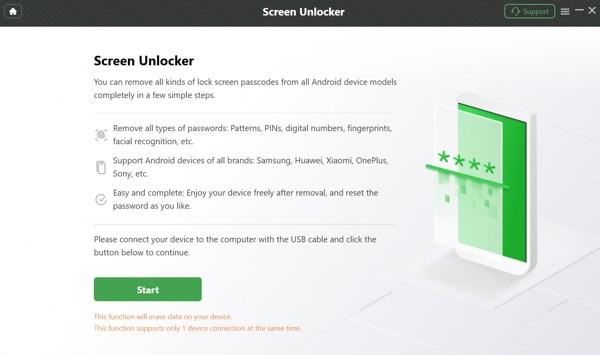
Lisez les alertes à l’écran et cliquez sur Commencer bouton pour commencer le processus.
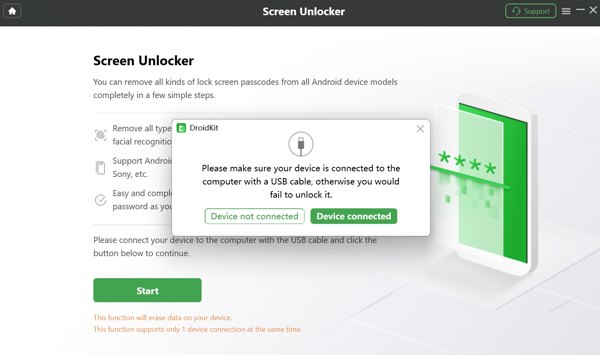
Lorsque vous y êtes invité, choisissez Appareil connecté dans la boîte de dialogue.
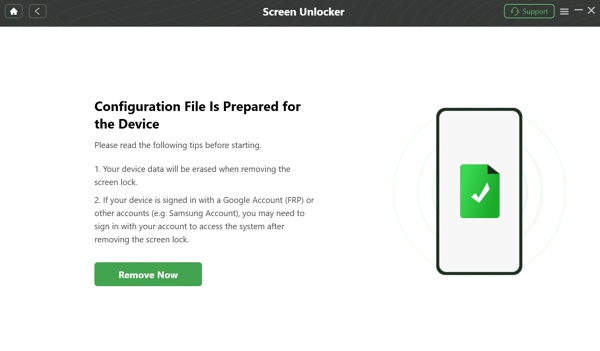
Ensuite, le logiciel préparera le fichier de configuration pour votre téléphone.
Une fois la préparation terminée, cliquez sur Supprimer maintenant bouton.
Ensuite, sélectionnez la marque de votre téléphone et choisissez l’option Effacer les données de l’appareil option.
Clique le D'ACCORD bouton pour continuer.
Suivez les instructions à l’écran pour passer votre téléphone en mode Récupération (Recovery Mode).
Ensuite, DroidKit commencera immédiatement à déverrouiller l’écran de votre téléphone.
Attendez que le processus soit terminé et déconnectez votre téléphone.
Noter:
N’oubliez pas que ce processus effacera toutes les données de votre téléphone. Pour éviter toute perte de données, il est préférable de sauvegarder d’abord votre appareil.
Partie 3. Une excellente alternative à DroidKit
DroidKit n’est pas un programme parfait. Par exemple, il n’est pas compatible avec toutes les marques et tous les modèles Android. Le taux de réussite du contournement FRP est irrégulier. Plus important encore, tous les scénarios de récupération ne sont pas pris en charge. Il est donc logique que vous souhaitiez chercher une alternative à DroidKit. Dans cette optique, nous recommandons imyPass AnyPassGo. C’est un programme compact pour déverrouiller l’écran d’un téléphone Android ou le verrouillage FRP. Grâce à son design intuitif, il est adapté aux débutants. .

4 000 000+ téléchargements
Déverrouiller l’écran d’un téléphone Android sans mot de passe.
Supprimer le code PIN, schéma, empreinte digitale, Face ID, et plus encore.
Contourner le FRP sur les appareils Android sans le mot de passe Google.
Facile à utiliser et offrant un taux de réussite élevé.
Prend en charge un large éventail de marques Android et de modèles d’appareils.
Comment utiliser l’alternative à DroidKit pour déverrouiller l’écran du téléphone
Installer l’alternative à DroidKit
Téléchargez le logiciel de déverrouillage d’écran Android depuis le site officiel. Ensuite, installez-le sur votre ordinateur en suivant les instructions à l’écran. Il est disponible sur Windows 11/10/8/7. Lorsque vous avez oublié le code de déverrouillage de votre téléphone, lancez le logiciel depuis votre bureau et choisissez l’option Supprimer le mot de passe de l'écran mode pour continuer.

Si votre téléphone est verrouillé par le FRP, choisissez Contourner le verrouillage Google FRP plutôt.
Connectez-vous à votre téléphone
Branchez votre téléphone verrouillé à l’ordinateur avec un câble USB compatible. Revenez au logiciel et choisissez la marque de votre téléphone. Si le logiciel ne parvient pas à détecter votre appareil, cliquez sur Cet appareil est connecté mais ne peut pas être reconnu et suivez les indications pour réessayer.

Déverrouillez votre écran
Une fois la connexion établie, cliquez sur le bouton Supprimer maintenant pour lancer le déverrouillage de l’écran de votre téléphone avec l’alternative à DroidKit. Lorsque l’opération est terminée, fermez le logiciel et déconnectez votre téléphone. Puis, redémarrez votre appareil et procédez à sa configuration.

Conclusion
Cet article a évalué DroidKit, l’une des meilleures boîtes à outils Android tout-en-un du marché. Vous devriez maintenant comprendre ce que peut faire cette boîte à outils, ses avantages et ses inconvénients, ainsi que les autres informations nécessaires. De plus, vous pouvez apprendre le guide détaillé pour le déverrouillage d’écran avec ce logiciel. Ces connaissances peuvent vous aider à prendre une meilleure décision. S’il n’est pas compatible avec votre appareil, essayez le programme alternatif, imyPass AnyPassGo. Il est plus facile à utiliser, plus économique et offre un taux de réussite plus élevé.
Gideon écrit sur le déverrouillage des appareils iOS, Android et Windows. Il a auparavant travaillé comme spécialiste des appareils mobiles dans un centre de réparation, aidant les clients avec des appareils verrouillés et la récupération de mots de passe. Pendant son temps libre, il teste de nouveaux outils de déverrouillage, personnalise des appareils intelligents et rend des processus de déverrouillage complexes simples et sûrs.
Solutions chaudes
-
Déverrouiller Android
- Revue de l’outil de contournement FRP AddROM
- Comment contourner le FRP avec vnROM
- Comment contourner facilement le FRP sur ZTE
- Revue détaillée de FRP Hijacker
- Comment contourner le FRP sur Revvl 5G
- Comment contourner le FRP sur Samsung sans PC
- Comment contourner le FRP sur Galaxy A7 Lite sans PC
- Avis sur Easy Flashing FRP Bypass 8.0 APK
-
Déverrouiller iOS
-
Conseils sur le mot de passe
-
Conseils iOS

