



 Solution
 Centre de soutien
 À propos de nous
 Contacter
Comment déverrouiller un téléphone Android sans code PIN : solutions universelles
 Gideon Byron Publié le 9 octobre 2026Déverrouiller Android3 minutes de lecture
Vous avez oublié le code PIN de votre Android ? Cela arrive à beaucoup de monde. Nombre d’entre nous se sont déjà retrouvés bloqués devant l’écran de verrouillage après trop de tentatives ratées. Ne paniquez pas. Il existe encore quelques vraies solutions pour déverrouiller un téléphone Android quand on a oublié le PIN.
Ce guide présente les principales options, de la moins destructrice à la solution de dernier recours. Choisissez celle qui correspond à votre situation et suivez les étapes avec soin.

Dans cet article:
- Partie 1. Déverrouiller un Android Samsung avec l’ancien PIN
- Partie 2. Déverrouiller un ancien Android sans PIN via un compte Google
- Partie 3. Méthode universelle : déverrouiller le PIN Android avec imyPass AnyPassGo
- Partie 4. Dernier recours : réinitialiser Android aux paramètres d’usine
- Partie 5. Éviter un futur blocage : sauvegarder Android
Partie 1. Déverrouiller un Android Samsung avec l’ancien PIN
Samsung a ajouté une option de récupération pratique sur les appareils équipés de One UI 6.1 ou version ultérieure. Si vous avez modifié votre code PIN, schéma ou mot de passe au cours des dernières 72 heures, vous pouvez souvent utiliser l’ancien pour déverrouiller le téléphone.
Passer en mode « Code PIN oublié »
Saisissez un mauvais code au moins cinq fois jusqu’à ce que l’option " PIN/Mot de passe/Schéma oublié " apparaisse. Touchez cette option.
Saisir l’ancien code
Entrez l’ancienne méthode de verrouillage, qu’il s’agisse d’un code PIN ou d’un mot de passe biométrique. Si elle est correcte, l’appareil se déverrouille et vous permet de définir immédiatement un nouveau verrouillage.
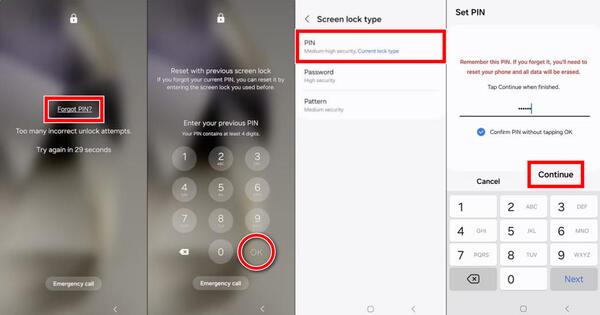
Cette fenêtre ne dure que 72 heures après le changement. Après ce délai, ou si vous avez déjà supprimé l’ancien verrouillage dans les réglages de verrouillage sécurisé, l’option disparaît. Cela fonctionne sur les récents Galaxy S, Z Fold et Flip, ainsi que sur certains modèles de la série A. Les intitulés de menus exacts peuvent légèrement varier selon le modèle et la version logicielle.
Si cela fonctionne pour vous, définissez immédiatement un nouveau verrouillage et conservez-le dans un endroit sûr.
Partie 2. Déverrouiller un ancien Android sans PIN via un compte Google
Cette méthode se limite surtout aux appareils très anciens, sous Android 4.4 KitKat ou version antérieure. Les versions plus récentes d’Android ont supprimé cette option de récupération il y a des années pour des raisons de sécurité. Sur les téléphones sortis grosso modo à partir de 2015, l’option n’apparaît tout simplement plus. Si votre appareil est moderne, passez cette section : elle ne vous aidera pas.
Déclencher le mode « PIN oublié »
Saisissez un code erroné 5 fois jusqu’à ce que l’écran de verrouillage affiche un bouton du type Modèle oublié, Code PIN oublié, ou similaire. Touchez ce bouton.
Se connecter avec Google
Choisissez l’option pour vous connecter avec les identifiants de votre compte Google. Vous pourrez alors vous connecter avec le compte Google lié au téléphone et réinitialiser l’écran de verrouillage.
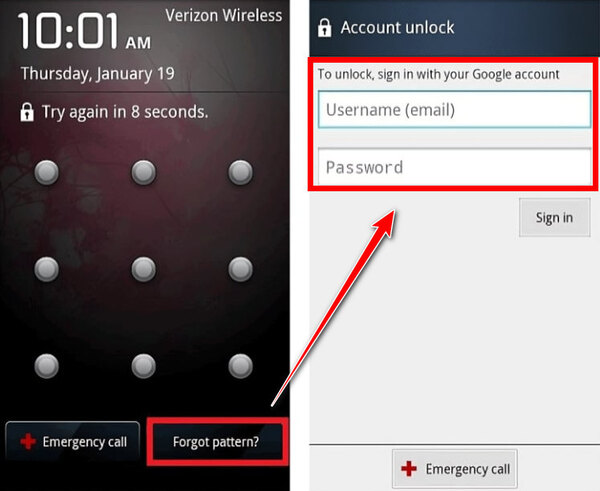
Si vous avez encore un très vieux téléphone qui affiche l’option « oublié », saisissez les identifiants du compte Google qui y était synchronisé, puis définissez un nouveau verrouillage. Ces anciens appareils sont aussi plus vulnérables en général, donc mettez-les à jour ou remplacez-les dès que possible.
Partie 3. Méthode universelle : déverrouiller le PIN Android avec imyPass AnyPassGo
imyPass AnyPassGo peut supprimer les verrous d’écran, y compris PIN, schéma, mot de passe et empreinte digitale, sur tout modèle fonctionnant sous Android 5 à Android 17. Vous pouvez connecter le téléphone à un PC Windows avec un câble USB et lancer le logiciel, qui efface alors le verrouillage. Notez qu’il supprime aussi les autres données de votre téléphone, sauf sur certains anciens modèles Samsung.

4 000 000+ téléchargements
Supprime une variété de types de verrouillage, comme le PIN, le schéma, le mot de passe et les verrous biométriques.
Déverrouille l’écran des téléphones Samsung, Pixel, Xiaomi, OnePlus, Sony, Motorola et autres.
Fonctionne sans perte de données sur les premiers modèles Samsung, y compris le Note 3, le Galaxy S5, etc.
Convivial, avec une interface simple.
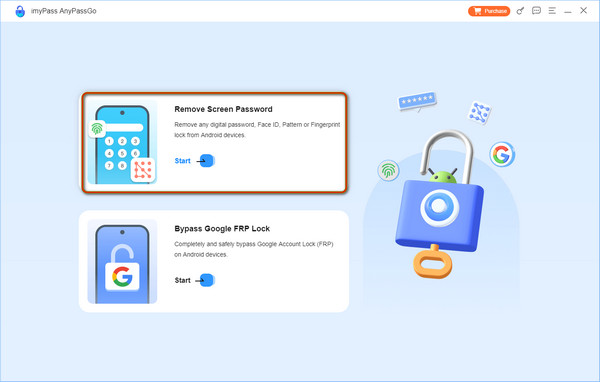
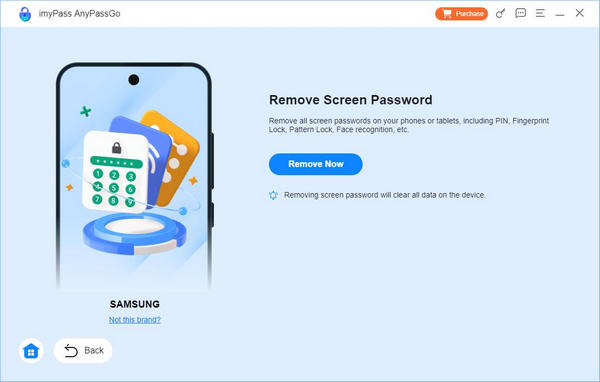
Sélectionnez Supprimer le mot de passe de l'écran
Après avoir installé et lancé le programme, sélectionnez l’option Supprimer le mot de passe de l'écran et choisissez la marque afin qu’il sache à quel modèle il a affaire.
Connecter l’Android à un PC
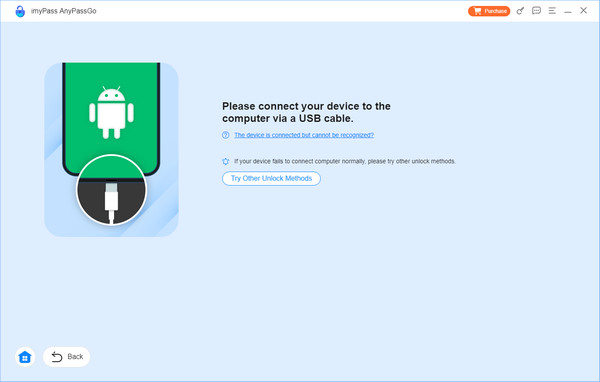
Après avoir choisi la marque, connectez l’appareil à l’ordinateur avec le câble de recharge que vous avez sous la main. Si vous rencontrez des difficultés pour connecter l’appareil, cliquez L'appareil est connecté mais ne peut pas être reconnu.
Déverrouiller le PIN Android
Ici, cliquez sur le Supprimer maintenant pour effacer le verrouillage activé sur votre téléphone. Une fois supprimé avec succès, vous recevrez une notification sur votre écran ; cliquez D'ACCORD.
Partie 4. Dernier recours : réinitialiser Android aux paramètres d’usine
Lorsque rien d’autre ne fonctionne, la réinitialisation d’usine est la dernière option. Elle efface complètement le téléphone : photos, applications, messages, paramètres, tout ce qui est stocké localement. L’appareil revient à un état proche du neuf, mais toutes les données qui n’ont pas été sauvegardées sont définitivement perdues.
Mode récupération (fonctionne pour tous les téléphones Android)
Entrez en mode de récupération
Éteignez complètement le téléphone. Puis maintenez la bonne combinaison de touches jusqu’à ce que le menu de récupération apparaisse. Combinaisons courantes :
- La plupart des Pixel et des téléphones Android « stock » : Alimentation + Volume bas. Les Pixel 5 et versions antérieures utilisaient Volume haut.
- La plupart des modèles Samsung : Alimentation + Volume haut. Les modèles plus récents peuvent nécessiter une connexion à un ordinateur via un câble USB.
Si vous n’êtes pas sûr, vérifiez la combinaison de touches dans le centre d’assistance de votre marque.
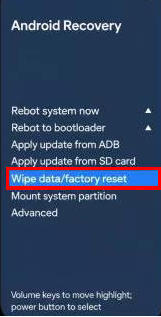
Effacer l’Android
Utilisez les touches de volume pour mettre les options en surbrillance et le bouton d’alimentation pour valider. Choisissez " "Effacer les données / réinitialisation d'usine" » ou une option similaire, confirmez, puis sélectionnez redémarrer.
Samsung SmartThings Find
Aller sur SmartThings Find
Sur un téléphone Galaxy, ouvrez un navigateur sur un autre appareil et rendez-vous sur le site SmartThings Find.
S'identifier
Connectez-vous avec le compte Samsung lié au téléphone verrouillé.
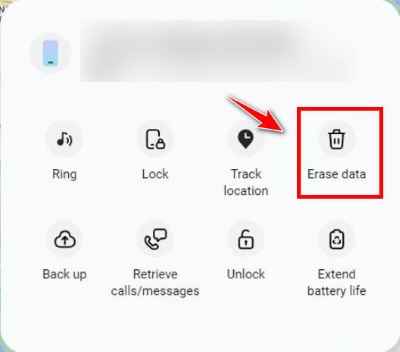
Effacer les données
Sélectionnez l’appareil et choisissez Effacer les données.
Google Trouver mon appareil
S'identifier
Depuis un autre appareil ou un ordinateur, allez sur android.com/find. Connectez-vous avec le compte Google qui était précédemment utilisé sur le téléphone.
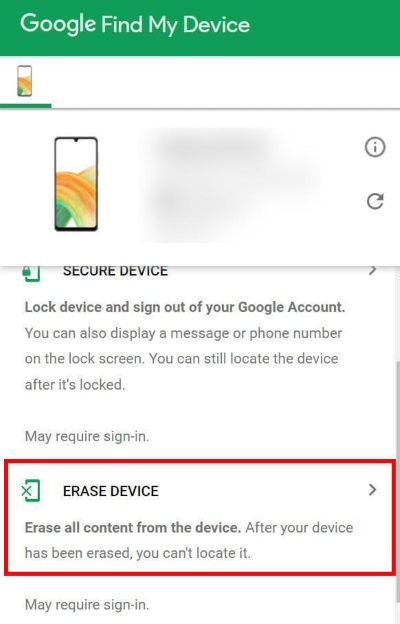
Effacer les données
Sélectionnez l’appareil verrouillé et choisissez Effacer l’appareil.
Noter:
Après toute réinitialisation d’usine, la protection de réinitialisation d’usine de Google (Factory Reset Protection, FRP) s’active presque toujours. Lors de la configuration initiale, le téléphone exigera les identifiants du compte Google précédent. Sans ces informations, vous ne pouvez pas terminer la configuration. Il s’agit d’une protection antivol volontairement conçue pour survivre à l’effacement. Si vous avez oublié le compte Google ou le mot de passe, vous pouvez le récupérer via la procédure de récupération de compte de Google ou contourner le FRP.
Partie 5. Éviter un futur blocage : sauvegarder Android
La meilleure solution est d’éviter que cela ne se reproduise.
1. Activez les sauvegardes automatiques
Aller à Paramètres > Google > Sauvegarde, ou Système > Sauvegardeet permettre Sauvegarde via Google One. Cela évitera la perte de données lorsque vous réinitialiserez votre appareil Android.
2. Stockez votre code PIN en lieu sûr
Conservez une version écrite de votre code PIN dans un endroit sûr, ou enregistrez‑le dans un gestionnaire de mots de passe pour votre appareil Android. Utilisez l’empreinte digitale ou la reconnaissance faciale comme méthode de déverrouillage secondaire, mais gardez toujours un code PIN fonctionnel comme solution de secours.
3. Configurez des options de sauvegarde supplémentaires si nécessaire
Sauvegardez vos contenus multimédias : Ouvert GooglePhotos et allumez Sauvegarde et synchronisation afin que vos photos et vidéos soient stockées en toute sécurité dans le cloud.
Spécifique à Samsung : Utiliser Smart Switch ou Samsung Cloud comme méthode de sauvegarde supplémentaire.
4. Activez le déverrouillage prolongé
Dans Réglages, allumer Prolonger le déverrouillage (également appelé Serrure intelligente) afin que votre téléphone reste déverrouillé dans les situations de confiance.
Conclusion
Se retrouver bloqué hors de son téléphone est frustrant, mais la plupart du temps il existe une solution pour déverrouiller un téléphone Android lorsque l’on a oublié son code PIN. Commencez par l’option Samsung utilisant l’ancien code PIN ou par les identifiants Google si cela s’applique à votre cas. Passez à imyPass AnyPassGo ou à une réinitialisation d’usine si les autres méthodes échouent. Sauvegardez tout à l’avenir pour qu’un code PIN oublié reste un petit désagrément plutôt qu’une véritable catastrophe.
Gideon écrit sur le déverrouillage des appareils iOS, Android et Windows. Il a auparavant travaillé comme spécialiste des appareils mobiles dans un centre de réparation, aidant les clients avec des appareils verrouillés et la récupération de mots de passe. Pendant son temps libre, il teste de nouveaux outils de déverrouillage, personnalise des appareils intelligents et rend des processus de déverrouillage complexes simples et sûrs.
Solutions chaudes
-
Déverrouiller Android
- Revue de l’outil de contournement FRP AddROM
- Comment contourner le FRP avec vnROM
- Comment contourner facilement le FRP sur ZTE
- Revue détaillée de FRP Hijacker
- Comment contourner le FRP sur Revvl 5G
- Comment contourner le FRP sur Samsung sans PC
- Comment contourner le FRP sur Galaxy A7 Lite sans PC
- Avis sur Easy Flashing FRP Bypass 8.0 APK
-
Déverrouiller iOS
-
Conseils sur le mot de passe
-
Conseils iOS

