



 Solution
 Centre de soutien
 À propos de nous
 Contacter
Désactiver l’écran de verrouillage sur Android pour y accéder plus rapidement
 Gideon Byron Publié le 1er juillet 2026Déverrouiller Android4 minutes de lecture
Android peut stocker des milliers de fichiers et de données de ses utilisateurs. Ces données peuvent être importantes pour les études, le travail, la vie personnelle et bien d’autres choses. Ainsi, ajouter un verrouillage d’écran est important. De cette façon, il n’y aura aucun accès non autorisé. Cependant, le verrouillage d’écran peut devenir un peu gênant lorsqu’il faut le déverrouiller fréquemment.
Comment supprimer le verrouillage d’écran sur Android? Il existe des méthodes standard et avancées pour ce processus. Dans cet article, les plus recommandées sont incluses à titre de référence. Si vous voulez en connaître tous les détails, veuillez continuer à lire ce guide.

Dans cet article:
- Partie 1. Méthode standard – Désactiver le verrouillage d’écran via les paramètres
- Partie 2. Méthodes avancées pour désactiver l’écran de verrouillage
- Partie 3. Désactiver les notifications de l’écran de verrouillage et les réglages rapides
- Partie 4. Applications tierces – Une solution de contournement pour un contrôle total
Partie 1. Méthode standard – Désactiver le verrouillage d’écran via les paramètres
Lorsque vous procédez à la désactivation du verrouillage d’écran Android, il existe des méthodes standard que vous pouvez utiliser. Elles ne nécessitent aucun outil ou application tiers. L’avantage, c’est que même les débutants peuvent les appliquer. Comme Android existe sur différents modèles et marques, certaines méthodes peuvent varier. Consultez-les dans la liste ci-dessous.
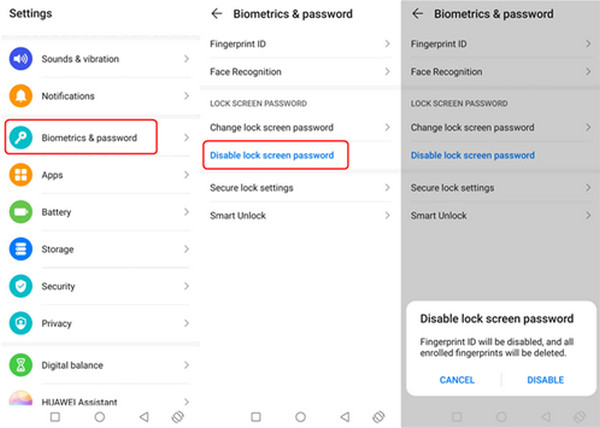
1. Étapes générales pour la plupart des appareils Android (Pixel, OnePlus, Motorola, Xiaomi)
Les téléphones Pixel, Motorola, Xiaomi, OnePlus et d’autres marques Android suivent en général les mêmes étapes pour désactiver le verrouillage d’écran. Découvrez les étapes ci-dessous.
Robinet Réglages et choisissez Biométrie et mot de passe. Ensuite, choisissez le bouton Désactiver le mot de passe de l’écran de verrouillage bouton.
Choisir la Désactiver en bas. De cette façon, le processus sera confirmé.
2. Comment désactiver l’écran de verrouillage sur Samsung Galaxy (One UI)
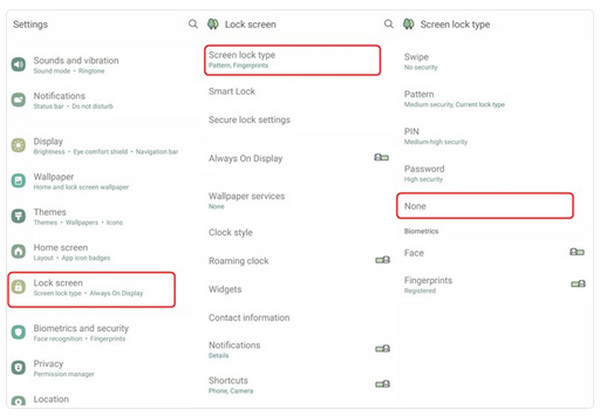
Comment désactiver le verrouillage d’écran sur Android avec One UI ? Il s’agit de l’interface propriétaire des téléphones Samsung. Mais vous devez connaître le code de verrouillage de l’écran. Sinon, vous devrez contourner l'écran de verrouillage Samsung. Veuillez vous référer aux étapes ci-dessous pour savoir comment faire.
Ouvert Réglages. Robinet Sécurité et confidentialité. Ensuite, choisissez le bouton Verrouillage de l’appareil bouton.
Saisissez votre code actuel. Ensuite, sélectionnez Aucun pour confirmer le processus.
3. Comment désactiver l’écran de verrouillage sur Google Pixel / Android stock
Les téléphones Google Pixel et Android stock ont des procédures légèrement différentes. Ne vous inquiétez pas, elles sont presque identiques. Veuillez suivre les étapes ci-dessous pour de meilleurs résultats.
Robinet Réglages. Choisir Sécurité et confidentialité. Robinet Déverrouillage de l'appareil et choisissez Verrouillage de l’écran.
Choisir Aucun. Enfin, confirmez pour appliquer les modifications.
Partie 2. Méthodes avancées pour désactiver l’écran de verrouillage
En plus des méthodes standard, vous pouvez aussi utiliser des méthodes avancées. Cependant, la plupart exigent des compétences intermédiaires à professionnelles. Nous sommes là pour vous aider à mieux les comprendre. Faites défiler ci-dessous pour découvrir tous les détails.
1. Utiliser Smart Lock (ne désactive pas complètement, mais rend l’usage plus pratique)
Smart Lock maintient l’écran de verrouillage actif, mais contourne automatiquement le déverrouillage de votre téléphone dans des situations sûres. Vous pouvez définir des lieux de confiance, des appareils de confiance, etc. Mais vous ne pouvez pas le déverrouiller de manière permanente.
2. Mot de passe oublié ? Que faire si vous êtes bloqué dehors
Si vous ne pouvez pas accéder aux paramètres de votre appareil parce que vous avez oublié votre code PIN, votre schéma ou votre mot de passe, il vous faudra utiliser des méthodes de récupération. Retrouvez-les dans la liste ci-dessous.
1. Localiser mon appareil de Google
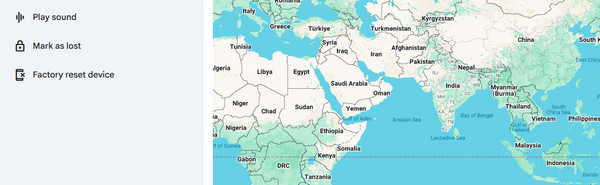
Localiser mon appareil de Google (Find My Device) ou Find Hub peut verrouiller ou effacer votre téléphone à distance depuis n’importe quel navigateur web. Les étapes ci-dessous vous guideront.
Recherchez le site Google Find Hub sur le web. Connectez-vous avec votre compte Google.
Cliquez sur Dispositifs. Sélectionnez votre appareil dans la liste. Enfin, choisissez l’option Appareil de réinitialisation d'usine bouton.
2. SmartThings Find de Samsung
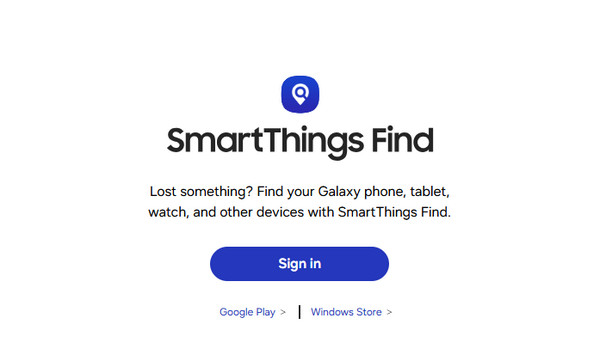
SmartThings Find de Samsung peut déverrouiller votre appareil Samsung à distance. C’est presque la même procédure que la méthode précédente, mais elle est réservée aux appareils Samsung.
Visitez le site Web de Samsung SmartThings Find. Connectez-vous avec votre compte Samsung. Sélectionnez votre appareil dans le panneau de gauche.
Veuillez sélectionner le Effacer les données bouton. Confirmez le processus en sélectionnant Effacer.
3. Réinitialisation d’usine
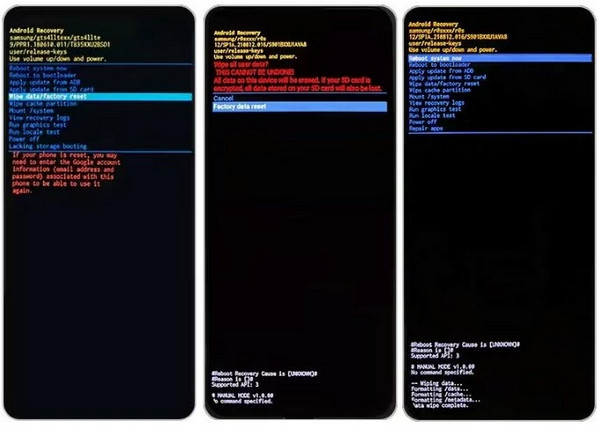
Une réinitialisation d’usine efface toutes les données mais supprime le verrouillage. Cette méthode requiert des compétences techniques. Consultez les étapes ci-dessous à titre de guide.
Éteignez le téléphone Android. Appuyez sur Du pouvoir et Baisser le volume. Attendez que l’écran du mode de récupération apparaisse.
Choisir Effacer les données / réinitialisation d'usine. Sélectionner Réinitialisation des données d'usine. Sélectionnez le Redémarrer le système maintenant option.
4. Outils de déverrouillage tiers
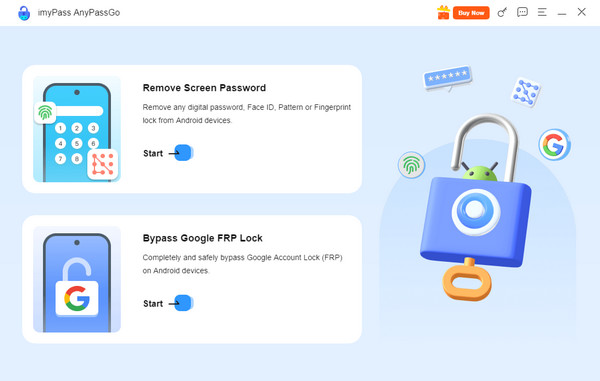
imyPass AnyPassGo est le meilleur outil pour supprimer le verrouillage d’écran sur Android. Il prend en charge différentes marques de téléphones Android, y compris les téléphones Google, LG, Asus, Alcatel, Lenovo, Vivo, Oppo, Huawei et bien d’autres. L’outil peut aussi être utilisé pour contourner le verrouillage FRP de Google sur les marques mentionnées. Le logiciel peut également fonctionner hors ligne ! Découvrez comment utiliser l’outil grâce aux étapes détaillées ci-dessous.
Visitez le site Web de imyPass AnyPassGo. Puis, configurez, installez et ouvrez l’outil.
Sélectionner Supprimer le mot de passe de l'écran. Branchez votre téléphone Android à l’ordinateur à l’aide d’un câble USB.
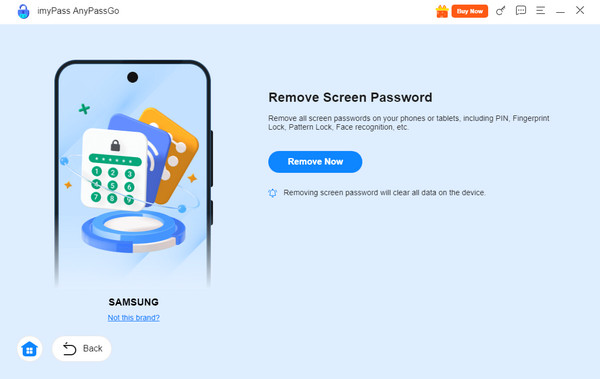
Sélectionnez la marque de votre téléphone Android. Ensuite, cliquez sur Supprimer maintenant bouton.
Partie 3. Désactiver les notifications de l’écran de verrouillage et les réglages rapides
Outre le Écran de verrouillage Android code de verrouillage, vous pouvez également désactiver les notifications et les réglages rapides. Dans cette section, vous verrez les deux méthodes possibles. Faites défiler pour les découvrir.
1. Masquer le contenu des notifications sur l’écran de verrouillage
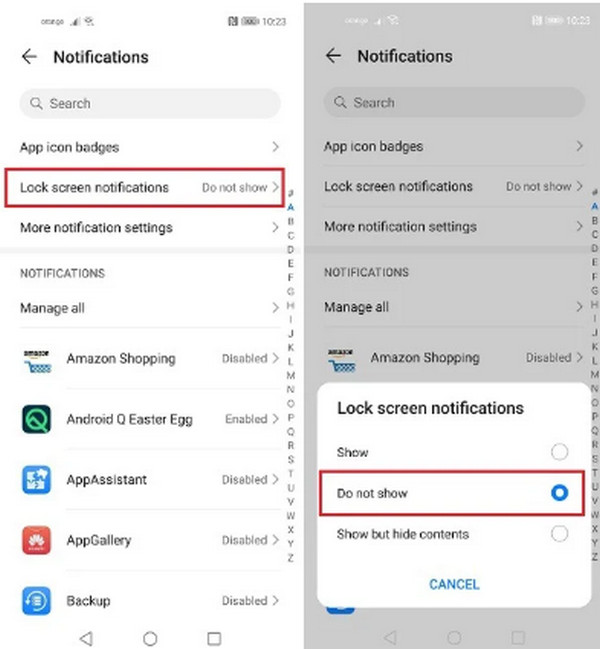
Sometimes, the Android notifications can be seen from the lock screen. This feature is not recommended because someone might see confidential notifications. If you want to turn it off, please use the steps below.
Ouvert Réglages. Then, go to the Notifications section.
Appuyez sur le Lock Screen Notifications button. Later, tap the Do Not Show dans la liste.
2. Disable Quick Settings Access from Lock Screen (Google Pixel)
Some features can be accessed on Android phones. You can access Camera, Wallet, and other features. If you like to remove them, you can disable these concrete features. See how below.
Ouvert Réglages. Ensuite, appuyez sur le Display & Touch bouton.
Choisir la Écran verrouillé button. Later, turn off the Device Controls, Wallet, Caméra, and other features that are available.
Partie 4. Applications tierces – Une solution de contournement pour un contrôle total
The Settings method is always preferable because it is free and does not require downloading third-party tools or apps. But some users prefer lock screen manager applications for more granular control. Some of the applications that can be used are Widgetsmith, Color Widgets, Top Widgets, et Lock Screen 16.
Conclusion
Dans l'ensemble, vous pouvez turn off the lock screen on Android using the standard and advanced methods. Most are built-in and third-party tools. imyPass AnyPassGo is the best software that can unlock different Android phone brands when the password is unknown. If you are interested in knowing more about the tool, download it on your computer!
Gideon écrit sur le déverrouillage des appareils iOS, Android et Windows. Il a auparavant travaillé comme spécialiste des appareils mobiles dans un centre de réparation, aidant les clients avec des appareils verrouillés et la récupération de mots de passe. Pendant son temps libre, il teste de nouveaux outils de déverrouillage, personnalise des appareils intelligents et rend des processus de déverrouillage complexes simples et sûrs.
Solutions chaudes
-
Déverrouiller Android
- Revue de l’outil de contournement FRP AddROM
- Comment contourner le FRP avec vnROM
- Comment contourner facilement le FRP sur ZTE
- Revue détaillée de FRP Hijacker
- Comment contourner le FRP sur Revvl 5G
- Comment contourner le FRP sur Samsung sans PC
- Comment contourner le FRP sur Galaxy A7 Lite sans PC
- Avis sur Easy Flashing FRP Bypass 8.0 APK
-
Déverrouiller iOS
-
Conseils sur le mot de passe
-
Conseils iOS

