



 Solution
 Centre de soutien
 À propos de nous
 Contacter
Tout sur le code PIN universel de déverrouillage pour téléphone ou tablette Android
 Gideon Byron Publié le 25 août 2026Déverrouiller Android3 minutes de lecture
Garder les données de votre téléphone ou tablette en sécurité est essentiel, car l’appareil contient de nombreuses photos et fichiers privés. Le mot de passe de l’écran de verrouillage est conçu pour protéger vos données et votre vie privée sur votre appareil Android. Si vous oubliez ce mot de passe, vous serez bloqué hors de votre appareil. Cet article explique si vous pouvez déverrouiller votre téléphone ou tablette avec un code PIN universel de déverrouillage pour Android.

Dans cet article:
Partie 1 : Existe‑t‑il un code PIN universel de déverrouillage pour Android ?
Existe‑t‑il un code PIN de déverrouillage universel pour tous les appareils Android ? Non, il n’existe aucun code PIN universel de déverrouillage pour Android. Toute promesse de code de déverrouillage universel ou de code maître qui fonctionnerait sur tous les appareils est un mensonge.
On ne peut nier que les anciennes versions d’Android prenaient en charge certains codes secrets. Cependant, depuis Android 5.0, Google a supprimé ces codes secrets afin d’empêcher tout accès non autorisé et de renforcer la sécurité.
En outre, il existe un large éventail de marques Android. Chacune personnalise le système d’exploitation pour ses produits, y compris les verrouillages d’écran. De toute évidence, un code PIN universel de déverrouillage pour Android n’est pas disponible pour tous les appareils. En résumé, il n’existe pas de code PIN universel.
Partie 2 : Comment déverrouiller un téléphone Android sans code PIN universel
Méthode 1 : Comment déverrouiller un code PIN sur Android sans perdre de données
Un moyen simple de déverrouiller un code PIN sur un téléphone Android sans perdre de données est d’utiliser la fonctionnalité de verrouillage à distance sur Google Localiser mon appareil. Cette méthode suppose que vous avez activé Localiser mon appareil et l’option Utiliser le verrouillage à distance sur votre appareil.
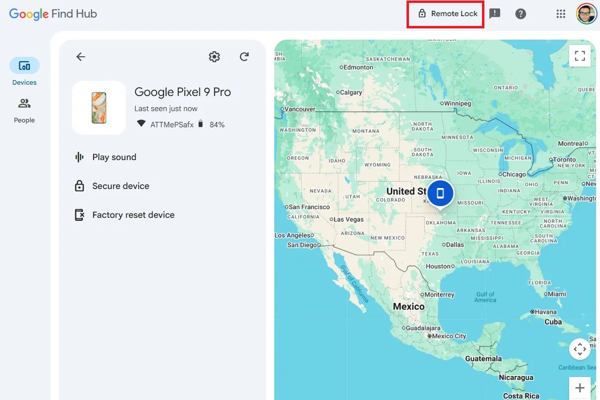
Allez sur www.google.com/android/find/ dans un navigateur web.
Connectez‑vous avec le compte Google et le mot de passe associés à votre appareil.
Choisissez votre appareil dans la liste Mes appareils section.
Clique le Verrouillage à distance bouton.
Définissez un nouveau mot de passe.
Revenez à votre téléphone et déverrouillez‑le avec le nouveau mot de passe.
Méthode 2 : Comment déverrouiller le mot de passe d’un téléphone Android via Google Find My Device
Si vous avez configuré Localiser mon appareil sur votre appareil Android, vous pouvez déverrouiller le mot de passe de votre téléphone Android à l’aide de l’application Localiser mon appareil sur un autre téléphone ou une autre tablette. Cette méthode nécessite le compte Google associé et son mot de passe. Gardez à l’esprit que le processus effacera toutes les données de votre appareil.
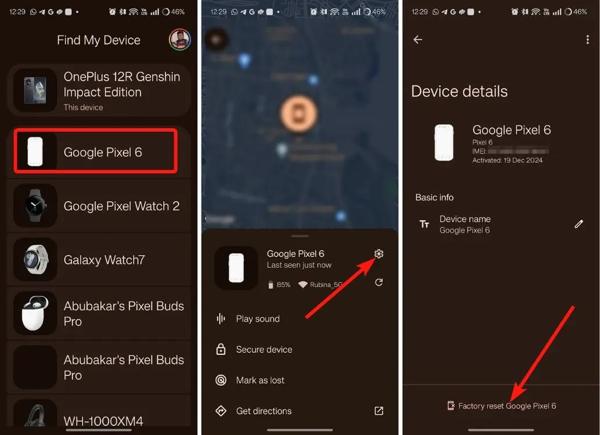
Installez l’application Localiser mon appareil sur un autre appareil Android.
Si vous n’avez pas d’appareil secondaire, empruntez‑en un et installez l’application gratuitement depuis le Google Play Store.
Ouvrez l’application et connectez‑vous avec votre compte Google.
Allez à la Dispositifs onglet et choisissez votre téléphone.
Appuyez sur le Réglages bouton avec une icône d'engrenage.
Appuyez sur le Réinitialiser aux paramètres d’usine [votre téléphone] bouton.
Lisez la notification et appuyez Réinitialiser pour le confirmer.
Une fois le processus terminé, votre appareil redémarrera automatiquement.
Vous aimerez aussi :
Méthode 3 : Comment déverrouiller un code PIN sur Android en mode Recovery
Une autre façon de déverrouiller le code PIN sur votre appareil Android consiste à réinitialiser votre téléphone ou tablette aux paramètres d’usine en mode Recovery. Cette méthode ne nécessite aucun logiciel ni matériel supplémentaire, mais toutes vos données seront supprimées.
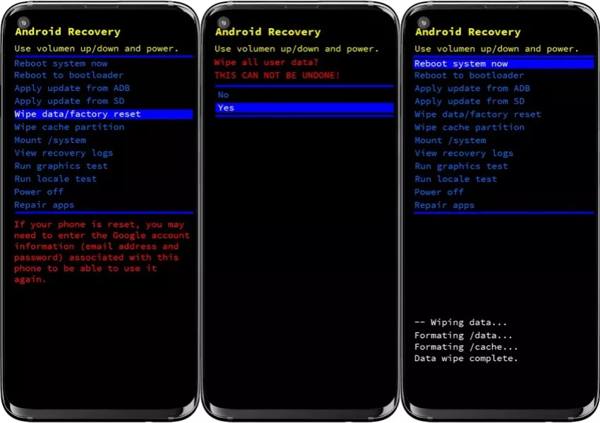
Appuyez longuement sur le Du pouvoir bouton.
Appuyez sur le Éteignez l’appareil ou une option similaire pour éteindre votre appareil.
Pour Samsung, maintenez Monter le son + Du pouvoir boutons ensemble.
Pour d’autres appareils Android, maintenez enfoncés les boutons Baisser le volume + Du pouvoir boutons simultanément.
Lorsque le menu du bootloader apparaît, relâchez les boutons.
Sélectionnez le Effacer les données / réinitialisation d'usine option avec les boutons de volume et appuyez sur le bouton Du pouvoir bouton pour le confirmer.
Lorsque vous y êtes invité, sélectionnez Oui et appuyez sur le Du pouvoir bouton.
Sélectionner Redémarrer le système maintenant et appuyez sur Du pouvoir après la fin du processus.
Partie 3 : Comment déverrouiller le code PIN Android sans restrictions
Si vous avez oublié votre mot de passe et que vous n’avez pas activé Localiser mon appareil, vous aurez besoin d’un puissant outil de déverrouillage, tel que imyPass AnyPassGo. Il est capable de supprimer le mot de passe de l’écran et de déverrouiller le code PIN Android facilement et rapidement.

4 000 000+ téléchargements
Déverrouillez les appareils Android en 3 étapes.
Déverrouiller les codes PIN, les mots de passe, les schémas, les empreintes digitales et plus encore.
Facile à utiliser, avec des instructions affichées à l’écran.
Contournez le verrouillage FRP de Google sans votre compte Google.
Compatible avec presque toutes les marques et tous les modèles Android.
Comment déverrouiller facilement votre code PIN Android
Installez l’outil de déverrouillage Android
Lancez le logiciel de déverrouillage Android après l’avoir installé sur votre ordinateur. Choisissez le mode Supprimer le mot de passe de l’écran pour continuer.

Étape 2 : Connectez votre téléphone
Choisissez la marque de votre appareil dans l’interface. Connectez votre téléphone à votre ordinateur à l’aide d’un câble USB. Si une fenêtre s’affiche, touchez Confiance pour faire confiance à votre ordinateur.

Étape 3 : Déverrouillez le code PIN Android
Une fois que votre appareil est détecté, cliquez sur le bouton Supprimer maintenant bouton pour commencer immédiatement à déverrouiller le code PIN sur votre appareil Android.

Conclusion
Cet article a répondu à la question de savoir s’il existe un code secret pour déverrouiller le mot de passe d’un téléphone Android'. De plus, vous devriez connaître les méthodes éprouvées pour déverrouiller votre smartphone ou tablette lorsque vous avez oublié votre code PIN. Vous pouvez choisir une méthode adaptée et suivre les étapes pour retrouver l’accès à votre appareil. imyPass AnyPassGo est une bonne option pour les débutants grâce à son design intuitif.
Gideon écrit sur le déverrouillage des appareils iOS, Android et Windows. Il a auparavant travaillé comme spécialiste des appareils mobiles dans un centre de réparation, aidant les clients avec des appareils verrouillés et la récupération de mots de passe. Pendant son temps libre, il teste de nouveaux outils de déverrouillage, personnalise des appareils intelligents et rend des processus de déverrouillage complexes simples et sûrs.
Solutions chaudes
-
Déverrouiller Android
- Revue de l’outil de contournement FRP AddROM
- Comment contourner le FRP avec vnROM
- Comment contourner facilement le FRP sur ZTE
- Revue détaillée de FRP Hijacker
- Comment contourner le FRP sur Revvl 5G
- Comment contourner le FRP sur Samsung sans PC
- Comment contourner le FRP sur Galaxy A7 Lite sans PC
- Avis sur Easy Flashing FRP Bypass 8.0 APK
-
Déverrouiller iOS
-
Conseils sur le mot de passe
-
Conseils iOS

