



 Solution
 Centre de soutien
 À propos de nous
 Contacter
4 façons de déverrouiller un téléphone Samsung lorsque vous avez oublié le mot de passe
 Gideon Byron Publié le 06 février 2026Déverrouiller Android3 minutes de lecture
En tant que premier niveau de sécurité sur les téléphones Samsung, le mot de passe de l’écran de verrouillage empêche les autres d’accéder à votre appareil et à vos données sans autorisation. Cependant, il est très frustrant d’oublier votre mot de passe ou votre code PIN, car vous perdez alors l’accès à votre appareil. La bonne nouvelle, c’est que vous pouvez déverrouiller vous‑même votre téléphone Samsung. Ce guide présente 4 méthodes pour comment débloquer un téléphone Samsung quand vous oubliez le mot de passe.

Dans cet article:
- Partie 1. Comment déverrouiller un Samsung Galaxy S25 sans code
- Partie 2. Comment déverrouiller un téléphone Samsung avec Smart Lock
- Partie 3 : Comment déverrouiller un téléphone Samsung sans perdre de données via SmartThings Find
- Partie 4 : Comment déverrouiller un téléphone Samsung à distance via Localiser mon appareil
- Partie 5 : Comparaison des 4 méthodes pour déverrouiller un téléphone Samsung
- Partie 6. FAQ sur le déverrouillage des téléphones Samsung
Partie 1. Comment déverrouiller un Samsung Galaxy S25 sans code
Pour de nombreux utilisateurs Samsung, oublier le mot de passe de l’écran de verrouillage peut être une expérience frustrante, qu’il s’agisse d’un code PIN, d’un schéma, d’un mot de passe ou d’une empreinte digitale. Pour le grand public, déverrouiller un nouveau Samsung Galaxy S25 sans réinitialisation d’usine peut également être difficile. Heureusement, il existe une solution fiable et efficace. imyPass AnyPassGo est l'un des meilleurs outils conçus pour déverrouiller les téléphones Samsung sans mot de passe, vous permettant de retrouver rapidement et en toute sécurité l'accès à votre appareil.

4 000 000+ téléchargements
Déverrouillez les téléphones Samsung Galaxy sans mot de passe.
Facile à utiliser et ne nécessite pas de compétences techniques.
Disponible pour une variété de verrouillages d'écran, y compris le code PIN.
Compatible avec une large gamme de téléphones Samsung.
Voyons comment déverrouiller un téléphone Samsung sans mot de passe.
Connectez votre Samsung Galaxy S25 à l’ordinateur
Téléchargez, installez et lancez imyPass AnyPassGo sur votre ordinateur. Connectez votre téléphone Samsung à votre ordinateur. Pour déverrouiller l’écran d’un téléphone Samsung, choisissez Supprimer le mot de passe de l'écran.

Confirmez les informations de votre téléphone
Sélectionnez ensuite la marque de votre téléphone. Ici, nous choisissons Samsung. Suivez ensuite les instructions à l’écran pour accéder au mode de récupération sur votre téléphone.

Déverrouillez le téléphone Samsung
Une fois que tout est prêt, commencez immédiatement à supprimer le verrouillage de l’écran de votre téléphone. Lorsque c’est terminé, déconnectez votre téléphone et accédez‑y sans écran de verrouillage. Voilà à quel point il est facile de déverrouiller un téléphone Samsung lorsque vous avez oublié le code d’accès.

Partie 2. Comment déverrouiller un téléphone Samsung avec Smart Lock
En plus des logiciels professionnels de déverrouillage, vous disposez de quelques moyens gratuits pour déverrouiller un téléphone Samsung. Ces méthodes ne sont peut‑être pas disponibles pour tous les appareils Samsung, mais elles valent tout de même la peine d’être essayées.
Smart Lock est une fonction intégrée qui permet de déverrouiller un téléphone Samsung lorsque vous oubliez le mot de passe de l’écran. Une fois configurée, elle permet à votre téléphone de rester déverrouillé dans des environnements de confiance ou sous certaines conditions, ce qui réduit la nécessité de saisir votre mot de passe à répétition.
Cependant, si vous n’avez pas configuré Smart Lock, vous ne pouvez pas déverrouiller un téléphone Samsung avec cette méthode.
| Taper | Cas d'utilisation |
| Détection sur le corps | Permet de garder le téléphone déverrouillé lorsqu'il est transporté, par exemple dans la main ou dans une poche. |
| Lieux de confiance | Déverrouille automatiquement le téléphone lorsque vous vous trouvez dans un lieu sûr, comme votre domicile ou votre bureau. |
| Appareils de confiance | Déverrouille le téléphone lorsqu'il est connecté à un appareil Bluetooth ou NFC de confiance, comme une montre connectée ou un système de voiture. |
| Détection corporelle + sauvegarde par code PIN/schéma | Maintient le téléphone déverrouillé lorsqu'il est sur vous, mais exige un code PIN ou un schéma si l'état de confiance est perdu. |
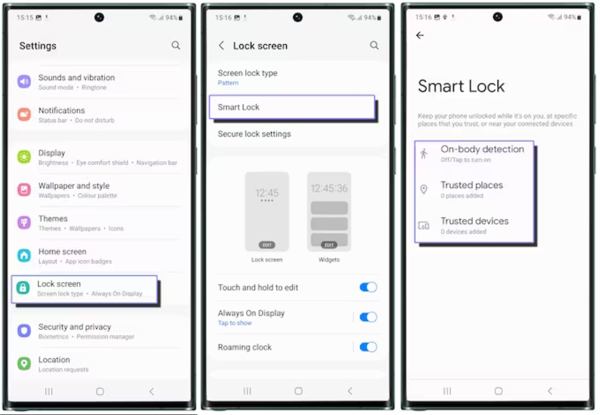
Ouvrez le Réglages application sur votre téléphone.
Aller vers Écran verrouillé, Serrure intelligente, lisez la description et appuyez sur J'AI COMPRIS.
Sélectionnez maintenant le type de Smart Lock que vous souhaitez utiliser. Vous pourrez alors déverrouiller gratuitement un nouveau Samsung Galaxy S23/S24/S25 sans avoir besoin d’un mot de passe.
Noter:
Si vous n'utilisez pas votre téléphone pendant quatre heures, vous devez déverrouiller votre écran avec le schéma, le code PIN ou le mot de passe que vous avez défini.
Partie 3 : Comment déverrouiller un téléphone Samsung sans perdre de données via SmartThings Find
Même si vous n’avez pas configuré Smart Lock, vous pouvez toujours déverrouiller votre téléphone Samsung après avoir oublié votre mot de passe, sans réinitialisation d’usine. SmartThings Find est une fonction qui permet de gérer votre téléphone Samsung via votre compte Samsung. Cette fonction permet de déverrouiller presque tous les téléphones Samsung fonctionnant sous Android 8.0 ou version ultérieure.

Accéder smartthingsfind.samsung.com/ dans votre navigateur Web, puis connectez‑vous à votre compte Samsung.
Cliquez sur le nom de votre téléphone sur le côté gauche sous MES APPAREILS, et choisissez Ouvrir sur la boîte à outils. Puis appuyez Ouvrir encore une fois pour le confirmer.
Si vous y êtes invité, entrez le mot de passe de votre compte Samsung. Puis frappe Prochain pour déverrouiller immédiatement votre téléphone Samsung.
Noter:
Votre téléphone doit être allumé et doit être connecté à un réseau Wi-Fi ou mobile. De plus, la fonction de déverrouillage à distance doit être activée sur votre téléphone.
Vous aimerez aussi :
Partie 4 : Comment déverrouiller un téléphone Samsung à distance via Localiser mon appareil
La fonctionnalité « Localiser mon appareil » de Google vous permet de localiser, verrouiller ou effacer facilement les données de la plupart des téléphones Android. Bien qu’elle ne propose pas d’option pour déverrouiller les Samsung Galaxy A54/A53/A14 5G/S21/S20 et autres, la fonction d’effacement vous permet de supprimer toutes les données de votre appareil, y compris le verrouillage de l’écran. Sachez que Localiser mon appareil effacera l’intégralité de votre téléphone ; il est donc préférable d’effectuer une sauvegarde avant de déverrouiller votre téléphone Samsung. De plus, vous devez avoir activé Localiser mon appareil sur votre téléphone.
Sur le Web
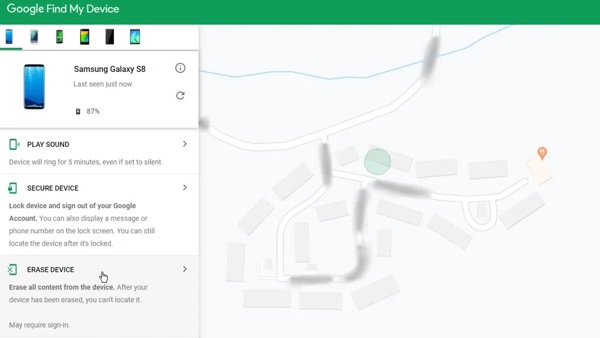
Visitez www.google.com/android/find dans un navigateur Web et connectez-vous au compte Google que vous avez ajouté sur votre téléphone.
Sélectionnez votre téléphone en haut à gauche et l'emplacement de votre téléphone apparaîtra sur la carte.
Choisir la EFFACER LE DISPOSITIF option, et appuyez sur le bouton EFFACER LE DISPOSITIF cliquez de nouveau sur le bouton pour commencer à effacer et à déverrouiller votre téléphone Samsung.
Sur un autre téléphone
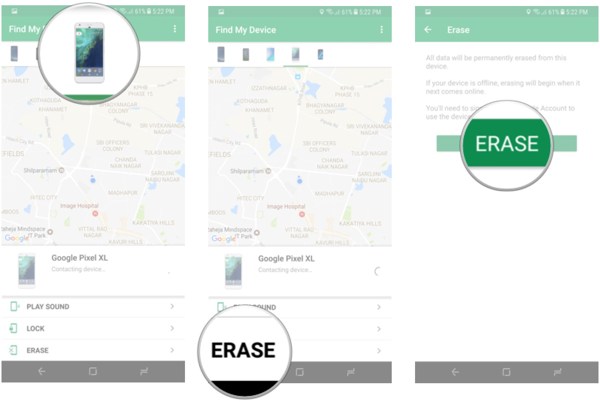
Ouvrez l'application Find My Device sur un téléphone accessible et connectez-vous à votre compte Google.
Appuyez sur le téléphone Samsung verrouillé, appuyez sur EFFACER, et frappez le EFFACER bouton.
Une fois l’opération terminée, vous pouvez accéder à votre téléphone Samsung sans écran de verrouillage.
Noter:
Si votre téléphone est actuellement hors ligne, il sera effacé lors de la prochaine connexion de votre appareil à un réseau Wi-Fi.
Partie 5 : Comparaison des 4 méthodes pour déverrouiller un téléphone Samsung
| Méthode | Meilleur pour | Conservation des données |
| AnyPassGo | Utilisateurs ayant oublié à la fois le mot de passe du téléphone et celui du compte. | Dépend du modèle |
| Serrure intelligente | Déverrouillage automatique dans les environnements de confiance. | Sûr (aucune perte de données) |
| SmartThings Find | La méthode officielle et la plus sécurisée pour les utilisateurs Samsung. | Sûr (aucune perte de données) |
| Trouver mon appareil | Réinitialisation à distance lorsque le compte Samsung est inaccessible. | Effacé (toutes les données supprimées) |
FAQ.
-
Quel est le code à 8 chiffres pour déverrouiller un téléphone Samsung ?
Vous pouvez accéder au site Web officiel de votre fournisseur de réseau, vous connecter avec les informations de votre carte SIM et rechercher l'option de déverrouillage du réseau. Tant que vous soumettez les informations requises, vous recevrez un code de déverrouillage. Vous pouvez également appeler le service client de votre opérateur et demander le code pour déverrouiller votre téléphone Samsung.
-
Puis-je déverrouiller mon téléphone Samsung avec un numéro IMEI ?
Oui, vous pouvez déverrouiller votre téléphone avec le numéro IMEI. Vérifiez le numéro IMEI dans l'application Paramètres de votre téléphone. Visitez ensuite un service de déverrouillage en ligne, saisissez l'IMEI et payez la facture pour déverrouiller votre combiné.
-
Les téléphones Samsung sont-ils déverrouillés sur tous les réseaux ?
La plupart des appareils, y compris les téléphones déverrouillés Samsung 5G, prennent en charge toutes les marques d'opérateurs aux États-Unis. Ainsi, les téléphones déverrouillés Samsung peuvent fonctionner sur tous les opérateurs. Si votre téléphone est verrouillé, vous devez le déverrouiller.
Conclusion
Maintenant, vous devez comprendre comment débloquer un téléphone Samsung si vous avez oublié le mot de passe. Si vous activez Smart Lock sur votre appareil, vous pouvez le déverrouiller automatiquement. La fonction Find My Mobile de Samsung vous permet de déverrouiller un téléphone Galaxy à distance. La fonction Localiser mon appareil de Google vous permet de supprimer toutes les données et de retrouver l’accès à votre téléphone. Si vous souhaitez déverrouiller les nouveaux Samsung Galaxy S24 et S25 lorsque vous avez oublié le code de déverrouillage de l’écran et le mot de passe du compte Samsung, vous devrez imyPass AnyPassGo. Elle peut supprimer en un clic tous les types de verrous d’écran sur tous les modèles Samsung.
Gideon écrit sur le déverrouillage des appareils iOS, Android et Windows. Il a auparavant travaillé comme spécialiste des appareils mobiles dans un centre de réparation, aidant les clients avec des appareils verrouillés et la récupération de mots de passe. Pendant son temps libre, il teste de nouveaux outils de déverrouillage, personnalise des appareils intelligents et rend des processus de déverrouillage complexes simples et sûrs.
Solutions chaudes
-
Déverrouiller Android
- Revue de l’outil de contournement FRP AddROM
- Comment contourner le FRP avec vnROM
- Comment contourner facilement le FRP sur ZTE
- Revue détaillée de FRP Hijacker
- Comment contourner le FRP sur Revvl 5G
- Comment contourner le FRP sur Samsung sans PC
- Comment contourner le FRP sur Galaxy A7 Lite sans PC
- Avis sur Easy Flashing FRP Bypass 8.0 APK
-
Déverrouiller iOS
-
Conseils sur le mot de passe
-
Conseils iOS

