



 Solution
 Centre de soutien
 À propos de nous
 Contacter
Quelqu’un d’autre peut‑il déverrouiller mon iPhone avec une photo de moi ?
 Samuel Spenser Publié le 14 octobre 2026Déverrouiller iOS3 minutes de lecture
Actuellement, les nouveaux modèles d’iPhone peuvent être instantanément déverrouillés avec Face ID une fois la configuration terminée. Certains rapports affirment que la reconnaissance faciale de l’iPhone n’est pas sûre, et supposent que les utilisateurs peuvent la contourner avec une simple photo d’eux‑mêmes. Ainsi, la question de savoir si l’on peut déverrouiller un iPhone avec une photo est devenue un sujet brûlant. Ce guide répondra à cette question et expliquera comment empêcher tout accès non autorisé aux iPhone et iPad compatibles.

Dans cet article:
Partie 1 : Peut‑on déverrouiller un iPhone avec une photo ?
Est‑il possible de déverrouiller un iPhone avec une photo ? La réponse courte est non. Personne ne peut déverrouiller un iPhone ou un iPad équipé de Face ID en utilisant une photo du propriétaire. Même une photo en gros plan ne déverrouillera pas votre iPhone.
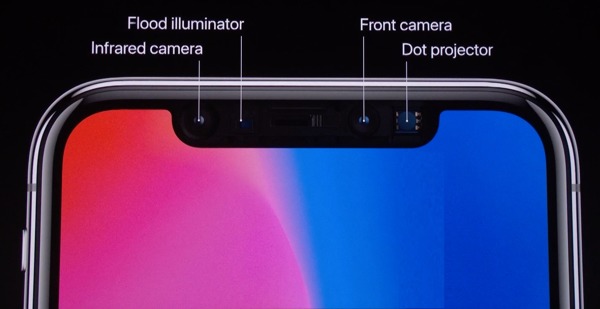
Pour vous aider à comprendre pourquoi vous ne pouvez pas utiliser une simple photo pour déverrouiller un iPhone, voyons le mécanisme de Face ID. Le système comprend plusieurs composants :
- La caméra infrarouge.
- Le projecteur de points (Dot Projector).
- L’illuminateur d’appoint (Flood Illuminator).
- Le Neural Engine.
Lorsque vous déverrouillez votre iPhone avec Face ID, la caméra infrarouge capture votre visage. Le projecteur de points génère des milliers de points invisibles sur votre visage et crée une carte 3D. Si vous scannez votre visage dans un environnement faiblement éclairé, l’illuminateur d’appoint permet à Face ID de fonctionner correctement. Ensuite, le Neural Engine vérifie la carte 3D de votre visage par rapport aux données enregistrées. C’est pourquoi une photo en 2D ne peut pas déverrouiller votre iPhone.
Partie 2 : Comment empêcher les autres de déverrouiller votre iPhone
Selon Apple, Identification faciale est conçu pour s’adapter aux changements d’apparence, comme la pousse des cheveux, le maquillage ou le vieillissement. Cependant, certains experts soulignent les problèmes de sécurité liés à la technologie Face ID d’Apple. Pour renforcer la sécurité de votre Face ID, suivez les conseils ci‑dessous :
Astuce 1 : Activer l’option « Exiger l’attention pour Face ID »
Vous ne pouvez pas utiliser une photo pour déverrouiller un iPhone. La fonction Exiger l’attention (Require Attention) fait en sorte que Face ID ne fonctionne que si vos yeux sont ouverts et que vous regardez l’écran de votre iPhone. Cela ajoute un niveau de sécurité supplémentaire à Face ID.
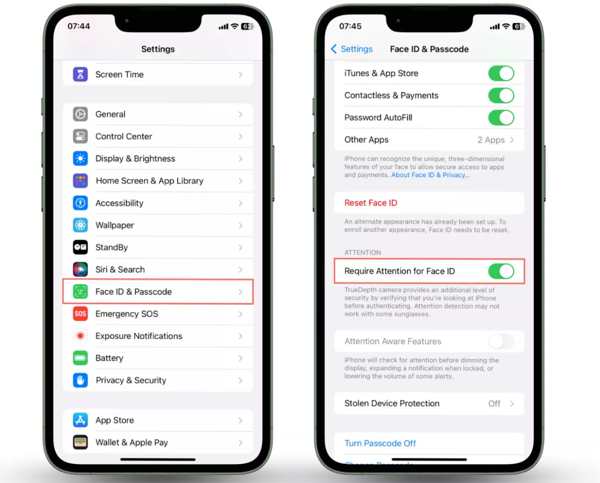
Ouvrez le Réglages application.
Faites défiler vers le bas et choisissez le Identification faciale et mot de passe option.
Authentifiez‑vous avec votre code d’accès.
Activer Nécessite une attention particulière pour Face ID.
Astuce 2 : Créer un code d’accès robuste
Même si Face ID facilite le déverrouillage d’un iPhone, il ne fonctionne pas en toutes circonstances. Si votre iPhone redémarre, par exemple, vous devez le déverrouiller avec le code d’accès. De plus, vous devez configurer et modifier Face ID à l’aide du code d’accès de votre iPhone. Par conséquent, il est préférable de choisir un code d’accès fort.
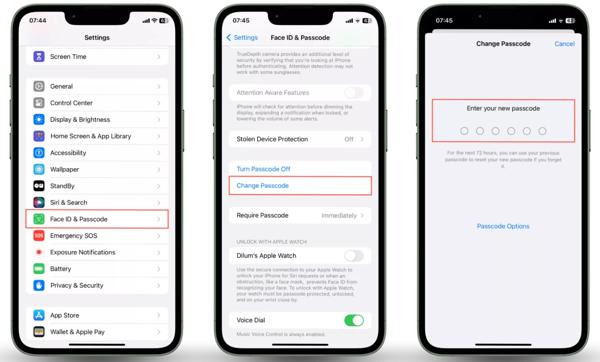
Aller à Réglages, et Identification faciale et mot de passe.
Entrez le code d'accès de votre iPhone.
Appuyez sur le Changer le mot de passe bouton.
Presse Options de mot de passe.
Choisissez l’option appropriée et définissez un nouveau code d’accès.
Astuce 3 : Mettre à jour le logiciel
Apple ajoute de nouvelles fonctionnalités et corrige des bugs à chaque mise à jour. Pour éviter que quelqu’un ne puisse déverrouiller votre iPhone à l’aide d’une photo, il est recommandé de garder iOS à jour. Si vous n’avez pas activé les mises à jour automatiques, mettez le système à jour manuellement.
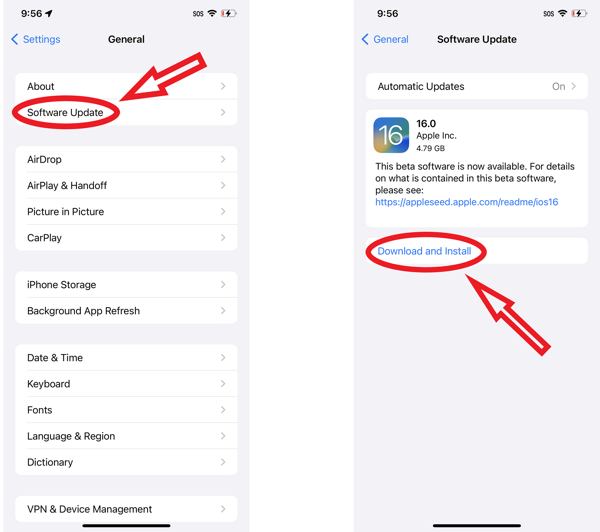
Se diriger vers Réglages, Général, et Mise à jour logicielle.
Si une mise à jour est disponible, appuyez sur Télécharger et installer.
Suivez les instructions à l’écran pour mettre iOS à jour.
Astuce 4 : Activer le verrouillage automatique (Auto‑Lock)
Dès que vous activez la fonction de verrouillage automatique, l’écran de verrouillage de votre iPhone apparaîtra automatiquement si vous n’utilisez pas votre appareil pendant quelques secondes ou minutes. Vous devrez alors le déverrouiller avec votre code d’accès ou Face ID.
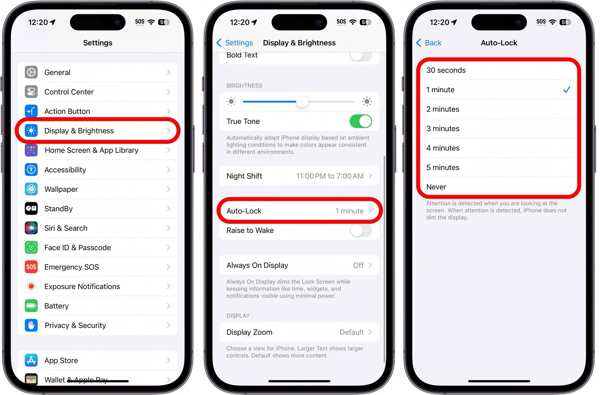
Aller vers Réglages, et Affichage et luminosité.
Appuyez sur le Verrouillage automatique option.
Sélectionnez une option adaptée.
Vous aimerez aussi :
Partie 3 : Comment déverrouiller un iPhone sans code d’accès
Si vous ne parvenez pas à déverrouiller votre iPhone avec Face ID, essayez imyPass iPassGo. Il est capable de supprimer tous les types de verrouillage d’écran des appareils iOS lorsque vous avez oublié le code d’accès de votre iPhone. En outre, il est convivial et facile à utiliser.

4 000 000+ téléchargements
Déverrouiller un iPhone sans le code d’accès.
Supprimer les codes à chiffres, Face ID et Touch ID.
Fonctionne avec les appareils verrouillés, désactivés ou figés.
Compatible avec les dernières versions d’iOS et d’iPadOS.
Comment déverrouiller un iPhone sans Face ID ni code d’accès
Installer un logiciel de déverrouillage d’iPhone
Lancez le logiciel de déverrouillage d’iPhone après l’avoir installé sur votre PC. Il existe une autre version pour Mac. Choisissez l’option Déverrouiller l'écran iOS mode pour continuer.

Détectez votre iPhone
Connectez votre iPhone à votre PC avec un câble Lightning. Après avoir choisi de faire confiance à cet ordinateur, le logiciel détectera votre appareil. Vérifiez les informations de votre appareil et cliquez sur Commencez maintenant bouton pour commencer à télécharger le firmware.

Déverrouillez votre iPhone
Lorsque le téléchargement est terminé, confirmez votre action et commencez à déverrouiller votre appareil.

Conclusion
Ce guide a répondu à la question de savoir si l’on peut déverrouiller un iPhone avec une photo. Vous devriez maintenant connaître la réponse et disposer de plus d’informations, notamment sur le fonctionnement de Face ID et la raison pour laquelle une photo ne peut pas déverrouiller votre appareil. imyPass iPassGo est la solution ultime pour déverrouiller votre iPhone ou iPad sans code d’accès.
Samuel est spécialisé dans la sécurité des mots de passe et la protection de la vie privée numérique. Il a auparavant travaillé comme consultant en cybersécurité pour des petites entreprises afin de protéger leurs actifs numériques. Titulaire de certifications en cybersécurité et en piratage éthique, il transforme des sujets de sécurité complexes en conseils faciles à suivre. Il aime également partager des astuces concernant les mots de passe pour aider les utilisateurs à protéger leurs comptes avec plus de confiance.
Solutions chaudes
-
Déverrouiller iOS
-
Conseils iOS
-
Déverrouiller Android
-
Conseils sur le mot de passe


