



 Solution
 Centre de soutien
 À propos de nous
 Contacter
Suppression de l’MDM sur iPhone : méthodes sûres et éprouvées pour déverrouiller votre appareil
 Samuel Spenser Publié le 11 février 2026Déverrouiller iOS3 minutes de lecture
Le MDM est un élément essentiel de la sécurité des appareils d’entreprise, mais il pose problème lorsque l’autorité n’appartient plus à son propriétaire d’origine. De nombreux utilisateurs cherchent des moyens de le supprimer sans toujours comprendre comment ni pourquoi il a été installé. supprimer MDM de l'iPhone sans vraiment comprendre comment ni pourquoi il a été installé. Le caractère risqué de cette zone grise entraîne souvent des tentatives dangereuses ou des recommandations inefficaces. Cet article expliquera ce qu’est le MDM, dans quels cas il peut être supprimé et quelles sont les méthodes adaptées, en fonction de l’accès au mot de passe, de l’état de l’appareil et de la détention de celui‑ci, et vous guidera pas à pas dans chaque option.

Dans cet article:
- Partie 1. Méthode légale et officielle pour supprimer le MDM
- Partie 2. Comment supprimer le MDM d’un iPhone sans ordinateur
- Partie 3. Comment supprimer le MDM d’un iPhone sans mot de passe
- Partie 4. Le jailbreak d’un iPhone peut‑il supprimer le MDM sans mot de passe ?
- Partie 5. Existe‑t‑il d’autres solutions ?
Partie 1. Méthode légale et officielle pour supprimer le MDM
La méthode la plus fiable pour supprimer le MDM d’un iPhone consiste à contacter l’organisation qui a enregistré l’appareil. Les profils MDM sont déployés via des programmes officiels de gestion Apple ; cela signifie que seul l’administrateur d’origine peut supprimer ces profils. Il s’agit d’une approche conforme aux règles d’Apple, qui sécurise le système de l’iPhone et évite les problèmes d’activation ou de perte de données.
Lors de la configuration, l’écran de gestion à distance affiche généralement le nom de l’organisation. Si l’iPhone est déjà configuré, il suffit d’aller dans Réglages et de consulter le contenu du profil MDM pour identifier le nom de l’entité qui a enregistré l’appareil.
Préparez le numéro de série de l’iPhone, les informations relatives au modèle et, si possible, une preuve d’achat. Certaines organisations peuvent aussi vérifier l’emploi ou l’inscription avant d’accorder la suppression.
Contactez l’entreprise ou l’établissement scolaire qui a installé le profil MDM et demandez que l’appareil soit retiré de la gestion. Expliquez clairement que l’iPhone n’a plus besoin de rester sous leur contrôle.
Une fois la demande approuvée, l’administrateur peut supprimer le profil MDM à distance via sa console de gestion. Ce processus ne nécessite pas d’accès physique à l’iPhone.
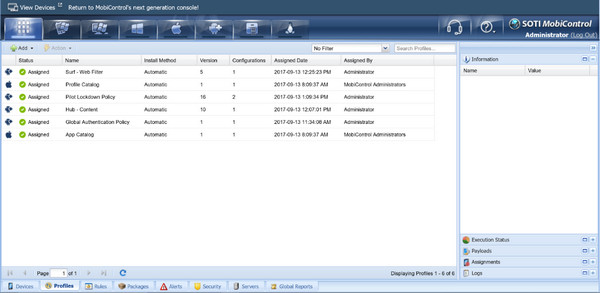
Redémarrez l’iPhone et vérifiez que l’invite de gestion à distance n’apparaît plus. Toutes les restrictions devraient être levées, confirmant que l’appareil fonctionne désormais pleinement.
Partie 2. Comment supprimer le MDM d’un iPhone sans ordinateur
Avec le mot de passe MDM, vous pouvez supprimer le profil directement sur l’iPhone, sans utiliser d’ordinateur. Cela s’applique lorsque l’appareil est déjà allumé et que le profil de gestion autorise la suppression par l’utilisateur. Savoir comment retirer le MDM sur un iPhone via les Réglages est utile, car la méthode est rapide, officielle et n’impacte ni les données personnelles ni la stabilité du système.
Déverrouillez l’appareil et ouvrez Réglages. Assurez‑vous que l’iPhone est connecté à un réseau stable pour que les modifications puissent être vérifiées.
Robinet Général, puis faites défiler vers le bas et sélectionnez VPN et gestion des appareils. Cette section répertorie tous les profils MDM installés.
Appuyez sur le profil de gestion pour afficher ses détails, y compris les restrictions et les informations sur l’administrateur.
Robinet Supprimer la gestion. Lorsque vous y êtes invité, saisissez le mot de passe MDM correct pour confirmer l’action.
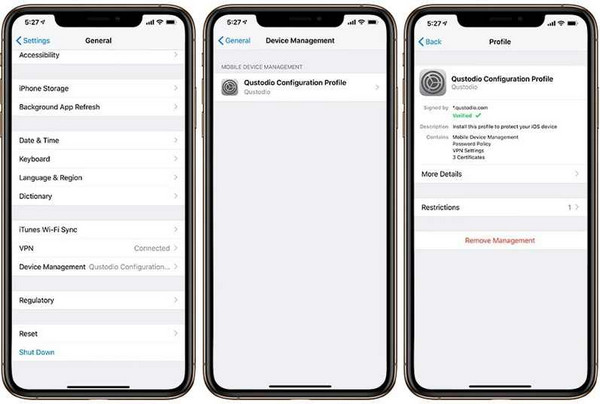
Redémarrez l’iPhone et retournez dans Réglages pour confirmer que le profil n’est plus présent. Toutes les restrictions MDM devraient maintenant être supprimées.
Partie 3. Comment supprimer le MDM d’un iPhone sans mot de passe
En cas de perte du mot de passe MDM, il est impossible de le supprimer par la procédure officielle via les Réglages. Cela arrive fréquemment avec des appareils de seconde main, d’anciens téléphones professionnels ou des iPhone qui n’ont pas été désenregistrés. Cela laisse la place à des offres de tiers pour retirer les restrictions MDM de l’iPhone sans disposer des droits d’administrateur. imyPass iPassGo est souvent utilisé car il est spécialisé dans la suppression du MDM sans autres modifications au niveau du code.
Téléchargez et installez imyPass iPassGo sur un ordinateur de confiance. Lancez le programme une fois l’installation terminée.
Ouvrez iPassGo sur votre ordinateur et sélectionnez le mode Supprimer MDM dans l’interface. Vous pouvez connecter votre iPhone à l’ordinateur au moyen d’un câble USB, après quoi vous pourrez utiliser la fonction Commencer bouton pour continuer.

Rappel:
Le contenu et les réglages de l’iPhone ne seront pas supprimés pendant le processus de suppression. Une fois le MDM retiré, l’appareil redémarrera automatiquement.
Après avoir cliqué Commencer, le logiciel détectera automatiquement l’appareil et commencera à supprimer le profil MDM. Gardez l’iPhone connecté et déverrouillé, et assurez‑vous que l’ordinateur reste allumé pendant toute l’opération.

Une fois le processus terminé, l’iPhone redémarrera automatiquement. Après le redémarrage, l’appareil ne devrait plus être contrôlé par le MDM et l’écran de gestion à distance ne devrait plus apparaître.
Partie 4. Le jailbreak d’un iPhone peut‑il supprimer le MDM sans mot de passe ?
Le concept de jailbreaker un iPhone est souvent présenté comme une solution possible pour contourner les limitations, mais il ne peut pas être considéré comme une méthode sûre et durable pour se débarrasser du MDM. Bien que le jailbreak puisse modifier certains droits système, les profils MDM sont liés aux serveurs d’activation Apple et aux journaux d’enregistrement de l’appareil. Cela signifie que les restrictions ont tendance à réapparaître après les mises à jour, les redémarrages ou les réinitialisations de l’appareil.
Certains utilisateurs tentent de supprimer le MDM de l’iPhone à l’aide d’outils de jailbreak, mais cette approche comporte des risques considérables. Le jailbreak compromet la sécurité du système, la garantie, les mises à jour logicielles et expose l’appareil aux malwares. Dans la plupart des cas, les contraintes MDM restent actives ou réapparaissent lors des mises à jour iOS.
En raison de ces limites, le jailbreak ne peut pas être recommandé pour supprimer le MDM. Ce n’est ni une solution durable ni une solution stable, et cela peut même engendrer plus de problèmes que de réponses. Des alternatives plus sûres, telles que la suppression officielle ou des outils spécialisés, sont plus efficaces et mieux adaptées à l’utilisation à long terme de l’appareil.
Partie 5. Existe‑t‑il d’autres solutions ?
Si les méthodes ci‑dessus ne peuvent pas être utilisées, il existe encore quelques autres voies possibles. Toutes comportent toutefois des limites et des risques évidents.
1. Solutions temporaires
Certains guides expliquent comment modifier les réglages réseau ou des paramètres de configuration pour masquer les limitations. Ces astuces ne suppriment pas le profil MDM et ne fonctionnent, la plupart du temps, plus après un redémarrage ou une mise à jour.
2. Méthodes de contournement obsolètes
Les anciens tutoriels reposent souvent sur des failles corrigées dans iOS. Le recours à ces méthodes a très peu de chances de réussir et peut entraîner une instabilité du système.
3. Tentatives de réinitialisation d’usine
Ainsi, même si vous effectuez une réinitialisation d’usine de l’iPhone, le MDM n’est pas supprimé. Lors de la configuration, l’écran de gestion à distance réapparaîtra dans la plupart des cas.
4. Services de contournement non officiels
Les services payants qui prétendent permettre un contournement instantané du MDM sur iPhone ne sont pas fiables. La plupart se contentent de réutiliser des méthodes publiques ou laissent l’appareil partiellement contrôlé.
5. La libération par l’administrateur comme seule solution définitive
Le MDM reste lié à l’appareil tant qu’il n’est pas officiellement retiré. La solution ultime consiste à ce que l’organisation qui a enregistré l’iPhone le retire de sa gestion.
Conclusion
Les limites MDM sont conçues pour protéger les organisations et non les utilisateurs individuels ; il n’est donc pas toujours simple de les supprimer. Le meilleur résultat s’obtient en comprenant comment l’appareil a été géré et en choisissant l’approche adaptée à votre situation. La libération avec autorisation est la voie définitive ; les méthodes basées sur le mot de passe et les outils spécialisés sont des alternatives lorsque l’accès est limité. Les contournements et raccourcis tiennent rarement sur la durée et peuvent introduire de nouveaux risques. En suivant la bonne procédure de suppression MDM sur iPhone vous pouvez restaurer l’usage complet de votre appareil tout en conservant un système stable et sécurisé.
Samuel est spécialisé dans la sécurité des mots de passe et la protection de la vie privée numérique. Il a auparavant travaillé comme consultant en cybersécurité pour des petites entreprises afin de protéger leurs actifs numériques. Titulaire de certifications en cybersécurité et en piratage éthique, il transforme des sujets de sécurité complexes en conseils faciles à suivre. Il aime également partager des astuces concernant les mots de passe pour aider les utilisateurs à protéger leurs comptes avec plus de confiance.
Solutions chaudes
-
Déverrouiller iOS
-
Conseils iOS
-
Déverrouiller Android
-
Conseils sur le mot de passe


