



 Solution
 Centre de soutien
 À propos de nous
 Contacter
Comment contourner la gestion MDM sur un iPhone/iPad sans perte de données
 Samuel Spenser Publié le 11 mai 2026Déverrouiller iOS3 minutes de lecture
Aujourd’hui, pour renforcer la sécurité, la plupart des organisations gèrent les appareils mobiles à l’aide de solutions de gestion des terminaux mobiles, appelées MDM (Mobile Device Management). Une fois que votre iPhone ou iPad est inscrit, vous perdez le contrôle total de votre appareil, par exemple la possibilité de le réinitialiser aux réglages d’usine, d’installer des applications, de jouer à certains jeux, et bien plus encore. Contourner le MDM sur un iPhone ou un iPad peut être l’une des tâches les plus difficiles. Ce tutoriel présente des méthodes éprouvées pour vous débarrasser du MDM sur votre appareil iOS.

Dans cet article:
Partie 1 : Que signifie le contournement MDM ?
MDM est l’abréviation de Mobile Device Management. Il est conçu pour verrouiller les appareils mobiles au sein d’une organisation. Aujourd’hui, les verrous MDM sont de plus en plus courants sur les iPhone, les iPad et d’autres appareils mobiles, en particulier ceux qui ont déjà été utilisés ou distribués par des entreprises ou des établissements scolaires. Avec un mot de passe administrateur, vous pouvez supprimer rapidement le MDM de votre appareil.
Comment supprimer le MDM d’un iPhone avec un mot de passe administrateur
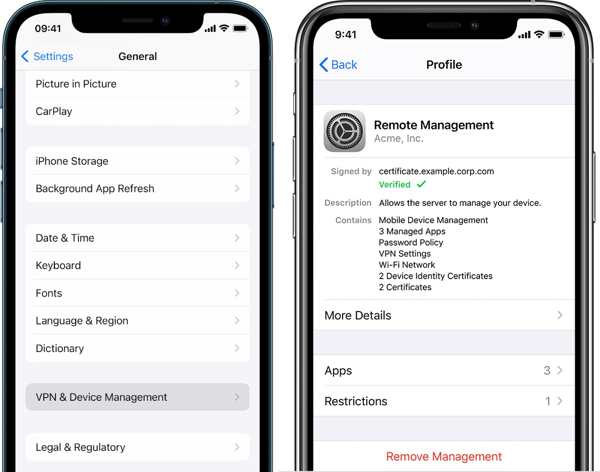
Allez à la Réglages application.
Choisir la Général languette.
Robinet VPN et gestion des appareils.
Choisissez le profil MDM.
Ensuite, appuyez sur le Supprimer la gestion bouton.
Si vous y êtes invité, saisissez le code de contournement dans le identifiant Apple champ et laissez le Mot de passe champ vide.
Terminez le processus de configuration.
Comment supprimer le MDM d’un iPhone avec un code de contournement
Une fois inscrit dans un MDM, vous pouvez obtenir gratuitement un code de contournement du verrouillage d’activation MDM. Grâce à ce code, vous pouvez ignorer le MDM lors de la nouvelle configuration de votre appareil.
Ouvrez le Réglages application.
Aller à Général, et puis Transférer ou réinitialiser l'iPhone.
Robinet Effacer tout le contenu et les paramètres.
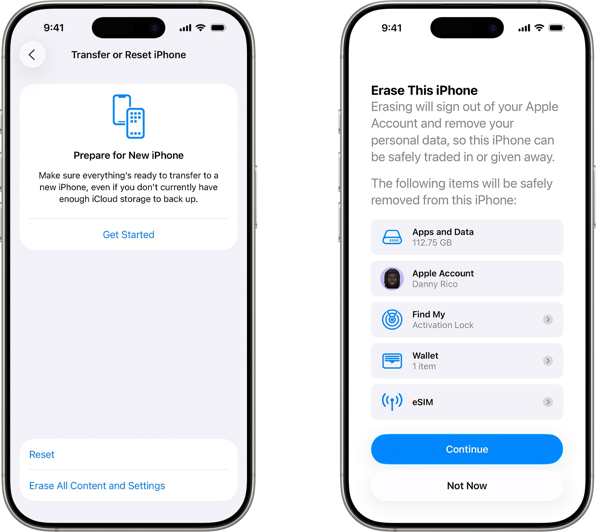
Suivez les instructions à l’écran pour réinitialiser votre iPhone en usine.
Lorsque votre iPhone redémarre, configurez-le comme un nouvel appareil.
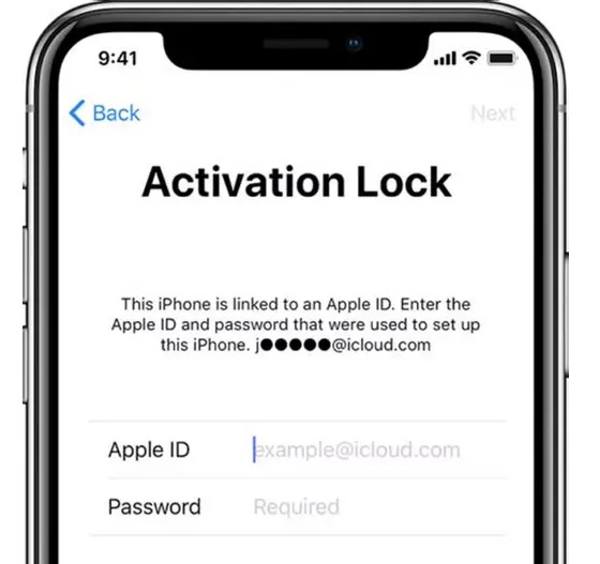
Sur l’écran de verrouillage d’activation, saisissez votre identifiant Apple et.
Que signifie le contournement MDM ? Si vous ne disposez pas d’un mot de passe administrateur ni d’un code de contournement, vous devez contourner le MDM sur votre iPhone ou iPad. Cela signifie que vous devez vous débarrasser du contrôle MDM à l’aide d’un outil puissant.
Partie 2 : Contourner le MDM sur iPhone sans perte de données
Comme mentionné précédemment, vous avez besoin d’un puissant outil de contournement MDM pour déverrouiller un iPhone ou un iPad déjà inscrit. imyPass iPassGo, par exemple, vous permet de supprimer les verrous de gestion des appareils mobiles sans mot de passe. De plus, il n’interrompra pas les données présentes sur votre appareil iOS.

4 000 000+ téléchargements
Contourner le MDM sur un appareil iOS sans mot de passe.
Protégez vos données pendant le processus.
Offrez des fonctionnalités bonus, comme la suppression du code d'accès de l'iPhone.
Compatible avec les dernières versions d’iOS et d’iPadOS.
Comment contourner le MDM sur votre iPhone sans perte de données
Installez l’outil de contournement MDM
Lancez le logiciel de contournement MDM une fois installé sur votre PC. Il est compatible avec Windows 11/10/8/7. Il existe une autre version pour macOS 10.12 et versions ultérieures. Choisissez l’option Supprimer MDM mode pour continuer.

Connectez-vous à votre appareil
Connectez votre iPhone à votre PC à l’aide d’un câble Lightning. Le logiciel détectera immédiatement votre appareil. Si un message s’affiche, touchez Confiance sur votre écran pour faire confiance à ce PC.

Contourner MDM
Si Localiser mon iPhone est désactivé sur votre iPhone, cliquez sur le bouton Commencer pour commencer à contourner le MDM. Si Localiser mon iPhone est activé, suivez les instructions à l’écran pour le désactiver. Ensuite, contournez le MDM sur votre appareil.

Partie 3 : Plus d’outils gratuits pour contourner le MDM
Le simple fait de réinitialiser votre appareil aux réglages d’usine ne supprimera pas le MDM. De plus, vous ne pouvez pas lancer une réinitialisation d’usine une fois que votre iPhone ou iPad est inscrit dans un MDM. Nous présentons ci‑dessous davantage d’outils gratuits pour contourner le MDM.
Comment contourner le MDM avec 3uTools
3uTools est une boîte à outils gratuite pour appareils iOS. Elle vous permet de contourner le MDM sur iPhone ou iPad gratuitement. Elle fonctionne à la fois sur macOS et Windows. Si le faible taux de réussite ne vous dérange pas, suivez les étapes ci‑dessous :
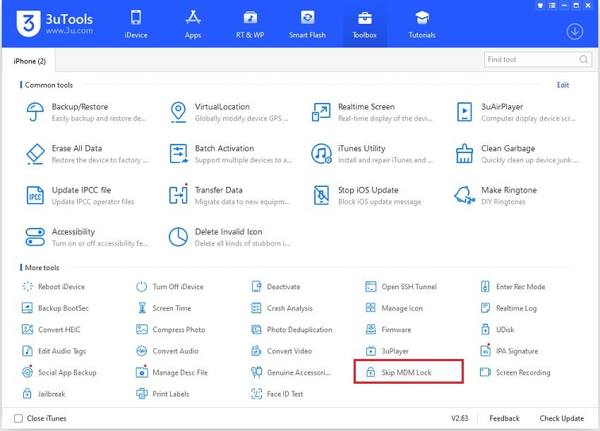
Installez l’outil gratuit de contournement MDM sur votre ordinateur.
Branchez votre iPhone à l’ordinateur à l’aide d’un câble USB.
Allez à la Boîte à outils onglet en haut du logiciel.
Choisir la Ignorer le verrouillage MDM option.
Ensuite, cliquez sur le Passer maintenant bouton dans la boîte de dialogue d’avertissement, puis cliquez sur Désactiver.
Comment contourner le MDM avec MDMPatcher Enhanced
MDMPatcher Enhanced est l’outil de contournement MDM disponible sur GitHub. Il a été conçu pour les appareils iOS de seconde main sur lesquels le MDM n’a pas été correctement supprimé. Il ne réalise aucun jailbreak, n’exploite aucune faille et ne modifie pas le firmware de votre iPad ou iPhone. Il fonctionne pour iOS 15 à 18.5.
Téléchargez le fichier IPSW depuis le site officiel sur un Mac.
Connectez votre iPhone à votre Mac et placez votre appareil en mode de récupération :
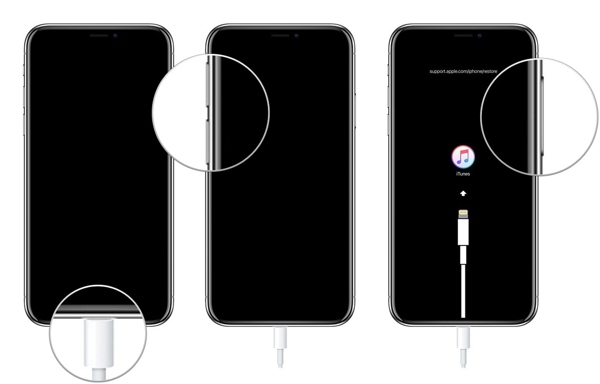
iPhone ou iPad sans bouton principal
Appuyez puis appuyez rapidement sur le Monter le son bouton.
Faites la même chose au Baisser le volume bouton.
Tenez le Côté jusqu'à ce que l'écran du mode de récupération apparaisse.
iPhone7/7Plus
Appuyez longuement sur le Volume bas + côté boutons ensemble.
Lorsque votre iPhone passe en mode de récupération, relâchez les boutons.
iPhone ou iPad avec bouton principal
Maintenez la Maison + Du pouvoir boutons simultanément.
Relâchez les boutons dès que vous voyez l’écran du mode de récupération.
Ouvrez iTunes sur macOS Mojave et versions antérieures, ou le Finder sur macOS Catalina et versions ultérieures.
Tenez le Option touche sur votre clavier, puis cliquez sur Mise à jour ou Restaurer.
Choisissez le fichier IPSW que vous avez téléchargé.
Après la restauration, suivez la configuration initiale jusqu’à l’écran section Wi‑Fi. Ne vous connectez à aucun réseau.
Ouvrez l’application MDMPatcher sur votre Mac.
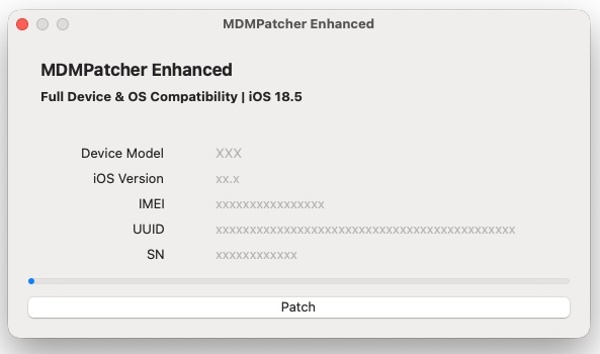
Une fois les informations de votre appareil affichées, cliquez sur Correctif bouton pour terminer le processus.
Enfin, suivez les instructions pour terminer la configuration.
Vous aimerez aussi :
Conclusion
Ce guide a expliqué comment contourner le MDM sur votre iPhone ou votre iPad. 3uTools, par exemple, est un moyen gratuit d’ignorer le MDM sur votre appareil iOS. En cas d’échec, essayez l’outil de suppression MDM disponible sur GitHub. Il est open source et gratuit. imyPass iPassGo est la solution ultime pour vous débarrasser du MDM sans aucune restriction.
Samuel est spécialisé dans la sécurité des mots de passe et la protection de la vie privée numérique. Il a auparavant travaillé comme consultant en cybersécurité pour des petites entreprises afin de protéger leurs actifs numériques. Titulaire de certifications en cybersécurité et en piratage éthique, il transforme des sujets de sécurité complexes en conseils faciles à suivre. Il aime également partager des astuces concernant les mots de passe pour aider les utilisateurs à protéger leurs comptes avec plus de confiance.
Solutions chaudes
-
Déverrouiller iOS
-
Conseils iOS
-
Déverrouiller Android
-
Conseils sur le mot de passe


