


 Solution
 Centre de soutien
 À propos de nous
 Contacter
Comment supprimer la supervision sur iPhone : 4 méthodes à essayer
 Samuel Spenser Publié le 21 octobre 2026Déverrouiller iOS3 minutes de lecture
Si votre iPhone affiche un message du type " Cet iPhone est supervisé et géré par [organisation] " dans Réglages, certains réglages et fonctionnalités peuvent être contrôlés par une école, une entreprise ou un autre administrateur. Vous pouvez vouloir supprimer cette supervision pour reprendre le contrôle de votre appareil, en particulier si vous avez acheté un iPhone d’occasion ou si vous n’avez plus besoin d’un profil de gestion professionnel.
Cet article va vous montrer comment supprimer la supervision sur iPhone. Vous pouvez commencer par identifier la manière dont l’appareil est géré. Certains profils de gestion peuvent être supprimés directement depuis les Réglages, tandis que les appareils appartenant à une organisation peuvent nécessiter l’intervention d’un administrateur pour être retirés de la gestion. Ce guide explique ce que comprend le mode supervisé de l’iPhone, dans quels cas la supervision peut être supprimée, les méthodes disponibles et ce qu’il faut faire ensuite.
Dans cet article:
Partie 1. Que comprend la supervision d’un iPhone ?
Le mode supervisé de l’iPhone est un état de gestion de l’appareil qui donne à une organisation un contrôle supplémentaire sur un iPhone. Les écoles et les entreprises utilisent couramment la supervision pour appliquer des politiques de sécurité, configurer des réglages, distribuer des apps et gérer les appareils à distance.
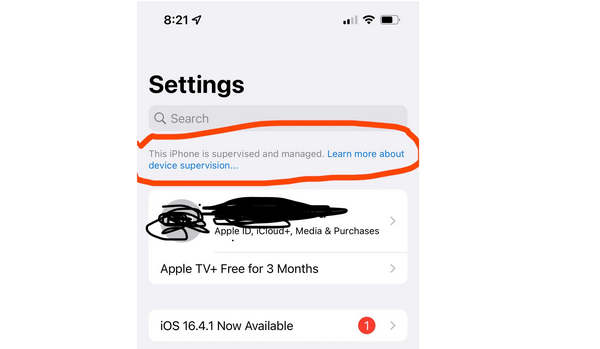
Lorsqu’un iPhone est supervisé et inscrit dans un système de gestion des appareils mobiles (MDM, Mobile Device Management), un administrateur peut être en mesure de :
- Restreindre les fonctionnalités de l’appareil : Contrôler l’accès à certaines apps, fonctions et réglages système.
- Configurer les réglages réseau : Installer des profils de configuration Wi‑Fi, VPN, e‑mail et autres.
- Gérer les applications : Installer, configurer ou restreindre des apps spécifiques.
- Appliquer des politiques de sécurité : Exiger des codes d’accès, configurer des restrictions et appliquer des règles de conformité.
- Gérer les appareils à distance : Envoyer des commandes prises en charge, mettre à jour des réglages ou effacer un appareil géré.
MDM et supervision :
La supervision et le MDM sont liés mais différents. La supervision offre des capacités de gestion supplémentaires, tandis que le MDM est le système utilisé pour configurer et gérer les appareils inscrits.
Par exemple, le message " Cet iPhone est supervisé par un autre ordinateur " peut indiquer que l’appareil a été configuré ou géré par une organisation ou via un processus de configuration basé sur un ordinateur. Consultez Réglages > Général > VPN et gestion des appareils pour vérifier les profils de gestion installés.
Partie 2. Dans quels cas pouvez-vous supprimer la supervision d’un iPhone ?
Avant d’apprendre comment supprimer la supervision d’un iPhone, déterminez à qui appartient l’appareil et comment il a été inscrit.
Vous pouvez être en mesure de supprimer la supervision lorsque :
- Vous possédez l’iPhone et son profil de gestion peut être supprimé.
- Votre employeur ou votre établissement scolaire a approuvé la désinscription.
- L’ancien propriétaire ou l’organisation a libéré l’appareil de son système de gestion.
- L’iPhone a été inscrit dans un service MDM qui permet aux utilisateurs de supprimer le profil.
Vous ne pourrez peut‑être pas supprimer vous‑même la supervision lorsque :
- L’administrateur a empêché les utilisateurs de supprimer le profil MDM.
- L’iPhone reste assigné à une organisation via l’inscription automatisée.
- L’appareil appartient à une école ou à une entreprise qui exige toujours une gestion.
- Vous ne disposez pas de l’autorisation de l’administrateur pour modifier son statut de gestion.
Effacer un iPhone ne supprime pas forcément l’inscription organisationnelle. Si l’appareil reste assigné à une organisation, la Gestion à distance peut réapparaître lors de la configuration.
Si vous avez acheté un iPhone d’occasion qui est encore géré, contactez le vendeur et demandez‑lui d’organiser une libération officielle de l’appareil. Évitez de tenter de contourner les contrôles d’une organisation sans autorisation.
Partie 3. Méthodes pour supprimer la supervision sur iPhone
La méthode appropriée dépend du fait que l’appareil possède un profil amovible, nécessite l’approbation d’un administrateur ou reste affecté à une organisation.
Méthode 1. Supprimer le profil MDM dans Réglages
Si votre iPhone autorise la suppression du profil, c’est la manière la plus simple de retirer le MDM de l’iPhone.
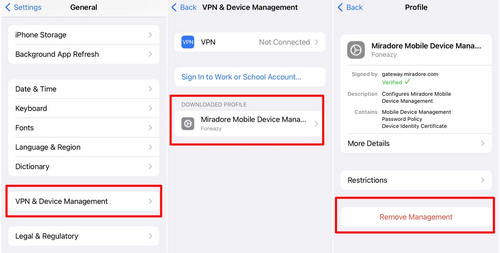
Cette méthode de suppression de la supervision de l’iPhone ne fonctionne que lorsque la suppression du profil est autorisée. Si l’option de suppression est indisponible ou désactivée, le profil peut être verrouillé par l’administrateur.
La suppression d’un profil peut également effacer les réglages associés, les comptes gérés et les données de l’organisation. Vérifiez les conséquences avant de continuer.
Méthode 2. imyPass iPassGo
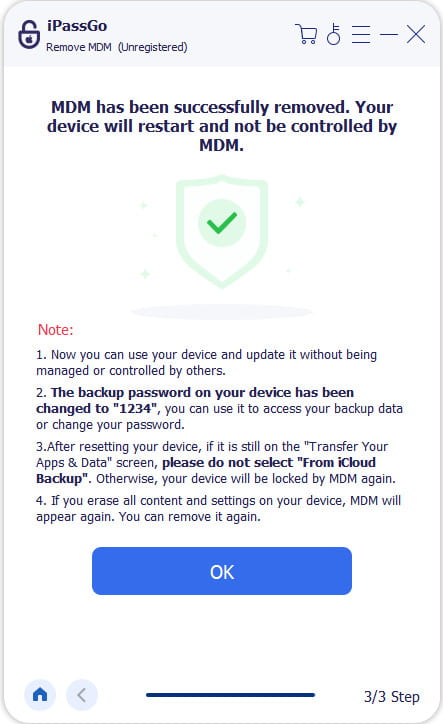
Si vous ne pouvez pas supprimer la gestion des appareils mobiles (MDM) de votre iPhone via les Réglages, et que le contact avec l’école, l’entreprise ou l’organisation ne donne toujours aucun résultat, imyPass iPassGo est votre solution ultime. Quel que soit le MDM et les restrictions présents sur votre iPhone ou iPad, ce programme peut rapidement les détecter et les supprimer en quelques secondes. Il vous suffit de connecter et de faire reconnaître votre iPhone par ce logiciel sur votre ordinateur, puis de lancer le processus de suppression de la supervision de l’iPhone.
Obtenir imyPass iPassGo sur votre ordinateur et connectez votre iPhone à votre ordinateur. Ensuite, vous devrez choisir Contourner MDM.
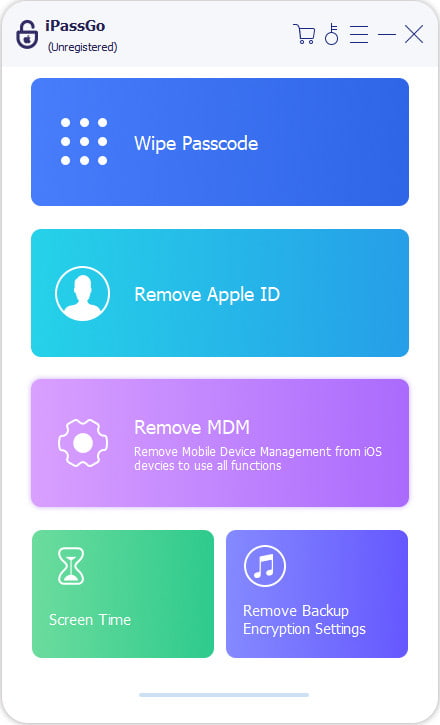
Assurez‑vous que votre iPhone est bien connecté. Cet outil de suppression de la supervision de l’iPhone peut également tester la connexion. Cliquez sur le Connecté et continuer bouton si la connexion est bonne.
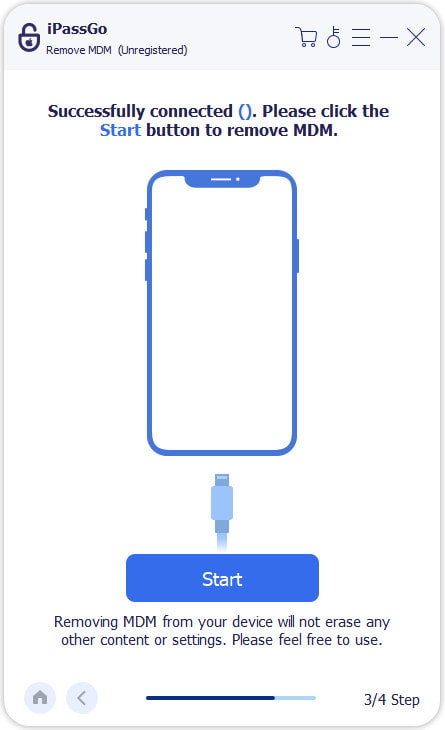
Enfin, il vous suffit de cliquer sur le Commencer bouton pour supprimer la supervision sur votre iPhone. Le processus ne prend généralement que quelques secondes.
Méthode 3. Restaurer l’iPhone après la levée de la gestion
Si vous avez besoin d’une configuration entièrement propre, restaurer l’iPhone peut être approprié une fois que la supervision MDM a officiellement été levée. Avant de continuer, sauvegardez vos données personnelles importantes et assurez‑vous de connaître les identifiants du compte Apple nécessaires pour l’activation.
- Demandez à l’organisation de confirmer que l’iPhone a bien été retiré de sa gestion.
- Sauvegardez vos données sur iCloud ou sur un ordinateur.
- Ouvrez Réglages > Général > Transférer ou réinitialiser l’iPhone.
- Sélectionner Effacer tout le contenu et les paramètres.
- Suivez les instructions pour effacer et configurer de nouveau l’appareil.
- Connectez‑vous au Wi‑Fi pendant l’activation et vérifiez si la Gestion à distance réapparaît.
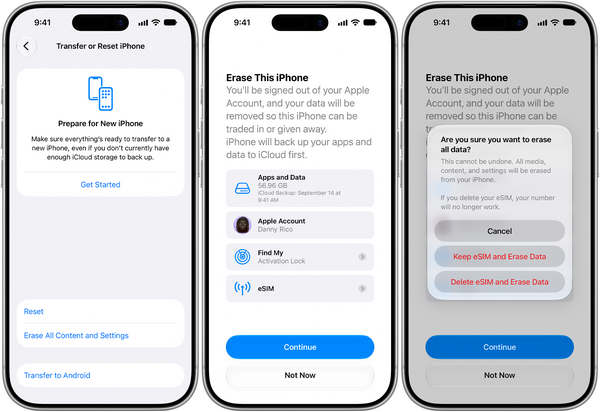
Important : Le simple fait d’effacer l’iPhone ne garantit pas la suppression de la supervision. Si l’appareil est toujours attribué à une organisation, la gestion à distance peut réapparaître lors de la configuration.
Méthode 4. Contacter l’assistance Apple ou le vendeur d’origine
Si vous ne parvenez pas à identifier la source de la gestion, contactez l’assistance Apple pour obtenir des informations sur l’état de l’appareil et les options disponibles. Pour un iPhone d’occasion, contactez le vendeur ou l’organisation d’origine et demandez‑leur de retirer l’appareil de leur système de gestion. Fournissez une preuve d’achat si nécessaire.
L’assistance Apple peut vous aider à expliquer la situation de la supervision de votre iPhone, mais ne peut pas forcément supprimer à votre place les restrictions liées à une gestion supervisée. L’organisation responsable de l’inscription devra peut‑être intervenir.
Lecture approfondie :
Partie 4. Que faire après avoir supprimé la supervision de l’iPhone
Une fois la supervision ou le MDM supprimé avec succès, effectuez quelques vérifications pour vous assurer que l’iPhone fonctionne comme prévu.
Vérifier que le profil de gestion a disparu
Allez dans Réglages > Général > VPN et gestion de l’appareil. Vérifiez si l’ancien profil de gestion est toujours affiché. Si aucun profil n’apparaît, aucun profil de gestion d’appareil n’est installé dans cette section.
Vérifier les réglages et fonctionnalités auparavant restreints
Passez en revue le Wi‑Fi, le VPN, les autorisations d’apps, les exigences de code d’accès et les autres réglages précédemment contrôlés par l’organisation. Certains réglages peuvent rester inchangés même après la suppression du profil ; modifiez‑les individuellement si nécessaire.
Restaurer vos données personnelles et vos apps
Si vous avez effacé l’iPhone, restaurez vos données personnelles à partir d’une sauvegarde adaptée. Réinstallez les apps, connectez‑vous à vos comptes et vérifiez que vos photos, contacts, messages et autres fichiers importants sont disponibles.
Mettre à jour iOS et vérifier les réglages de sécurité
Installez les mises à jour iOS disponibles et passez en revue Localiser, la sécurité de votre compte Apple et les autorisations de confidentialité. Protégez votre appareil avec un code d’accès robuste et la double authentification.
Vérifier que la gestion à distance ne réapparaît pas
Redémarrez l’iPhone et contrôlez à nouveau son état de supervision. Si l’écran de Gestion à distance apparaît pendant la configuration, l’appareil est peut‑être encore attribué au système d’inscription automatisée d’une organisation. Contactez l’administrateur responsable plutôt que d’effacer l’appareil à plusieurs reprises.
Conclusion
Connaissance comment supprimer la gestion à distance d’un iPhone commence par comprendre la différence entre la supervision et l’inscription MDM. Vous pouvez parfois supprimer un profil amovible dans Réglages, mais les appareils gérés par une organisation nécessitent souvent l’approbation d’un administrateur et une levée officielle de l’inscription automatisée. Heureusement, imyPass iPassGo offrent une solution plus rapide pour supprimer la supervision sur un iPhone ou un iPad.
Après la suppression de la supervision de l’iPhone, vérifiez l’état de la gestion, restaurez vos données personnelles si nécessaire et examinez vos réglages de sécurité. Ces étapes vous aident à vous assurer que votre iPhone est correctement configuré et prêt pour un usage personnel.
Samuel est spécialisé dans la sécurité des mots de passe et la protection de la vie privée numérique. Il a auparavant travaillé comme consultant en cybersécurité pour des petites entreprises afin de protéger leurs actifs numériques. Titulaire de certifications en cybersécurité et en piratage éthique, il transforme des sujets de sécurité complexes en conseils faciles à suivre. Il aime également partager des astuces concernant les mots de passe pour aider les utilisateurs à protéger leurs comptes avec plus de confiance.
Solutions chaudes
-
Déverrouiller iOS
-
Conseils iOS
-
Déverrouiller Android
-
Conseils sur le mot de passe


