



 Solution
 Centre de soutien
 À propos de nous
 Contacter
Comment effacer un iPhone sans code Temps d’écran pour supprimer les données
 Samuel Spenser Publié le 20 mai 2026Déverrouiller iOS3 minutes de lecture
Temps d’écran est utilisé pour gérer le temps d’utilisation de l’iPhone par son utilisateur. Il peut être lié à l’iPhone d’un enfant ou d’autres membres de la famille. Il peut restreindre les contenus pour adultes, violents et autres contenus inappropriés. De plus, il peut limiter le temps que vous passez sur votre iPhone.
Cependant, certains ne se souviennent plus du code Temps d’écran. Effacer l’iPhone devient alors leur principale solution au problème. Comment effacer un iPhone sans code Temps d’écran? Dans cet article, vous verrez quatre méthodes simples pour supprimer votre code Temps d’écran ou effacer votre iPhone. Faites simplement défiler vers le bas pour en connaître tous les détails.

Dans cet article:
Partie 1. Utiliser imyPass iPassGo
Le code Temps d’écran n’est pas obligatoire pour effacer votre iPhone. Mais vous pourriez vouloir effacer votre iPhone en raison de restrictions ou d’un code Temps d’écran oublié. Dans ce cas, imyPass iPassGo peut vous aider ! Cet outil peut vous aider à contourner le code Temps d’écran sur votre iPhone sans perte de données. Les débutants apprécieront cet outil grâce à son interface simple et directe.
En outre, le logiciel peut être utilisé pour contourner différentes fonctions de sécurité accessibles sur votre iPhone. Il inclut le verrouillage d’activation iCloud, la gestion des appareils mobiles (MDM), le verrouillage d’écran, le verrouillage de la carte SIM, et plus encore. Utilisez l’outil en suivant les étapes ci-dessous.
Télécharger imyPass iPassGo depuis son site web. Ensuite, retrouvez son fichier dans le navigateur et lancez le programme d’installation. Puis installez l’outil pour laisser l’ordinateur l’installer entièrement.
Les fonctionnalités disponibles s’afficheront. Veuillez sélectionner le bouton Déverrouiller le temps d'écran bouton en bas à droite. Branchez ensuite votre iPhone à l’ordinateur à l’aide d’un câble USB.

Clique le Commencez maintenant bouton en bas à gauche. Choisissez la méthode que vous souhaitez utiliser pour définir votre code Temps d’écran. Cliquez sur le bouton Ouvrir . La fonction commencera à être déverrouillée à l’aide de l’outil. Cliquez sur le bouton Terminer comme dernière étape du processus.

Partie 2. Réinitialisation d’usine via le mode de récupération
L’option Effacer contenu et réglages peut être grisée, ce qui fait que vous ne pouvez pas effacer l’iPhone sans le code Temps d’écran. Le cas échéant, vous aurez besoin d’une méthode avancée pour effacer votre iPhone sans le code de cette fonction de sécurité. Le mode de récupération est l’une des meilleures options.
Cependant, cette méthode nécessite des compétences plus avancées, ce qui peut être difficile à utiliser pour certains débutants. L’avantage est qu’elle ne nécessite pas de connexion Internet pour fonctionner. Veuillez utiliser les étapes ci-dessous comme guide pour utiliser le mode de récupération afin d’effacer votre iPhone sans le code Temps d’écran.
Le mode de récupération de votre iPhone dépend de sa version. Déterminez la version ou le modèle de votre iPhone et suivez les étapes ci-dessous qui s’y appliquent.
- Modèles d’iPhone sans bouton principal : Appuyez puis relâchez rapidement Monter le son. Faites la même combinaison avec le Baisser le volume. Ensuite, maintenez longuement le bouton Côté. Attendez que l’écran Se connecter à l'ordinateur jusqu’à ce que l’écran du mode de récupération s’affiche.
- Modèles d’iPhone avec bouton principal : Appuyez et maintenez Côté et Baisser le volume ou Maison. Attendez que l’écran Se connecter à l'ordinateur jusqu’à ce que l’écran du mode de récupération apparaisse.
Branchez votre iPhone à un ordinateur. Ouvrez iTunes ou Chercheur. Puis cliquez sur le bouton Restaurer et suivez les instructions à l'écran pour terminer le processus.

Partie 3. Effacer à distance via iCloud
Vous pouvez également effacer votre iPhone à distance à l’aide de Localiser mon iPhone sur iCloud. Cela va supprimer le Temps d’écran sur l’iPhone en quelques pressions ou clics. L’identifiant Apple associé à l’iPhone est la condition principale. Veuillez vous reporter aux étapes ci-dessous.
Visitez le site Web de iCloud Trouver mon. Saisissez votre identifiant Apple sur le premier écran. Puis cliquez sur la section Continuer pour vous connecter.
Allez à la Tous les dispositifs . Sélectionnez votre iPhone et cliquez sur le bouton Effacer l'iphone . Authentifiez l’opération pour la lancer.

Partie 4. Réinitialiser le code Temps d’écran à l’aide de l’identifiant Apple
En plus d’effacer l’iPhone, vous pouvez également réinitialiser le code Temps d’écran pour activer l’option grisée Effacer contenu et réglages. Un identifiant Apple est nécessaire pour l’authentification. Veuillez utiliser les étapes ci-dessous pour savoir comment faire.
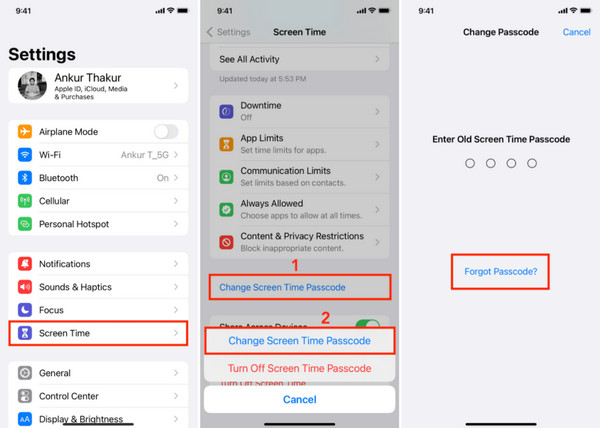
Appuyez sur le Réglages app pour l’ouvrir. Ensuite, touchez le bouton Temps d'écran dans la liste des options. Puis choisissez deux fois le bouton Modifier le code d'accès au temps d'écran pour passer à l’interface suivante.
Appuyez sur le Mot de passe oublié bouton. Saisissez l’identifiant Apple associé à l’iPhone. Vous devrez ensuite saisir votre nouveau code Temps d’écran. Entrez ce code deux fois pour le confirmer et le modifier.
Ce qu’il faut faire après la réinitialisation
Si vous avez décidé d’effacer votre iPhone alors que le code Temps d’écran est inconnu, il y a quelques actions à effectuer après la réinitialisation. Votre iPhone sera revenu à ses réglages d’usine. Vous devrez donc le configurer comme un nouvel appareil.
1. Processus de configuration
Lorsque vous rallumez l’iPhone après la réinitialisation, vous devez activer et configurer ses fonctionnalités. Cela comprend Wifi, Services de location, Siri, Temps d'écran, l’Analyse des apps, et Mises à jour automatiques. Il vous suffit de suivre les étapes affichées à l’écran pour procéder correctement.
2. Restauration d’une sauvegarde
Étant donné que l’iPhone a été réinitialisé aux paramètres d’usine, il est très utile de disposer d’une sauvegarde. En avez-vous une ? Restaurez-la après la configuration de votre iPhone afin de récupérer vos données importantes. Utilisez les étapes ci-dessous.
Suivez les instructions à l’écran jusqu’à ce que l’écran Transférez vos applications et vos données apparaisse. Plusieurs options seront alors proposées.
Sélectionnez parmi les options Depuis la sauvegarde iCloud, Depuis un Mac ou un PC, Depuis un autre iPhone, et Depuis un appareil Android suivez ensuite les instructions à l’écran pour terminer le processus de restauration.

3. Définir un nouveau code d’accès Temps d’écran
Si vous souhaitez à nouveau définir une limite de Temps d’écran sur iPhone vous devez créer un nouveau code d’accès. Cette méthode est simple et peut être effectuée en quelques secondes. Veuillez vous référer aux étapes ci-dessous pour connaître la bonne procédure.
Ouvrez le Réglages app sur votre iPhone. Ensuite, sélectionnez le bouton Temps d'écran bouton de la liste.
Sélectionnez le Activer le temps d'écran bouton. Appuyez sur le bouton. Continuer et choisissez entre les options C'est mon iPhone et C’est l’iPhone de mon enfant . Touchez le bouton Utiliser le code d'accès au temps d'écran et procédez à la configuration.

Conclusion
En conclusion, vous avez appris comment effacer un iPhone sans le code d’accès Temps d’écran dans cet article. Les quatre méthodes simples pour vous aider sont ici ! imyPass iPassGo peut être utilisé comme outil tiers capable de contourner le Temps d’écran sur iPhone sans perte de données. Téléchargez l’outil pour l’explorer plus en détail.
Samuel est spécialisé dans la sécurité des mots de passe et la protection de la vie privée numérique. Il a auparavant travaillé comme consultant en cybersécurité pour des petites entreprises afin de protéger leurs actifs numériques. Titulaire de certifications en cybersécurité et en piratage éthique, il transforme des sujets de sécurité complexes en conseils faciles à suivre. Il aime également partager des astuces concernant les mots de passe pour aider les utilisateurs à protéger leurs comptes avec plus de confiance.
Solutions chaudes
-
Déverrouiller iOS
-
Conseils iOS
-
Déverrouiller Android
-
Conseils sur le mot de passe


