



 Solution
 Centre de soutien
 À propos de nous
 Contacter
Pourquoi Touch ID demande‑t‑il un code d’accès ? 7 raisons et solutions
 Samuel Spenser Publié le 24 septembre 2026Déverrouiller iOS3 minutes de lecture
Votre iPhone ou iPad vous demande‑t‑il soudainement un code d’accès avant que vous puissiez utiliser Touch ID ? Dans la majorité des cas, il n’y a aucun problème avec votre capteur d’empreintes digitales. C’est simplement parce qu’Apple exige un code d’accès dans certaines situations pour protéger votre appareil.
Touch ID est un moyen pratique de déverrouiller votre appareil, mais il ne remplace pas votre code d’accès. Dans ce guide, nous allons expliquer pourquoi Touch ID demande un code d'accès, comment résoudre ce problème et si vous pouvez utiliser Touch ID sans code d’accès.

Dans cet article:
Partie 1 : Pourquoi Touch ID demande un code d'accès
Si votre iPhone ou iPad demande votre code d’accès avant que vous puissiez utiliser Touch ID, deux choses peuvent se produire. Parfois, iOS exige votre code d’accès pour des raisons de sécurité. D’autres fois, Touch ID n’arrive tout simplement pas à reconnaître votre empreinte digitale. Examinons ces deux situations.
Apple exige un code d’accès dans certaines situations, et vous ne pouvez pas ignorer cette étape en utilisant Touch ID.
1. Après un redémarrage/redémarrage
Après avoir éteint puis redémarré votre iPhone ou iPad, Touch ID est bloqué pour déverrouiller immédiatement l’appareil. Vous devez saisir votre code d’accès une première fois, puis utiliser Touch ID normalement.
2. Après plusieurs tentatives Touch ID infructueuses
Si Touch ID n’arrive pas à reconnaître votre empreinte digitale à plusieurs reprises, votre appareil peut vous demander de saisir le code d’accès à la place.
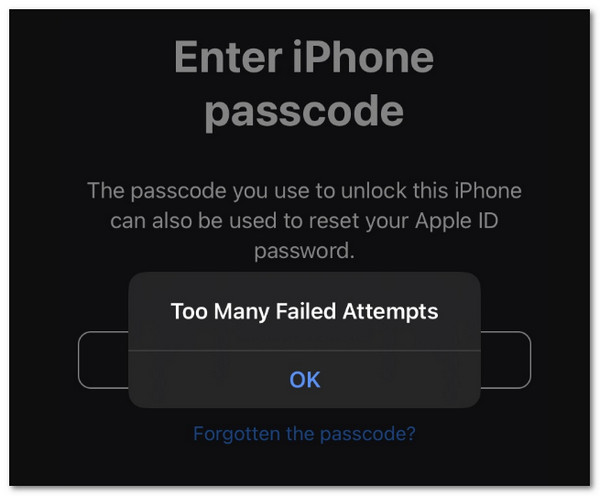
3. Après une mise à jour d’iOS ou d’iPadOS
Votre appareil peut exiger le code d’accès après l’installation d’une mise à jour logicielle ou l’exécution de certaines actions liées à la sécurité.
4. L’appareil n’a pas été déverrouillé avec un code d’accès depuis un certain temps
Apple exige également un code d’accès après certaines périodes de temps ou dans d’autres conditions de sécurité.
Partie 2 : Quand Touch ID n’arrive pas à reconnaître votre empreinte digitale
Une demande de code d’accès peut aussi apparaître parce que Touch ID a du mal à lire votre empreinte digitale. Cela est différent des exigences de sécurité liées au code d’accès décrites ci‑dessus.
1. Votre doigt ou le capteur est mouillé ou sale
L’eau, la transpiration, le sébum ou la saleté peuvent perturber la reconnaissance d’empreinte digitale.
2. Votre empreinte digitale a changé
Une peau sèche, des coupures ou une peau qui pèle peuvent parfois rendre plus difficile la reconnaissance de votre doigt par Touch ID.
3. Dysfonctionnements logiciels temporaires
Parfois, Touch ID peut cesser de répondre correctement en raison de bugs ou d’erreurs du système.
Partie 3 : Comment corriger " Votre code d’accès est requis pour activer Touch ID "
Le message " Votre code d’accès est requis pour activer Touch ID " n’est pas une erreur. Votre iPhone ou iPad vous demande simplement de vérifier votre identité. La solution la plus simple consiste à saisir une fois votre code d’accès correct. Si Touch ID ne fonctionne pas après avoir saisi votre code d’accès, essayez les solutions suivantes.
1. Redémarrez votre iPhone ou iPad
Si Touch ID ne répond pas après que vous avez entré votre code d’accès, un simple redémarrage peut corriger des problèmes système temporaires. Maintenez le bouton d’alimentation (ou le bouton d’alimentation et un bouton de volume sur certains modèles) enfoncé, éteignez votre appareil, puis rallumez‑le. Après le redémarrage, saisissez d’abord votre code d’accès et testez à nouveau Touch ID.
2. Nettoyez le capteur Touch ID et votre doigt
Touch ID repose sur la reconnaissance d’empreinte digitale, donc la saleté, l’humidité ou le sébum peuvent affecter sa précision. Utilisez un chiffon propre et sec pour essuyer le capteur Touch ID. Assurez‑vous aussi que votre doigt est propre et parfaitement sec avant de réessayer.
3. Vérifiez les réglages de Touch ID
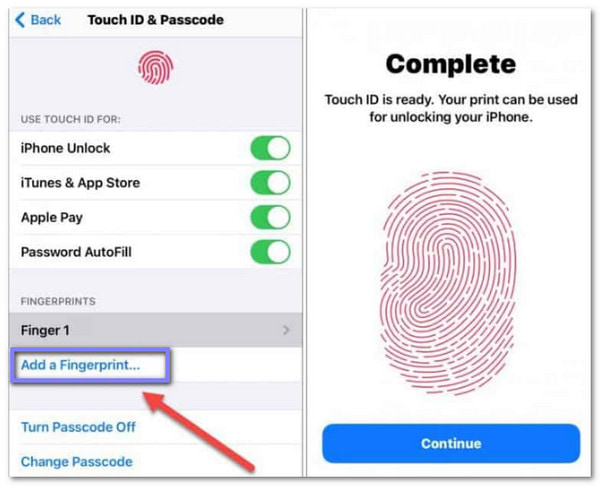
Parfois, Touch ID peut être désactivé ou modifié dans vos réglages. Allez dans Réglages > ID tactile et code d'accès, puis vérifiez si Déverrouillage de l'iPhone est activé. Assurez‑vous que vos empreintes digitales enregistrées sont toujours listées et que l’empreinte que vous voulez utiliser est bien activée.
4. Supprimez puis ajoutez à nouveau votre empreinte digitale
Si Touch ID échoue fréquemment à reconnaître votre empreinte, les données de votre empreinte enregistrée ne sont peut‑être plus fiables. Vous devez ajouter à nouveau votre empreinte digitale :
Ouvert Réglages, et appuyez sur ID tactile et code d'accès.
Saisissez votre code d’accès lorsque vous y êtes invité.
Sélectionnez l’empreinte digitale que vous souhaitez supprimer.
Robinet Supprimer l'empreinte digitale, puis touchez Ajouter une empreinte digitale et suivez les instructions.
5. Mettez à jour iOS ou iPadOS
Des problèmes logiciels peuvent parfois affecter les performances de Touch ID. Allez dans Réglages > Général > Mise à jour logicielle, installez toute mise à jour disponible, puis testez à nouveau Touch ID.
Partie 4 : Pouvez‑vous utiliser Touch ID sans code d’accès
Non. Vous ne pouvez pas utiliser Touch ID sans configurer un code d’accès sur votre iPhone ou iPad. Si vous avez oublié votre code d’accès et ne pouvez plus déverrouiller votre iPhone, vous ne pouvez pas utiliser Touch ID pour contourner l’écran de verrouillage. Dans ce cas, vous devez supprimer le code d’accès oublié à l’aide d’un outil de déverrouillage d’iPhone.
Supprimer un code d’accès iPhone oublié avec imyPass iPassGo
Si vous avez oublié le code d’accès de l’écran et que Touch ID ne fonctionne pas, imyPass iPassGo peut vous aider à supprimer le code d’accès oublié et à retrouver l’accès à votre appareil. Il est compatible avec différents modèles d’iPhone, d’iPad et d’iPod et permet de supprimer facilement le code d’accès de l’écran, Touch ID et Face ID.

4 000 000+ téléchargements
Résolvez facilement le problème de Touch ID qui demande un code d’accès.
Déverrouillez un iPhone sans code d’accès, Touch ID ni Face ID.
Supprimez les profils MDM et les mots de passe de Temps d’écran.
Compatible avec une large gamme d'iPhone, d'iPad et d'iPod.
Lancez imPass iPassGo sur votre ordinateur, puis choisissez le Déverrouiller l'écran iOS mode depuis l’interface. Connectez votre appareil à l’ordinateur à l’aide d’un câble USB.

Confirmez les informations de votre appareil et cliquez sur Commencez maintenant pour commencer à télécharger le progiciel du firmware.

Clique le Commencer à supprimer bouton pour lancer le processus de déverrouillage. Une fois terminé, le code d’accès de l’écran et toutes vos données seront effacés de votre appareil.

Conclusion
La prochaine fois que vous verrez " "Saisissez le code d'accès pour activer Touch ID", commencez simplement par saisir votre code d’accès, puis réessayez Touch ID. Si la fonction ne marche toujours pas, vérifiez les réglages d’empreintes digitales, nettoyez le capteur ou mettez votre appareil à jour. Si vous avez oublié votre code d’accès et que votre iPhone est verrouillé, imyPass iPassGo peut vous aider à supprimer le code d’accès oublié de l’écran et à déverrouiller rapidement votre iPhone.
Samuel est spécialisé dans la sécurité des mots de passe et la protection de la vie privée numérique. Il a auparavant travaillé comme consultant en cybersécurité pour des petites entreprises afin de protéger leurs actifs numériques. Titulaire de certifications en cybersécurité et en piratage éthique, il transforme des sujets de sécurité complexes en conseils faciles à suivre. Il aime également partager des astuces concernant les mots de passe pour aider les utilisateurs à protéger leurs comptes avec plus de confiance.
Solutions chaudes
-
Déverrouiller iOS
-
Conseils iOS
-
Déverrouiller Android
-
Conseils sur le mot de passe


