


 Solution
 Centre de soutien
 À propos de nous
 Contacter
Comment désactiver le verrouillage automatique sur iPhone : guide simple
 Samuel Spenser Publié le 21 septembre 2026Déverrouiller iOS3 minutes de lecture
Vous est-il déjà arrivé que votre iPhone se verrouille tout seul pendant que vous regardez une vidéo ou lisez un article ? C’est vraiment agaçant. Dans ce guide, nous vous montrons comment désactiver le verrouillage automatique sur iPhone étape par étape. Nous vous aiderons aussi à comprendre pourquoi vous ne pouvez pas le désactiver, et ce qui se passe une fois la fonction de verrouillage automatique désactivée sur votre iPhone.

Dans cet article:
- Partie 1 : Qu’est-ce que le verrouillage automatique sur iPhone
- Partie 2 : Comment désactiver le verrouillage automatique sur iPhone (étape par étape)
- Partie 3 : Que faire si l’option Verrouillage auto est grisée
- Partie 4 : Que se passe-t-il après avoir désactivé le verrouillage automatique sur iPhone
- Partie 5 : FAQ sur la désactivation du verrouillage automatique sur iPhone
Partie 1 : Qu’est-ce que le verrouillage automatique sur iPhone
Qu’est-ce que le verrouillage automatique sur iPhone ? Comme son nom l’indique, c’est une fonction qui détermine combien de temps l’écran de votre iPhone reste allumé avant de s’éteindre et de se verrouiller automatiquement. Si vous n’utilisez pas votre iPhone pendant une durée définie, l’écran s’éteint et se verrouille automatiquement afin de réduire la consommation d’énergie inutile et de protéger votre confidentialité lorsque vous êtes loin de votre iPhone.
Par défaut, le verrouillage automatique est réglé sur 30 secondes, ce qui signifie que votre iPhone éteindra et verrouillera automatiquement l’écran après 30 secondes d’inactivité.
Cependant, certains utilisateurs ne souhaitent pas que l’écran s’éteigne automatiquement, surtout lorsqu’ils lisent un long contenu ou suivent une recette. C’est pourquoi cet article va vous expliquer comment désactiver le verrouillage automatique sur iPhone.
Partie 2 : Comment désactiver le verrouillage automatique sur iPhone (étape par étape)
Vous pouvez simplement suivre les étapes ci-dessous pour désactiver correctement le verrouillage automatique de l’iPhone.
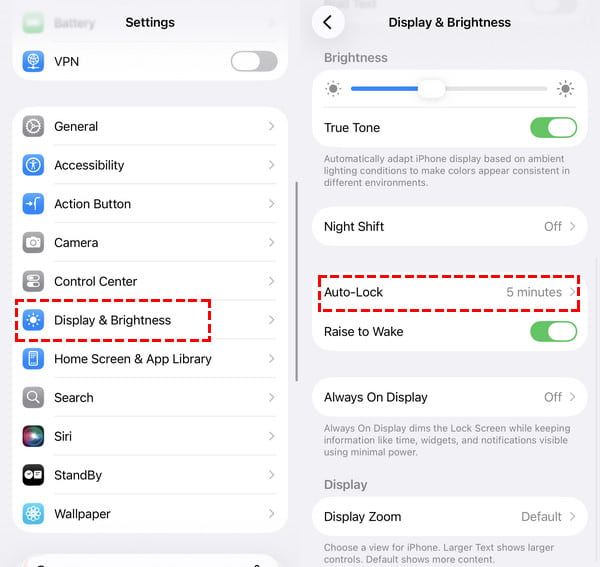
Ouvert Réglages sur votre iPhone
Faites défiler le menu Réglages vers le bas et touchez Affichage et luminosité option.
Choisir Verrouillage automatique au milieu de la page. Par défaut, il est réglé sur 30 secondes, 1 minute ou 2 minutes, selon vos réglages précédents.
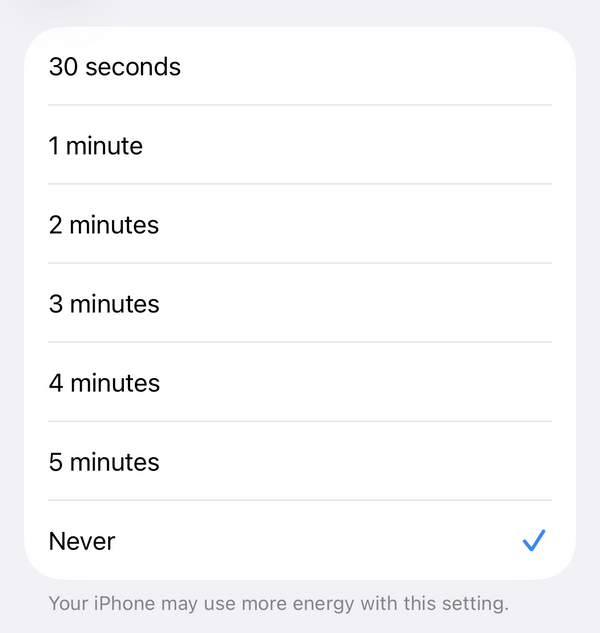
Si vous souhaitez désactiver la fonction de verrouillage automatique, choisissez simplement l’option Jamais . Une fois cette option sélectionnée, votre iPhone ne verrouillera plus l’écran automatiquement, et vous ne pourrez le verrouiller que manuellement en appuyant sur le bouton latéral.
Partie 3 : Que faire si l’option Verrouillage auto est grisée
Pourquoi l’option Verrouillage auto est-elle grisée sur iPhone ? Certains utilisateurs constatent que l’option " Verrouillage auto " ou " Jamais " est grisée lorsqu’ils essaient de désactiver le verrouillage automatique sur un iPhone.
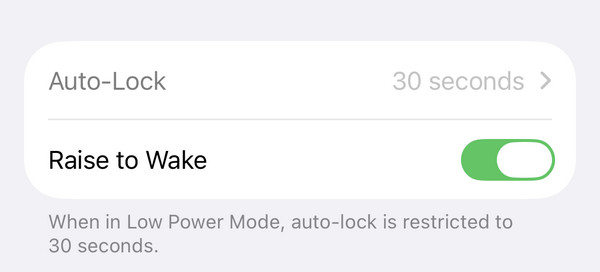
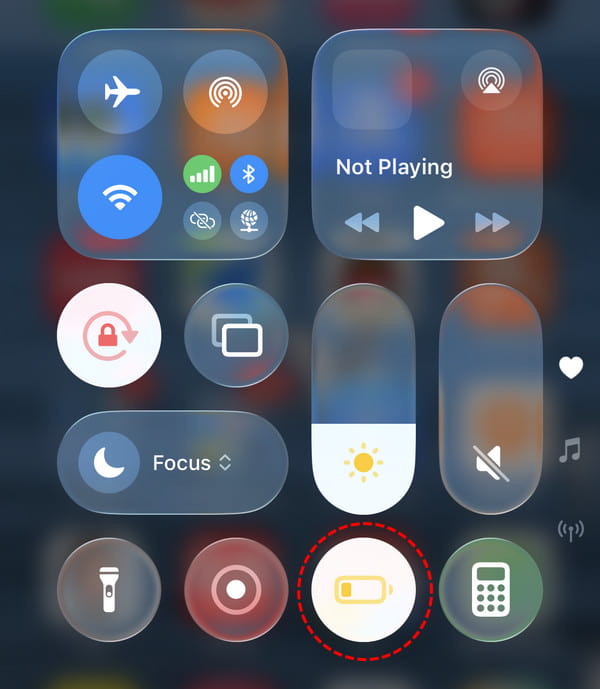
Ne vous inquiétez pas ! C’est parce que votre iPhone est en mode faible consommation. Assurez-vous de désactiver d’abord le mode faible consommation si vous ne trouvez pas cette option. Pour désactiver le mode faible consommation, faites glisser votre doigt depuis le coin supérieur droit de l’écran d’accueil pour ouvrir le Centre de contrôle. Touchez l’icône de batterie pour le désactiver.
Il existe une autre raison possible pour laquelle vous ne pouvez pas désactiver le verrouillage automatique. Si votre iPhone est géré par une entreprise ou un établissement scolaire, il se peut que la modification des réglages de verrouillage automatique soit restreinte. Dans ce cas, vous devez contacter votre administrateur ou supprimer le MDM restrictions.
Partie 4 : Que se passe-t-il après avoir désactivé le verrouillage automatique sur iPhone
Après avoir désactivé le verrouillage automatique de l’iPhone, l’écran restera allumé jusqu’à ce que vous appuyiez manuellement sur le bouton d’alimentation pour l’éteindre. Cela peut être utile lorsque vous avez besoin de garder l’écran visible longtemps, mais cela peut augmenter la consommation de batterie, surtout si vous oubliez de l’éteindre avant de dormir. Vous pouvez modifier à tout moment le réglage de verrouillage automatique sur iPhone.
De plus, notez que la désactivation du verrouillage automatique ne désactive pas Face ID ni le code d’accès.

4 000 000+ téléchargements
Déverrouiller l’iPhone lorsque vous avez oublié le code d’accès.
Supprimer les codes de verrouillage d’écran à 4 ou 6 chiffres.
Déverrouiller l’iPhone lorsque Face ID ou Touch ID échoue.
Prend en charge une large gamme de modèles d'iPhone et d'iPad.
FAQ.
-
Pourquoi l’option Verrouillage automatique est-elle grisée sur iPhone ?
C’est parce que le mode Faible consommation est activé sur votre iPhone. Désactivez-le d’abord, puis essayez de désactiver le verrouillage automatique.
-
La désactivation du verrouillage automatique consomme-t-elle plus de batterie ?
Oui. Comme l’écran reste allumé jusqu’à ce que vous l’éteigniez manuellement, cela peut entraîner une consommation de batterie plus élevée sur votre iPhone.
-
Pourquoi mon iPhone se verrouille-t-il sans cesse même après que j’ai désactivé le Verrouillage automatique ?
Si votre iPhone continue de se verrouiller après que vous avez désactivé le verrouillage automatique, vérifiez si le mode Faible consommation est activé. Lorsque le mode Faible consommation est activé, le verrouillage automatique est automatiquement réglé sur 30 secondes.
Conclusion
Désactiver le verrouillage automatique sur iPhone est très simple. Gardez à l’esprit que l’option de verrouillage automatique n’est pas disponible en mode faible consommation. Vous pouvez le désactiver pour corriger le problème « Pas d’option Jamais » pour le verrouillage automatique de l’iPhone. Si vous êtes verrouillé hors de l’appareil et ne pouvez pas modifier les réglages, vous pouvez utiliser des outils professionnels pour déverrouiller votre iPhone et retrouver un accès complet.
Samuel est spécialisé dans la sécurité des mots de passe et la protection de la vie privée numérique. Il a auparavant travaillé comme consultant en cybersécurité pour des petites entreprises afin de protéger leurs actifs numériques. Titulaire de certifications en cybersécurité et en piratage éthique, il transforme des sujets de sécurité complexes en conseils faciles à suivre. Il aime également partager des astuces concernant les mots de passe pour aider les utilisateurs à protéger leurs comptes avec plus de confiance.
Solutions chaudes
-
Déverrouiller iOS
-
Conseils iOS
-
Déverrouiller Android
-
Conseils sur le mot de passe


