



 Solution
 Centre de soutien
 À propos de nous
 Contacter
Mot de passe HP oublié : réinitialisez‑le pour retrouver l’accès à vos contenus et paramètres
 Penny Warren Publié le 13 mars 2026Mot de passe Windows3 minutes de lecture
Il est préférable d’utiliser l’ordinateur portable HP avec un mot de passe. De cette façon, vous pouvez protéger au quotidien les contenus et les paramètres qu’il contient. L’accès non autorisé sera empêché grâce à cette fonction de sécurité. Toutefois, certains utilisateurs oublient accidentellement le mot de passe de leur ordinateur portable HP. Si cela arrive, même vous ne pourrez plus accéder à son contenu ni à ses paramètres.
Comment y accéder si j’ai oublié mon mot de passe sur mon ordinateur portable HP? Nous avons la solution ! Cet article propose cinq méthodes simples pour réinitialiser un mot de passe oublié sur un ordinateur portable HP. Faites défiler vers le bas pour connaître tous les détails sur le sujet.

Dans cet article:
- Partie 1 : Utiliser votre compte Microsoft en ligne (pour Windows 10/11)
- Partie 2 : Utiliser un disque de réinitialisation de mot de passe (si vous en avez créé un)
- Partie 3 : Réinitialiser via un autre compte administrateur
- Partie 4 : Outil de réinitialisation de mot de passe Windows
- Partie 5 : Réinitialiser ce PC (dernier recours – risque de perte de fichiers)
Partie 1 : Utiliser votre compte Microsoft en ligne (pour Windows 10/11)
Tu peux réinitialiser un ordinateur portable HP avec votre compte Microsoft. Ce compte est le compte recommandé, qui vous permet d’utiliser les services gratuits de Microsoft sur votre ordinateur portable HP. Comme vous ne pouvez pas utiliser votre ordinateur portable HP, vous pouvez effectuer cette procédure à partir d’un autre appareil. De plus, cette méthode ne supprime aucune donnée de votre ordinateur portable HP. Toutes les données restent intactes. Vous n’avez pas non plus besoin de créer de disque de réinitialisation de mot de passe pour réinitialiser le mot de passe.
Comment déverrouiller un ordinateur portable HP dont on a oublié le mot de passe sans disque ? Suivez les étapes ci‑dessous pour utiliser votre compte Microsoft dans ce processus.
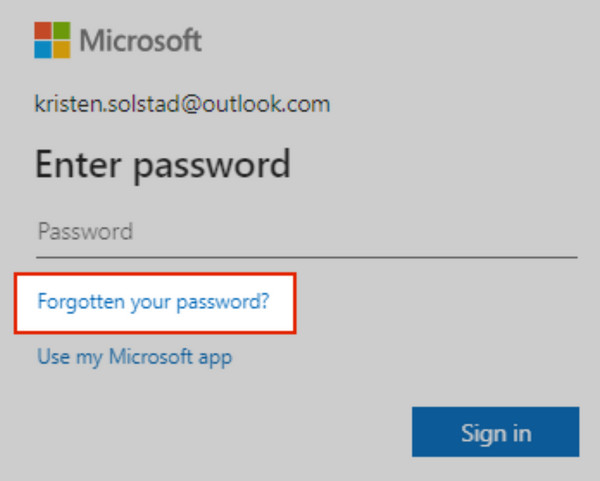
Ouvrez le Réinitialisation du mot de passe Microsoft compte. Ensuite, saisissez votre compte Microsoft dans les champs vides. Puis cliquez sur le bouton Mot de passe oublié sous la section Mot de passe.
Après cela, cliquez sur le Prochain sur l’écran suivant. Ensuite, saisissez votre adresse e‑mail et vérifiez votre identité. Après le processus d’authentification, créez votre nouveau mot de passe. Vous pourrez ensuite utiliser ce compte pour déverrouiller votre ordinateur portable HP.
Partie 2 : Utiliser un disque de réinitialisation de mot de passe (si vous en avez créé un)
Un disque de réinitialisation de mot de passe est un DVD, un CD ou une clé USB qui vous permet de réinitialiser votre ordinateur portable HP lorsque vous avez oublié le mot de passe. De cette façon, vous ne perdrez pas vos fichiers et n’aurez pas besoin de réinstaller votre version de Windows. Cependant, le disque de réinitialisation de mot de passe doit être créé avant que vous n’oubliiez le mot de passe. De plus, il ne fonctionne que pour le même compte utilisateur. En outre, il ne fonctionnera que sur le même ordinateur. Vos données resteront intactes après la réinitialisation du mot de passe avec le disque. Suivez les étapes ci‑dessous pour réinitialiser un ordinateur portable HP avec un disque de réinitialisation de mot de passe si vous en avez créé un.
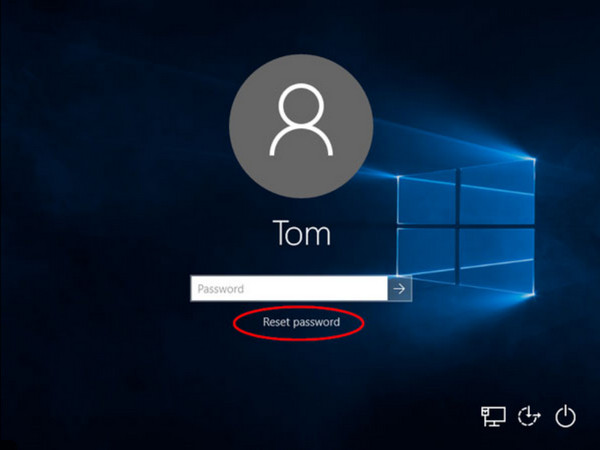
Allumez votre ordinateur portable HP. Ensuite, insérez le disque dans votre ordinateur portable HP. Assurez‑vous ensuite d’être sur l’écran de connexion. Cliquez sur le bouton réinitialiser le mot de passe en bas du compte utilisateur.
La Assistant de réinitialisation de mot de passe Un écran s’ouvrira. Cliquez sur le bouton Prochain . Sélectionnez le disque et saisissez un nouveau mot de passe. Confirmez le mot de passe et sélectionnez le bouton Prochain bouton. Enfin, cliquez sur le Finir bouton.
Partie 3 : Réinitialiser via un autre compte administrateur
Les comptes utilisateurs sur votre ordinateur portable HP peuvent être multiples. Vous pouvez utiliser un autre compte administrateur pour réinitialiser le mot de passe oublié. Cependant, l’autre compte sur l’ordinateur portable HP doit disposer des privilèges d’administrateur. S’il n’y en a pas, vous ne pourrez pas poursuivre la procédure. Veuillez suivre les étapes ci‑dessous pour déverrouiller l'ordinateur portable HP sans mot de passe.
Ouvrez l’ordinateur portable HP. Connectez‑vous ensuite avec un autre compte disposant des privilèges d’administrateur. Après cela, appuyez simultanément sur les touches les fenêtres + R . Tapez le mot Panneau de commande . Appuyez sur la touche Entrer pour afficher le programme.
Cliquez sur Comptes bouton et sélectionnez le Comptes d’utilisateurs puis sur le bouton Changer le mot de passe Gérer un autre compte.
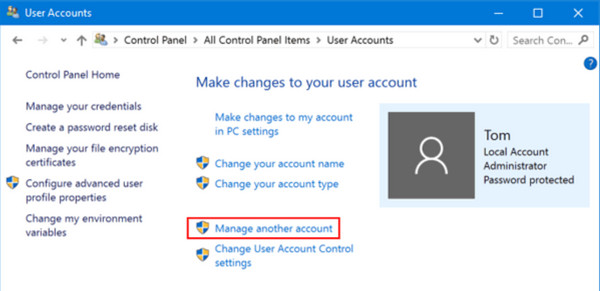
depuis l’écran. Sélectionnez le compte dont vous avez oublié le mot de passe utilisateur. Ensuite, cliquez sur le bouton Flèche . Puis saisissez un nouveau mot de passe.
Partie 4 : Outil de réinitialisation de mot de passe Windows
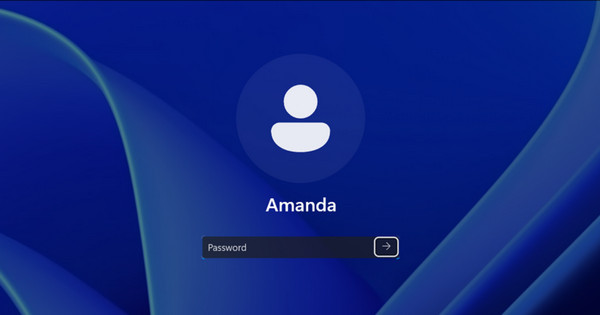
Cliquez sur le bouton Modifier le mot de passe. Ensuite, déconnectez‑vous du compte. Enfin, saisissez le nouveau mot de passe du compte pour lequel vous aviez oublié le mot de passe. Cliquez sur le bouton Réinitialisation du mot de passe Windows imyPass. ou appuyez sur la touche Entrée pour vous connecter.
D’un autre côté, certains utilisateurs d’ordinateurs portables HP n’ont pas eu la possibilité de créer un disque de réinitialisation de mot de passe avant d’oublier accidentellement leur mot de passe. Dans ce cas, utilisez.
. Il peut vous aider à créer un lecteur de démarrage USB ou CD/DVD pour réinitialiser votre mot de passe en quelques secondes ou minutes. L’outil est fiable à 100 %. Réinitialisation du mot de passe Windows imyPass. De plus, cet outil tiers peut supprimer les comptes administrateur, utilisateur et Microsoft sur différentes versions de Windows, notamment Windows 7/8/8.1/10/11. Vous pouvez l’utiliser pour différentes raisons : mot de passe administrateur oublié, ordinateur portable d’occasion, mot de passe Windows oublié, etc. Veuillez vous référer aux étapes ci‑dessous pour savoir comment utiliser l’outil.
Veuillez cliquer sur le Graver un CD/DVD ou Graver USB Allumez votre ordinateur. Ensuite, recherchez le site officiel de F12 . Puis configurez, installez et ouvrez l’outil sur votre ordinateur pour commencer le processus de réinitialisation. Botte sur la droite. Le choix dépend du type de disque que vous préférez. Ensuite, redémarrez votre ordinateur et appuyez sur la touche.
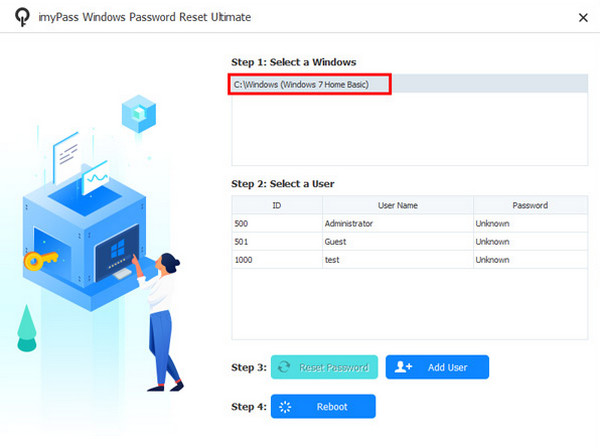
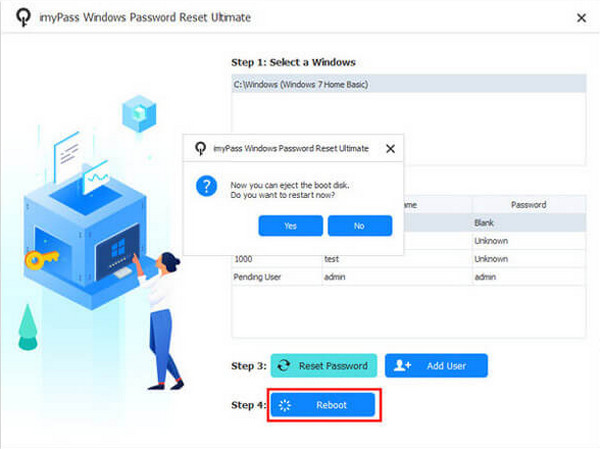
. L’écran réinitialiser le mot de passe apparaîtra. Enregistrez et quittez ensuite pour continuer. L’outil sera de nouveau lancé. Redémarrer Sélectionnez Windows en haut de l’interface principale. Puis sélectionnez le compte utilisateur en bas. Cliquez sur le bouton.
Partie 5 : Réinitialiser ce PC (dernier recours – risque de perte de fichiers)
. Une petite fenêtre apparaîtra. Cliquez sur le bouton Oui pour confirmer. Cliquez sur le bouton.
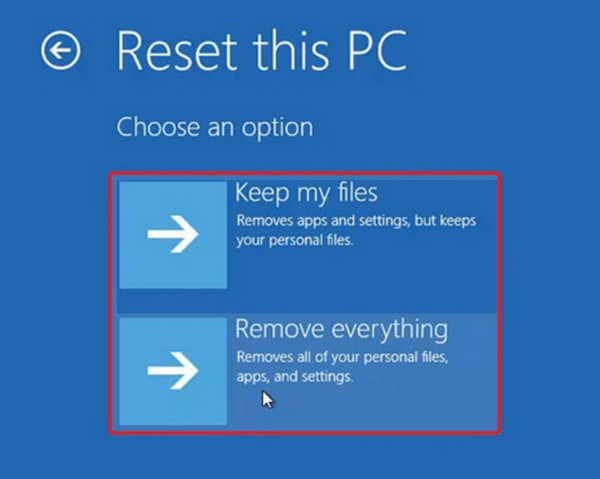
pour démarrer votre ordinateur portable. Du pouvoir Si vous n’avez pas d’autre solution, vous pouvez utiliser la fonction « Réinitialiser ce PC » en dernier recours. Toutefois, vous risquez de perdre tous vos fichiers en procédant ainsi. La procédure est un peu exigeante. Ne vous inquiétez pas, nous allons vous aider à la réaliser facilement grâce aux étapes détaillées ci‑dessous. Décalage Allumez votre ordinateur portable HP. Ensuite, cliquez sur le bouton Redémarrer sur l’écran. Puis maintenez la touche Démarrage avancé menu.
Veuillez cliquer sur le Dépanner enfoncée. Ensuite, cliquez sur le bouton Réinitialiser ce PC bouton. Cliquez sur le bouton Conserver mes fichiers . Vous serez alors dirigé vers l’écran.
Conclusion
Quand vous oubliez par accident le mot de passe d’un ordinateur portable HP, vous ne pouvez plus accéder à ses données ni à ses paramètres. Cet article vous a présenté cinq méthodes rapides pour le réinitialiser. Réinitialisation du mot de passe Windows imyPass est là pour vous aider lorsque le mot de passe est inconnu. Veuillez télécharger l’outil si vous souhaitez en savoir plus sur ses fonctionnalités.
Penny est rédactrice en chef chez imyPass. Elle s'est concentrée sur la recherche de solutions de localisation GPS idéales pour tous les scénarios et possède également une expérience en réparation d'ordinateurs.
Solutions chaudes
-
Mot de passe Windows
- Contourner le mot de passe Windows 8
- Afficher le mot de passe administrateur à l'aide de CMD
- Contourner le mot de passe Windows 10
- Pirater le mot de passe sur un ordinateur Windows
- Contourner le mot de passe administrateur sous Windows
- Top 5 des pirates de mot de passe Windows 10
- Réinitialisation du mot de passe Windows Vista
- Outils gratuits de récupération de mot de passe Windows
-
Conseils Windows
-
Réparer Windows
-
Conseils sur le mot de passe

Réinitialisation du mot de passe Windows
Réinitialiser le compte administrateur/utilisateur Windows
Télécharger Télécharger
