



 Solution
 Centre de soutien
 À propos de nous
 Contacter
Réinitialiser votre mot de passe Microsoft : conseils et guide de dépannage
 Penny Warren Publié le 10 avril 2026Mot de passe Windows3 minutes de lecture
Vous ne pouvez accéder à vos comptes que si vous prouvez votre identité, et même une petite erreur peut vous en exclure. Le Réinitialisation du mot de passe Microsoft système est conçu pour faciliter la preuve de votre identité, mais les utilisateurs doivent malgré tout patienter à cause des vérifications de sécurité ou d’incohérences dans les données. Comprendre le fonctionnement du processus est essentiel pour le résoudre rapidement. Cet article présente chaque méthode dans un ordre facile à suivre, en couvrant la récupération en ligne, la réinitialisation à partir de l’appareil, ainsi que les problèmes courants pouvant interrompre la procédure.

Dans cet article:
- Partie 1. Comment réinitialiser en ligne le mot de passe de votre compte Microsoft
- Partie 2. Comment réinitialiser votre mot de passe Microsoft sur un ordinateur portable / PC Windows
- Partie 3. Dépannage lorsque la réinitialisation du mot de passe Microsoft ne fonctionne pas
- Partie 4. Pour les organisations et Microsoft 365
- Partie 5. Comment éviter ce problème à l’avenir
Partie 1. Comment réinitialiser en ligne le mot de passe de votre compte Microsoft
Si vous devez modifier votre mot de passe Microsoft, vous devez le faire de manière sécurisée et étape par étape. Microsoft vérifie votre identité à chaque étape afin de protéger votre compte. Tant que vous suivez toutes les étapes avec attention, vous pourrez récupérer l’accès à votre compte en toute sécurité et éviter d’être à nouveau bloqué.
Pour démarrer la procédure de réinitialisation du mot de passe, rendez-vous sur la page de connexion Microsoft. Choisissez Mot de passe oublié? Si vous ne vous trouvez pas sur l’écran du mot de passe, cliquez sur Réinitialiser le mot de passe. Pour lancer le processus de récupération, saisissez votre adresse e‑mail, numéro de téléphone ou nom d’utilisateur, puis cliquez sur Prochain. Cela indique quel compte vous souhaitez réinitialiser.
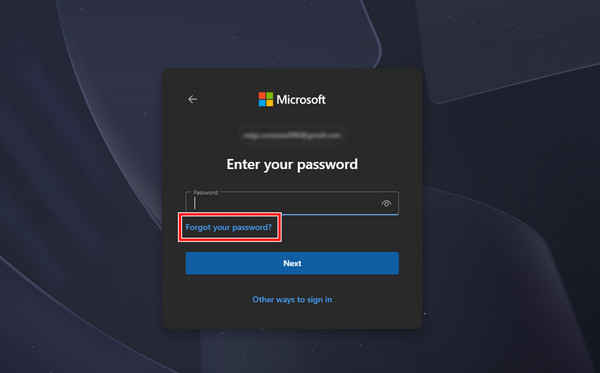
Choisissez une méthode de vérification pour confirmer votre identité. Vous recevrez un code de sécurité sur votre adresse e‑mail ou votre numéro de téléphone enregistrés. Cliquez sur Prochain après avoir sélectionné la méthode. Il est essentiel de choisir une méthode à laquelle vous avez actuellement accès, car Microsoft l’utilise pour vérifier votre identité.
Confirmez votre demande en saisissant la partie d’adresse e‑mail ou les quatre derniers chiffres de votre numéro de téléphone enregistrés, comme demandé. Cliquez sur Obtenir le code puis vérifiez votre boîte de réception ou votre téléphone pour trouver le code de vérification. Cette étape ne fonctionne que lorsque le propriétaire du compte est en mesure de mener la réinitialisation à son terme.
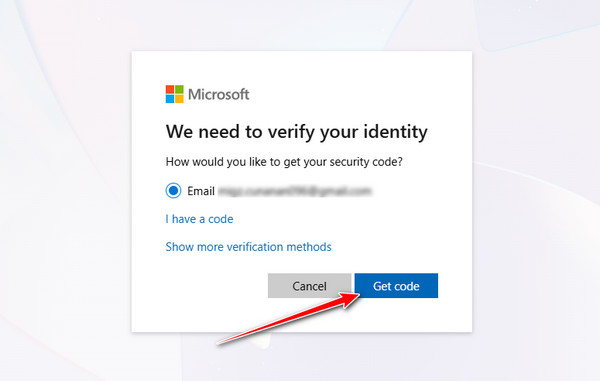
Saisissez le code de vérification dans le champ prévu, cliquez sur Prochain, puis créez un nouveau mot de passe. Assurez‑vous que votre nouveau mot de passe est robuste, unique et conforme aux exigences de sécurité de Microsoft. Confirmez le mot de passe et sélectionnez Prochain à nouveau pour finaliser la réinitialisation.
Vous pouvez vous connecter avec votre nouveau mot de passe et retrouver un accès complet à votre compte une fois ces étapes terminées. Si le problème se reproduit, les réinitialisations de mot de passe Microsoft seront plus rapides et plus sûres. Pensez à mettre à jour vos informations de récupération et à activer l’authentification multifacteur.
Partie 2. Comment réinitialiser votre mot de passe Microsoft sur un ordinateur portable / PC Windows
Si la méthode standard de réinitialisation du mot de passe de compte Microsoft ne fonctionne pas, un outil dédié comme Réinitialisation du mot de passe Windows imyPass peut aider à restaurer l’accès. Cette méthode est utile lorsque vous êtes bloqué hors de votre ordinateur portable ou PC Windows et que vous ne pouvez pas vérifier votre identité en ligne. Elle fonctionne en créant un disque amorçable et en réinitialisant le mot de passe directement depuis le système.
Téléchargez et installez imyPass Windows Password Reset sur un ordinateur fonctionnel, lancez le programme, insérez un CD, DVD ou lecteur USB vierge, puis créez un disque de réinitialisation de mot de passe en sélectionnant l’option souhaitée et en la gravant.
Insérez le disque de réinitialisation créé dans l’ordinateur verrouillé, redémarrez‑le, puis appuyez sur des touches comme F12 ou ESC pour entrer dans le Menu de démarrage, en gardant à l’esprit que la touche exacte peut varier selon la marque de l’appareil.
Sélectionnez le USB ou CD/DVD inséré dans les options de démarrage à l’aide du clavier, choisissez le bon périphérique ou l’option UEFI si elle apparaît, puis appuyez sur Entrée et laissez le système redémarrer sur l’interface de l’outil.
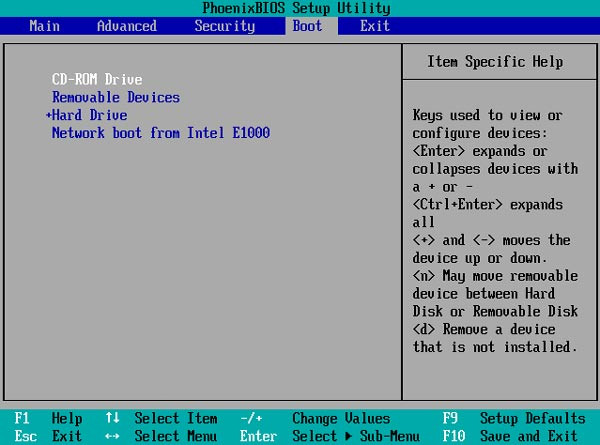
S’il y a plusieurs systèmes d’exploitation Windows sur l’ordinateur, choisissez celui que vous souhaitez utiliser, puis consultez la liste de tous les comptes utilisateur disponibles.
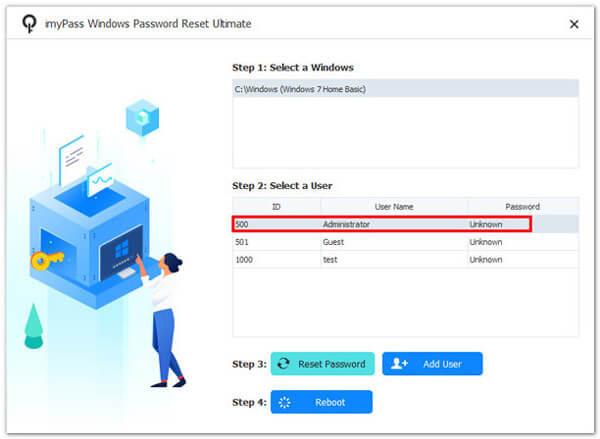
Pour récupérer l’accès au compte verrouillé, sélectionnez‑le, cliquez sur le bouton réinitialiser le mot de passe confirmez l’action pour effacer le mot de passe, puis retirez le disque et redémarrez l’ordinateur.
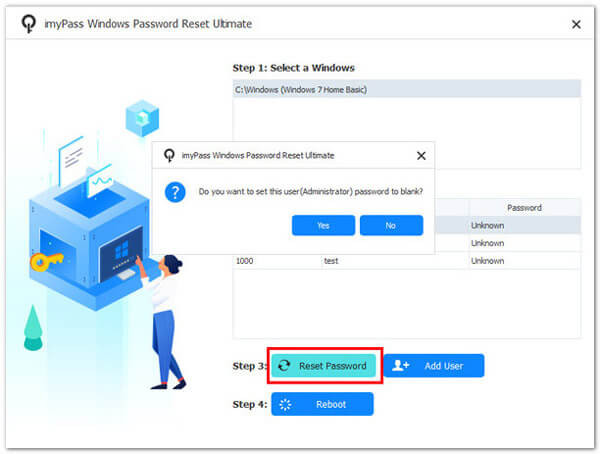
Cette méthode fonctionne bien lorsque les options de récupération standard échouent. Vous allez maintenant découvrir comment résoudre les problèmes courants qui surviennent lors de la réinitialisation de votre mot de passe.
Partie 3. Dépannage lorsque la réinitialisation du mot de passe Microsoft ne fonctionne pas
Lorsque la réinitialisation échoue, le problème est souvent lié à des erreurs de vérification, des données de compte obsolètes ou des conflits système. Vous trouverez ci‑dessous les problèmes les plus fréquents et leurs solutions.
1. Quand le code n’est pas envoyé à l’e‑mail / au téléphone
Si vous ne recevez pas de code de vérification lors d’une réinitialisation en ligne de mot de passe Microsoft, vérifiez d’abord votre dossier de courriers indésirables, puis confirmez que votre numéro ou votre adresse e‑mail est saisi correctement. Les retards réseau et les restrictions des opérateurs peuvent également bloquer les messages. Patientez quelques minutes et réessayez, ou passez à une autre méthode de vérification si elle est disponible. Si le problème persiste, utilisez l’outil de récupération de compte pour vérifier votre identité manuellement.
2. Les informations de récupération sont obsolètes ou inaccessibles
Des coordonnées de récupération obsolètes peuvent vous empêcher de terminer une réinitialisation de mot de passe Microsoft 365. Si vous n’avez plus accès à votre adresse e‑mail ou à votre numéro de téléphone de secours, vous devrez utiliser le formulaire de récupération de compte. Fournissez autant d’informations exactes que possible, comme d’anciens mots de passe, une activité récente ou des détails sur le compte, afin d’augmenter vos chances de vérification. Maintenir vos informations de récupération à jour est essentiel pour un accès futur.
3. Lorsque le message indique que le compte Microsoft n’existe pas
Cette erreur survient fréquemment lorsque le compte n’a jamais été créé ou lorsque l’adresse e‑mail est saisie de manière incorrecte. Vérifiez l’orthographe, le domaine et les autres variantes d’adresse e‑mail que vous avez pu utiliser lors de la tentative de réinitialisation du mot de passe de votre compte Microsoft. Assurez‑vous également que vous vous connectez au bon service Microsoft. Réessayez plus tard si le compte vient d’être créé, car il se peut qu’il ne soit pas encore entièrement synchronisé sur tous les systèmes.
4. Boucle de réinitialisation du mot de passe (la page se recharge ou n’accepte pas le nouveau mot de passe)
Une boucle de réinitialisation peut être due au cache du navigateur, à des sessions expirées ou à des conflits de sécurité. Si vous essayez d’apprendre comment réinitialiser un mot de passe Microsoft et que la page se recharge en continu, videz le cache de votre navigateur, passez à un autre navigateur ou utilisez une fenêtre de navigation privée. Assurez‑vous également que votre nouveau mot de passe respecte les exigences de sécurité de Microsoft, notamment en termes de longueur et de complexité, afin d’éviter qu’il ne soit refusé.
Partie 4. Pour les organisations et Microsoft 365
Vous ne pouvez généralement pas utiliser l’outil public de réinitialisation Microsoft pour modifier votre mot de passe si votre compte est fourni par votre employeur ou votre établissement scolaire. Une organisation gère ces comptes au moyen d’un annuaire interne, tel que Microsoft Entra ID, qui contrôle l’accès, les règles de sécurité et les méthodes d’authentification.
Les réinitialisations de mot de passe Windows 8 sont généralement possibles uniquement via le service informatique de votre entreprise ou un portail en libre‑service mis en place par votre administrateur. Certaines sociétés autorisent les réinitialisations en libre‑service, mais uniquement si vous avez pré‑enregistré des méthodes de vérification, comme une application d’authentification, un numéro de téléphone ou une adresse e‑mail professionnelle.
Commencez par rechercher une option " Mot de passe oublié " sur la page de connexion de votre organisation si vous êtes bloqué. Si cela ne fonctionne pas ou n’est pas disponible, contactez directement votre support informatique. Il a l’autorité nécessaire pour restaurer l’accès et confirmer votre identité de manière sécurisée.
Les administrateurs peuvent également imposer des règles de sécurité comme l’authentification multifacteur, la complexité des mots de passe et des limites de réinitialisation, ce qui peut influer sur la manière et le moment où vous pouvez retrouver l’accès.
Partie 5. Comment éviter ce problème à l’avenir
En adoptant une approche proactive, vous pouvez sécuriser le compte et gagner du temps tout en évitant des frustrations. Vous pouvez protéger votre compte et réduire la nécessité d’une réinitialisation de mot de passe Microsoft en utilisant ces techniques.
1. Maintenir les informations de récupération à jour
Vérifiez que vos numéros de téléphone et adresses e‑mail de secours sont à jour. Cela garantit qu’en cas d’oubli de votre mot de passe ou de problème de vérification, vous recevrez un e‑mail de réinitialisation de mot de passe de compte Microsoft. La cause la plus fréquente des blocages est la présence d’informations de récupération obsolètes, ce qui a conduit de nombreuses personnes à supprimer le compte utilisateur Windows.
2. Utilisez des mots de passe forts et uniques
Créez des mots de passe longs, combinez lettres, chiffres et symboles, et faites en sorte qu’ils soient différents de ceux utilisés pour vos autres comptes. Des mots de passe robustes réduisent le risque de piratage et facilitent la réinitialisation du mot de passe Microsoft si nécessaire.
3. Activez l’authentification multifacteur (MFA)
La MFA ajoute une seconde couche de sécurité en exigeant un code de vérification ou une confirmation via une application en plus de votre mot de passe. Cela aide à empêcher les accès non autorisés et rend la procédure de réinitialisation du mot de passe de votre compte Microsoft plus sûre.
4. Stockez vos mots de passe en toute sécurité
Utilisez un gestionnaire de mots de passe fiable pour conserver vos identifiants. Évitez de noter vos mots de passe sur un support physique ou de les réutiliser sur plusieurs comptes, afin de pouvoir réinitialiser rapidement votre mot de passe Microsoft sans confusion. Si vous l’avez oublié, il existe un moyen de retrouver les mots de passe enregistrés sur Windows sans avoir à cliquer sur « mot de passe oublié ».
5. Surveillez régulièrement l’activité de votre compte
Consultez les connexions récentes, les tentatives de connexion échouées ou les alertes de sécurité. Détecter rapidement une activité suspecte peut éviter les blocages et facilite la procédure de réinitialisation du mot de passe Microsoft en cas de besoin.
6. Prévoyez le cas des comptes organisationnels
Pour les comptes professionnels ou scolaires, renseignez‑vous sur les procédures de réinitialisation de mot de passe de votre service informatique. En suivant les protocoles internes, vous garantissez une réinitialisation du mot de passe Microsoft 365 fluide et sans retard.
7. Évitez les réseaux publics lors des changements de mot de passe
Réinitialisez toujours votre mot de passe depuis un réseau sécurisé et privé. Le Wi‑Fi public peut exposer vos identifiants de connexion, ce qui rend une réinitialisation du mot de passe Microsoft en ligne plus compliquée ou plus risquée.
8. Vérifiez et testez régulièrement vos méthodes de récupération
Contrôlez périodiquement que votre adresse e‑mail de secours, votre numéro de téléphone ou votre application d’authentification fonctionnent correctement. Vous vous assurez ainsi que toute future réinitialisation de mot de passe Microsoft soit rapide, fiable et sans stress.
En adoptant ces bonnes pratiques, vous réduisez les risques de vous retrouver bloqué hors de votre compte et vous garantissez que toute réinitialisation de mot de passe, qu’elle concerne un compte personnel ou organisationnel, soit sûre, rapide et efficace.
Conclusion
Récupérer l’accès à votre compte n’a pas à être une source de stress si vous suivez les bonnes étapes et les précautions nécessaires. Savoir réinitialiser un mot de passe Microsoft en toute sécurité vous permet de récupérer rapidement votre compte tout en protégeant vos informations personnelles. En maintenant vos informations de récupération à jour, en utilisant des mots de passe forts et en activant des fonctions de sécurité comme l’authentification multifacteur, vous réduisez le risque de futurs blocages. Que vous réinitialisiez votre mot de passe en ligne, sur un appareil Windows ou via des outils organisationnels, le respect de ces bonnes pratiques rend le processus fluide, sûr et fiable.
Penny se consacre au dépannage GPS et à l’optimisation de Windows. Elle a auparavant travaillé comme ingénieure du support technique, aidant les clients à résoudre efficacement leurs problèmes de localisation et de système. Forte de son expérience en support informatique, elle propose des solutions pratiques qui fonctionnent réellement. Pendant son temps libre, elle aime faire de la randonnée et du géocaching, testant les technologies GPS en conditions réelles.
Solutions chaudes
-
Mot de passe Windows
- Comment supprimer le mot de passe de mise sous tension du HP POST
- Comment réinitialiser le mot de passe du BIOS sous Windows 11
- Contourner l'écran de connexion de Windows 11
- Comment créer un disque de réinitialisation du mot de passe Windows
- Comment trouver les mots de passe enregistrés sous Windows
- Examen de PCUnlocker
- Contourner le mot de passe Windows 11
- 6 meilleurs outils pour réinitialiser un mot de passe Windows
-
Conseils Windows
-
Réparer Windows
-
Conseils sur le mot de passe

Réinitialisation du mot de passe Windows
Réinitialiser le compte administrateur/utilisateur Windows
Télécharger Télécharger
