



 Solution
 Centre de soutien
 À propos de nous
 Contacter
Guide pour corriger un administrateur informatique avec un accès limité sous Windows
 Penny Warren Publié le 15 avril 2026Mot de passe Windows3 minutes de lecture
Lorsque vous voyez le message votre administrateur informatique a limité l’accès cela peut prêter à confusion, surtout sur un ordinateur personnel. Cet avertissement est souvent lié aux stratégies système, aux paramètres de compte utilisateur ou aux restrictions de sécurité appliquées par Windows. Pour avoir géré de nombreux problèmes de contrôle d’accès, je sais que la cause est généralement simple une fois identifiée. Dans ce guide, vous allez découvrir ce que signifie cette notification et comment la corriger.

Dans cet article:
Partie 1. Comprendre le message (votre PC est‑il vraiment géré ?)
Non, votre PC n’est pas forcément géré par quelqu’un d’autre simplement parce que vous voyez le message de sécurité Windows indiquant que l’administrateur informatique a limité l’accès. Cela se produit souvent à cause des mesures de sécurité intégrées au système Windows, aux stratégies de groupe ou aux paramètres d’autorisation du compte utilisateur. Cela ne signifie pas nécessairement que le système est géré par une personne extérieure. Il s’agit plutôt d’une limitation intégrée au système. Cette compréhension vous aide à saisir les corrections que vous allez appliquer, afin de savoir si vous traitez de vrais problèmes de gestion du système ou seulement les limites naturelles du système.
Partie 2. Correctifs rapides et simples (à essayer en premier)
Si vous rencontrez le message indiquant que votre administrateur informatique a limité l’accès, la plupart des problèmes peuvent être rapidement résolus sans outils compliqués. Dans Windows Defender sous Windows 11, ces blocages proviennent souvent de paramètres de sécurité ou de stratégies qui restreignent les modifications. Vous trouverez ci‑dessous deux solutions fiables à essayer en premier.
Solution 1 : Le réglage du Registre " PUA " (correctif le plus courant)
L’une des causes les plus fréquentes du message indiquant que votre administrateur informatique a limité l’accès est la protection contre les applications potentiellement indésirables (PUA, Potentially Unwanted Application) de Windows Defender sous Windows 11. Cette fonctionnalité bloque certaines applications, mais elle peut également empêcher des actions légitimes.
Frapper Gagner + R, taper regedit pour ouvrir l’Éditeur du Registre.
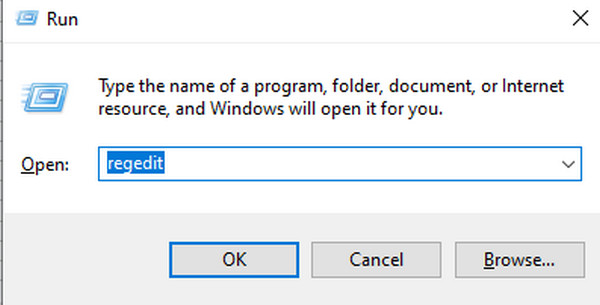
Accédez à : HKEY_LOCAL_MACHINE\SOFTWARE\Policies\Microsoft\Windows Defender\Windows Defender Exploit Guard\PUA.
Recherchez une valeur nommée PUAProtection. Si elle existe, double‑cliquez dessus et modifiez la valeur de 1 (activé) à 0 (désactivé).
Fermez l’Éditeur du Registre et redémarrez.
Ce réglage permet souvent d’éliminer le message d’accès limité en laissant Windows Defender fonctionner sans restrictions inutiles. Sauvegardez toujours le Registre avant d’y apporter des modifications.
Solution 2 : Réinitialiser la sécurité Windows via la Stratégie de groupe locale
Si le réglage du Registre ne fonctionne pas, certaines restrictions peuvent provenir des paramètres de Stratégie de groupe dans Windows Defender sous Windows 11. Avec cet outil, vous pouvez désactiver la demande de mot de passe de Windows après la sortie de veille, ce qui en fait une fonctionnalité importante à connaître sous Windows. La réinitialisation de ces stratégies rétablit les autorisations par défaut et supprime les blocages.
Presse Gagner + R, taper gpedit.msc pour ouvrir l’Éditeur de stratégie de groupe locale.
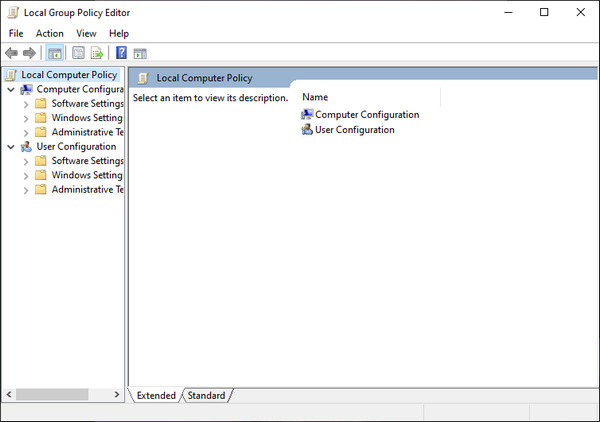
Frappez le La configuration d'un ordinateur > Modèles administratifs > Composants Windows > Microsoft Defender Antivirus.
Identifiez les stratégies qui sont activées et qui concernent la protection PUA, l’analyse ou les restrictions de sécurité. Cliquez avec le bouton droit sur chacune d’elles et sélectionnez Non configuré.
Répétez le même processus sous Composants Windows > Sécurité Windows. Fermez l’Éditeur de stratégie de groupe et redémarrez votre PC.
La réinitialisation de ces stratégies permet à Windows Defender sous Windows 11 de revenir à son comportement par défaut et de supprimer en toute sécurité la notification d’accès limité, sans compromettre la sécurité du système.
Partie 3. Solutions avancées pour les problèmes persistants
Si les correctifs rapides précédents n’ont pas résolu le problème, des dysfonctionnements plus profonds du système peuvent être à l’origine du message indiquant que votre administrateur informatique a un accès limité. Des outils avancés comme l’Invite de commandes et les utilitaires de réparation des fichiers système peuvent aider à corriger les problèmes de permissions ou de corruption qui empêchent la sécurité Windows de fonctionner correctement dans Windows Defender sous Windows 11.
Solution 3 : Utiliser l’Invite de commandes en tant qu’administrateur
L’exécution de ces commandes en tant qu’administrateur restaure les autorisations et réinitialise des configurations critiques susceptibles de bloquer l’accès. Cette méthode est particulièrement utile pour les restrictions tenaces et offre une approche pratique pour corriger le message « l’administrateur informatique a limité l’accès ». .
Presse Win + S et tapez Invite de commandes.
Cliquez avec le bouton droit Invite de commandes et sélectionnez Exécuter en tant qu'administrateur.
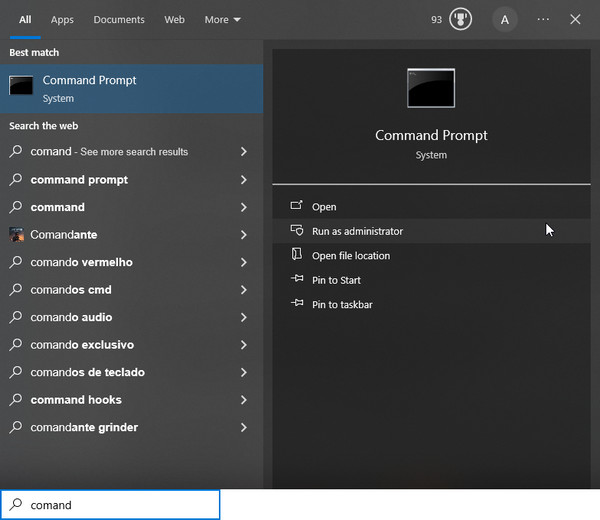
Saisissez les commandes suivantes pour réinitialiser les autorisations et les stratégies Windows :
• utilisateur réseau Administrateur /actif:oui pour activer le compte Administrateur intégré.
• icacls C:\Windows\System32 /reset /t /c /q pour réinitialiser les autorisations sur les dossiers système principaux.
• powershell -Command "Get-AppxPackage -AllUsers| Foreach {Add-AppxPackage -DisableDevelopmentMode -Register '$($_.InstallLocation)AppXManifest.xml'}" pour réenregistrer toutes les applications Windows.
Fermez l’Invite de commandes et redémarrez.
Solution 4 : Vérifier la présence de fichiers système corrompus
Des fichiers système corrompus ou manquants peuvent déclencher des restrictions de sécurité Windows et provoquer la notification indiquant que votre administrateur informatique a un accès limité. L’utilisation de DISM et SFC permet de restaurer tous les fichiers critiques, de stabiliser Windows Defender et de résoudre les problèmes d’accès en toute sécurité.
Presse Win + S et tapez Invite de commandes.
Cliquez avec le bouton droit Invite de commandes et Exécuter en tant qu'administrateur.
Tapez les commandes suivantes et appuyez sur Entrée après chacune :
• DISM /Online /Cleanup-Image /RestoreHealth réparer l’image du système Windows.
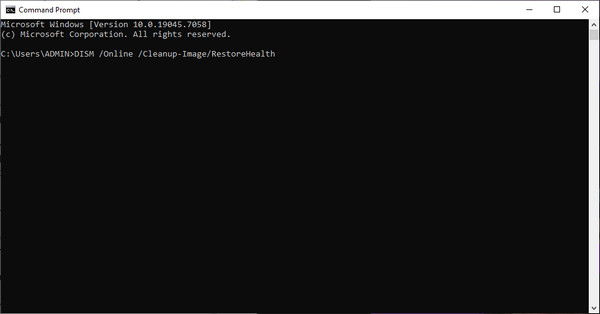
• sfc/scannow analyser et réparer les fichiers système corrompus.
Fermez l’Invite de commandes et redémarrez.
Bonus : Meilleure solution pour gérer les mots de passe et comptes Windows
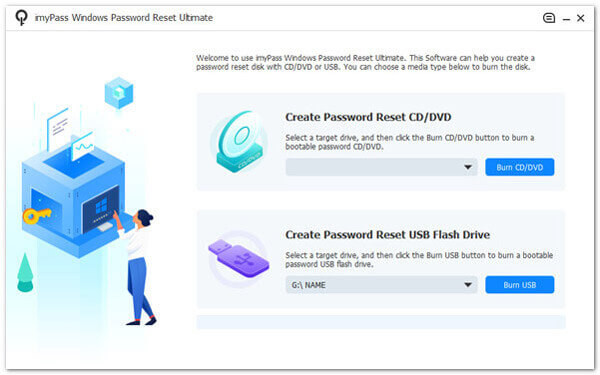
Dans des situations comme celle-ci, un outil comme Réinitialisation du mot de passe Windows imyPass peut aider à réinitialiser un mot de passe oublié, à déverrouiller un compte utilisateur désactivé ou verrouillé et à récupérer l’accès Administrateur sans avoir besoin de réinstaller le système d’exploitation. Il permet également de créer une clé USB ou un CD amorçable, ce qui donne accès au système si vous ne disposez pas des informations de connexion.
De plus, l’outil peut aider à gérer les restrictions de compte en contrôlant les informations de connexion. Il peut contourner les restrictions administratives. Cela est particulièrement utile lorsque les autres options ne fonctionnent pas ou lorsque l’accès est limité en raison de paramètres incorrects. L’outil préserve également les données et les paramètres du système. Il offre un moyen sécurisé de retrouver l’accès à un système Windows sans perdre de données.
Conclusion
Gérer des paramètres restreints peut être frustrant, mais le problème est souvent plus simple à résoudre qu’il n’y paraît. La plupart des cas proviennent de stratégies système, de conflits d’autorisations ou de légères corruptions de fichiers plutôt que d’un véritable contrôle administratif. En appliquant les correctifs abordés dans ce guide, vous savez maintenant comment corriger « IT Administrators have limited access » en utilisant des méthodes sûres et efficaces. Grâce à une approche étape par étape, vous pouvez rétablir un accès complet, maintenir la stabilité du système et éviter que des problèmes similaires ne se reproduisent.
Penny se consacre au dépannage GPS et à l’optimisation de Windows. Elle a auparavant travaillé comme ingénieure du support technique, aidant les clients à résoudre efficacement leurs problèmes de localisation et de système. Forte de son expérience en support informatique, elle propose des solutions pratiques qui fonctionnent réellement. Pendant son temps libre, elle aime faire de la randonnée et du géocaching, testant les technologies GPS en conditions réelles.
Solutions chaudes
-
Mot de passe Windows
- Comment supprimer le mot de passe de mise sous tension du HP POST
- Comment réinitialiser le mot de passe du BIOS sous Windows 11
- Contourner l'écran de connexion de Windows 11
- Comment créer un disque de réinitialisation du mot de passe Windows
- Comment trouver les mots de passe enregistrés sous Windows
- Examen de PCUnlocker
- Contourner le mot de passe Windows 11
- 6 meilleurs outils pour réinitialiser un mot de passe Windows
-
Conseils Windows
-
Réparer Windows
-
Conseils sur le mot de passe

Réinitialisation du mot de passe Windows
Réinitialiser le compte administrateur/utilisateur Windows
Télécharger Télécharger
