



 समाधान
 समर्थन केंद्र
 हमारे बारे में
 संपर्क करना
मैं बिना किसी परेशानी के अपने iPhone पर डाउनटाइम कैसे बंद करूँ?
 पेनी वॉरेन प्रकाशित: 11 जून, 2025iOS अनलॉक करें3 मिनट में पढ़ें
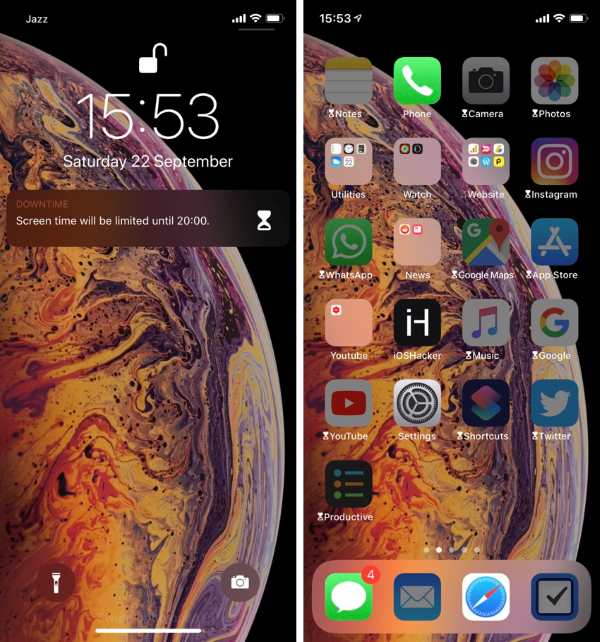
क्या आपके साथ कभी ऐसा हुआ है कि आप अपने iPhone पर जानकारी खोजने या संदेशों का जवाब देने वाले हों, और अचानक देखें कि कई ऐप्स धुंधले हो गए हैं और एक संदेश आ रहा है "डाउनटाइम शुरू हो गया है"? ऐसा डाउनटाइम फ़ीचर के कारण होता है, जो अक्सर लोगों को चौंका देता है, खासकर जब स्क्रीन टाइम या पैरेंटल कंट्रोल चालू हों। कई उपयोगकर्ता इन असुविधाओं से बचने के लिए iPhone पर डाउनटाइम बंद करने का तरीका खोजते हैं। चाहे यह गलत कॉन्फ़िगरेशन के कारण हो, स्क्रीन टाइम पासवर्ड भूल जाने के कारण हो, या डिवाइस को अस्थायी रूप से उपयोग करने की आवश्यकता हो, डाउनटाइम फ़ीचर को बंद करना मुश्किल नहीं है; मुख्य बात यह है कि अपनी वर्तमान स्थिति के अनुसार एक समाधान ढूंढें। आगे, हम इसे चरण दर चरण समझाएंगे।.

इस आलेख में:
भाग 1: iPhone पर डाउनटाइम क्या है?
डाउनटाइम आईफोन के स्क्रीन टाइम फीचर की एक महत्वपूर्ण सेटिंग है, जिसे उपयोगकर्ताओं को विशिष्ट समयावधि के दौरान एप्लिकेशन के उपयोग को सीमित करने और सूचनाएं प्राप्त करने में मदद करने के लिए डिज़ाइन किया गया है। एक बार सक्रिय होने पर, अधिकांश ऐप्स ग्रे रंग में दिखाई देंगे और अनुपलब्ध रहेंगे, जब तक कि उन्हें 'हमेशा अनुमति प्राप्त' सूची में नहीं जोड़ा जाता है। यह उपयोगकर्ताओं को ब्रेक लेने, ध्यान केंद्रित करने या अपने बच्चों के उपयोग के समय को नियंत्रित करने के लिए प्रोत्साहित करता है।.
कई माता-पिता के लिए, डाउनटाइम उनके बच्चों के डिवाइस उपयोग व्यवहार को प्रबंधित करने के लिए एक शक्तिशाली उपकरण है; वयस्क उपयोगकर्ताओं के लिए, यह दक्षता में सुधार और लत से बचने में एक बड़ी सहायता है। हालाँकि, कभी-कभी हम तत्काल काम की ज़रूरतों, आकस्मिक सेटिंग्स या पासवर्ड भूल जाने के कारण iPhone पर डाउनटाइम को बंद करना चाह सकते हैं। इस बिंदु पर, सही तरीका खोजना महत्वपूर्ण हो जाता है।
भाग 2: पासवर्ड से iPhone पर डाउनटाइम कैसे बंद करें
पासकोड के बिना अनलॉक करना थोड़ा मुश्किल है और हो सकता है कि आप अपने iPhone या iPad पर पासकोड को केवल थर्ड-पार्टी टूल्स की मदद से ही बायपास कर पाएं। लेकिन अगर आपको स्क्रीन टाइम का पासवर्ड याद है, तो iPhone पर डाउनटाइम को बंद करना बहुत आसान है और कुछ ही स्टेप्स में किया जा सकता है। विस्तृत प्रक्रिया इस प्रकार है:
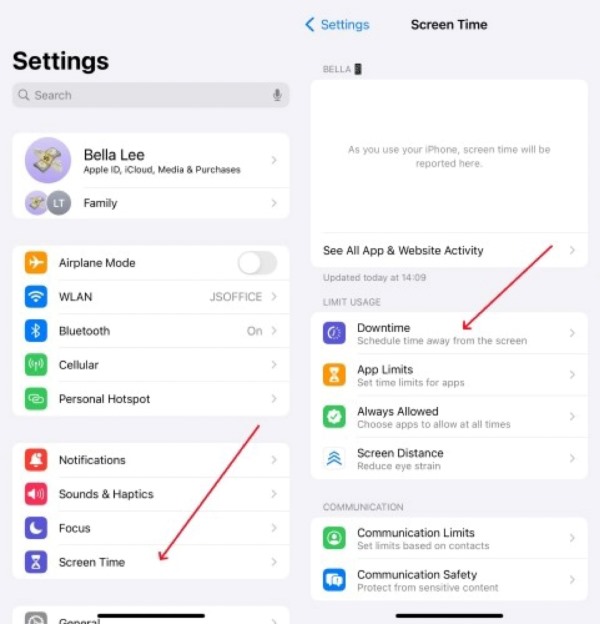
अपने iPhone की सेटिंग्स ऐप खोलें। नीचे स्क्रॉल करें और स्क्रीन टाइम मेनू पर टैप करें। यदि आपसे स्क्रीन टाइम पासकोड डालने के लिए कहा जाए, तो कृपया उसे सही ढंग से डालें (यह आपके लॉक स्क्रीन पासकोड से अलग है, जो चार या छह अंकों का कोड होता है)। स्क्रीन टाइम पेज पर, सबसे ऊपर मौजूद डाउनटाइम विकल्प पर टैप करें।.
अंदर प्रवेश करने पर, आपको एक मुख्य स्विच और नीचे निर्धारित समय सेटिंग्स दिखाई देंगी। डाउनटाइम को पूरी तरह से बंद करने के लिए, बस ऊपर दिए गए शेड्यूल टॉगल को बंद करें और टर्न ऑफ डाउनटाइम बटन पर टैप करें।.
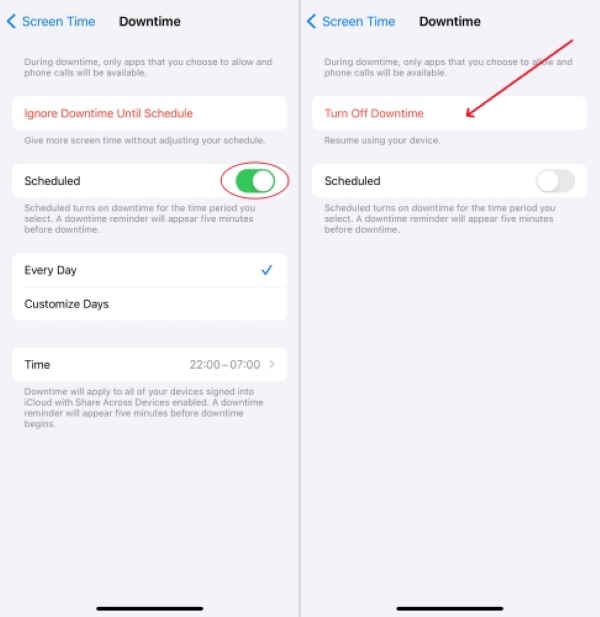
उपरोक्त चरणों को पूरा करने के बाद, डाउनटाइम के दौरान प्रतिबंधित सभी ऐप सामान्य उपयोग पर वापस आ जाएंगे, और आपका डिवाइस अब प्रतिबंधित उपयोग के बारे में सूचनाएं नहीं दिखाएगा। यह विधि उन अधिकांश उपयोगकर्ताओं के लिए उपयुक्त है जिन्होंने डाउनटाइम सेट किया है और जब कई लोग iPhone पर डाउनटाइम बंद करने का तरीका खोजते हैं तो यह सबसे अधिक इस्तेमाल किया जाने वाला समाधान है। यदि आप पासवर्ड दर्ज करने के बाद भी एक्सेस नहीं कर पाते हैं या पासवर्ड भूल गए हैं, तो आपको प्रतिबंध हटाने के लिए अन्य तरीकों का उपयोग करना होगा।
भाग 3: बिना पासवर्ड के iPhone पर डाउनटाइम कैसे बंद करें
अगर आप स्क्रीन टाइम का पासकोड भूल गए हैं, या अगर आपको पता चलता है कि किसी पुराने डिवाइस पर डाउनटाइम चालू है, तो आप सामान्य सेटिंग्स से इसे बंद नहीं कर सकते। ऐसे में, बिना पासकोड के iPhone पर डाउनटाइम कैसे बंद करें? अच्छी बात यह है कि हम imyPass और iPassGo जैसे टूल्स की मदद से डाउनटाइम की पाबंदी को आसानी से हटा सकते हैं। ये टूल्स खास तौर पर iOS यूजर्स के लिए स्क्रीन टाइम से पाबंदियां हटाने के लिए बनाए गए हैं।.

4,000,000+ डाउनलोड
डाउनटाइम प्रतिबंध को आसानी से हटाने के लिए किसी पासवर्ड की आवश्यकता नहीं है।.
इसका सहज इंटरफ़ेस नौसिखियों को भी जल्दी से काम शुरू करने की सुविधा देता है।.
यह नवीनतम सिस्टम सहित सभी प्रमुख iOS संस्करणों और iPhone मॉडलों का समर्थन करता है।.
पूरी अनलॉक करने की प्रक्रिया में केवल कुछ मिनट लगते हैं, जिससे प्रतीक्षा समय में काफी बचत होती है।.
सबसे पहले, अपने विंडोज या मैक कंप्यूटर पर imyPass iPassGo सॉफ़्टवेयर डाउनलोड और इंस्टॉल करें। प्रोग्राम खोलने के बाद, अपने iPhone को डेटा केबल से कंप्यूटर से कनेक्ट करें और सुनिश्चित करें कि डिवाइस कंप्यूटर द्वारा पहचाना जा रहा है। मुख्य इंटरफ़ेस से, स्क्रीन टाइम फ़ंक्शन मॉड्यूल चुनें।.
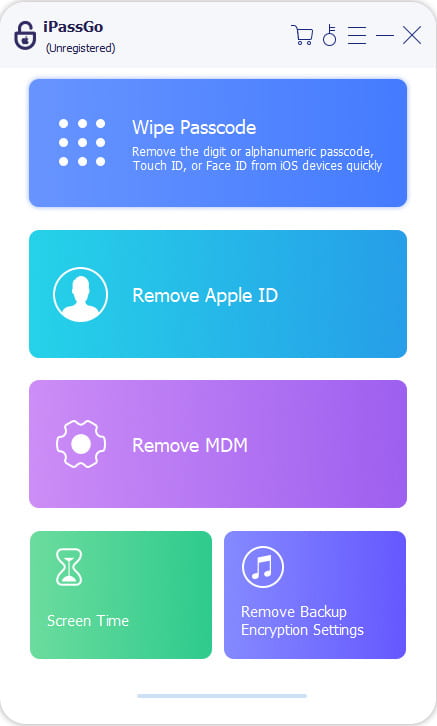
स्टार्ट बटन पर क्लिक करें, और सिस्टम स्वचालित रूप से आपके डिवाइस को प्रोसेस करना शुरू कर देगा। आवश्यक सेटिंग्स पूरी करने के लिए सॉफ़्टवेयर के निर्देशों का पालन करें, जैसे कि फाइंड माय आईफोन को बंद करना (यदि यह चालू है)। प्रोग्राम के पूरा होने तक प्रतीक्षा करें, और डाउनटाइम सहित स्क्रीन टाइम लिमिट पूरी तरह से हटा दी जाएगी।.
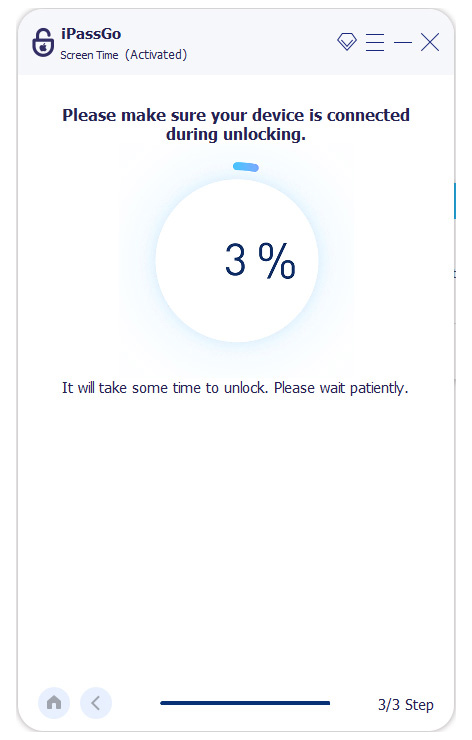
पूरी प्रक्रिया में आपको मूल पासवर्ड प्रदान करने की आवश्यकता नहीं है, और यह आपके डिवाइस पर मौजूद डेटा को प्रभावित नहीं करेगा। कुछ सरल चरणों के बाद, iPhone पर डाउनटाइम को बंद करना आसान हो जाता है।
भाग 4: iPhone पर डाउनटाइम कैसे सेट करें
अपने iPhone पर डाउनटाइम बंद करने के बाद, आप एक अधिक लचीला और यथार्थवादी उपयोग शेड्यूल सेट करने पर पुनर्विचार कर सकते हैं जो वास्तविक आवश्यकताओं के साथ संरेखित हो। डाउनटाइम को सही ढंग से कॉन्फ़िगर करना एक बहुत ही व्यावहारिक प्रबंधन दृष्टिकोण है, चाहे वह कार्य कुशलता में सुधार करना हो या बच्चों को डिवाइस के उपयोग की अच्छी आदतें विकसित करने में मदद करना हो।
सेटिंग्स खोलें और स्क्रीन टाइम पर जाएं। कृपया ऐप और वेबसाइट गतिविधि पर टैप करें और स्क्रीन टाइम फ़ंक्शन को सक्रिय करने के लिए इसे चालू करें।.
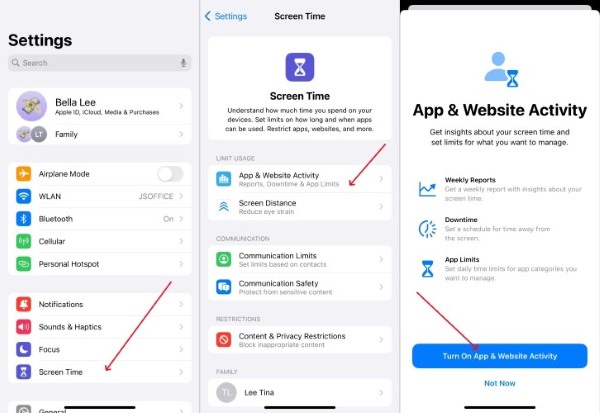
डाउनटाइम विकल्प पर टैप करें और ऊपर स्थित मुख्य स्विच को चालू करें। शेड्यूल्ड टॉगल आपको हर दिन एक निश्चित समयावधि चुनने की सुविधा देता है, या आप सीधे "कल तक डाउनटाइम चालू करें" विकल्प चुन सकते हैं।.
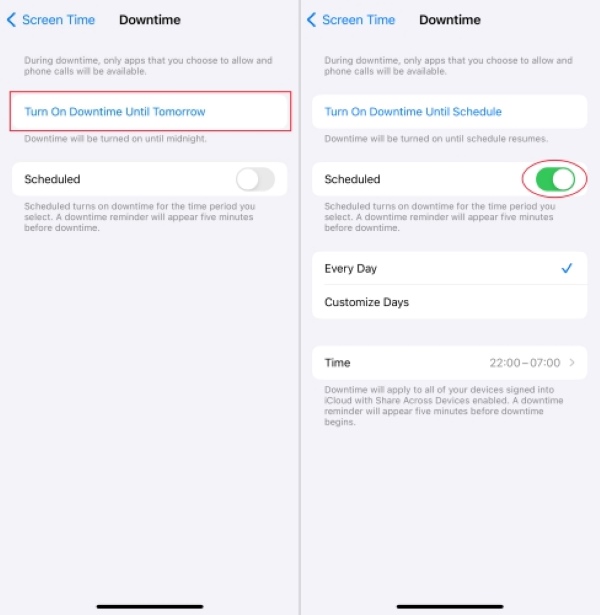
मुख्य सेटिंग पेज पर वापस जाएं और "हमेशा अनुमति" में उन ऐप्स को जोड़ें जिन्हें आप डाउनटाइम के दौरान अनुमति देना चाहते हैं (जैसे फ़ोन, मैसेज या हेल्थ ऐप्स)। इन सेटिंग्स के साथ, आपका iPhone निर्दिष्ट समय के दौरान अधिकांश ऐप्स के उपयोग को स्वचालित रूप से प्रतिबंधित कर देगा, जिससे आपको या आपके बच्चों को उचित ब्रेक लेने और स्क्रीन से दूर रहने की याद दिलाई जाएगी।.
निष्कर्ष
अगर आप अपने iPhone पर डाउनटाइम बंद करने के तरीके को लेकर असमंजस में हैं, तो उम्मीद है कि यह गाइड आपकी मदद कर पाएगी। जिन उपयोगकर्ताओं ने अपना पासवर्ड भूल गए हैं या जिन्होंने सेकंड-हैंड डिवाइस खरीदे हैं, उनके लिए हम विशेष रूप से imyPass iPassGo का उपयोग करने की सलाह देते हैं। इससे आप बिना किसी रोक-टोक के अपने iPhone का उपयोग कर सकते हैं और पूरी आज़ादी का आनंद ले सकते हैं!
पेनी imyPass की एक वरिष्ठ संपादक हैं। उन्होंने सभी परिस्थितियों में सटीक GPS लोकेशन समाधान खोजने पर ध्यान केंद्रित किया है, और उन्हें कंप्यूटर ठीक करने का भी अनुभव है।
गरम समाधान
-
आईओएस अनलॉक करें
- निःशुल्क iCloud अनलॉक सेवाओं की समीक्षा
- IMEI के साथ iCloud सक्रियण को बायपास करें
- iPhone और iPad से Mosyle MDM हटाएँ
- support.apple.com/iphone/passcode हटाएँ
- Checkra1n iCloud बाईपास की समीक्षा
- iPhone लॉक स्क्रीन पासकोड को बायपास करें
- आईफोन को जेलब्रेक कैसे करें?
- बिना कंप्यूटर के iPhone अनलॉक करें
- बायपास iPhone मालिक के लिए लॉक किया गया
- Apple ID पासवर्ड के बिना iPhone को फ़ैक्टरी रीसेट करें
-
आईओएस टिप्स
-
एंड्रॉयड अनलॉक करें
-
विंडोज पासवर्ड


