



 समाधान
 समर्थन केंद्र
 हमारे बारे में
 संपर्क करना
प्रतिबंधों के बावजूद iPhone पर पासकोड को कैसे बंद करें
 सैमुअल स्पेंसर पर प्रकाशित दिसम्बर 17, 2025आईओएस अनलॉक करें3-मिनट पढ़ना
लगभग सभी फ़ोनों में स्क्रीन पासकोड की सुविधा होती है, जैसे 6-अंकों का पासकोड, टच आईडी और फेस आईडी। आप अपने डेटा और गोपनीयता की सुरक्षा के लिए iPhone पर पासकोड सेट कर सकते हैं। हालाँकि, डिवाइस तक तुरंत पहुँच के लिए आपको iPhone पर पासकोड बंद करने की आवश्यकता हो सकती है। iPhone सेटिंग्स से परिचित होने पर या इस लेख में दिए गए नवीनतम ट्यूटोरियल को देखकर ऐसा करना बहुत आसान है।
हालांकि, स्क्रीन टाइम, एमडीएम या अन्य प्रतिबंधों के कारण, आपको iPhone में पासकोड बंद करने का विकल्प ग्रे-आउट दिखाई दे सकता है। ऐसे में, आपको पहले अपने डिवाइस से प्रतिबंध हटाने होंगे। इस लेख में दिए गए निर्देशों का पालन करें, आप सीख सकते हैं। iPhone पर पासकोड कैसे बंद करें प्रतिबंधों के साथ या बिना प्रतिबंधों के।

इस आलेख में:
भाग 1. जब आप अपना पासकोड भूल जाएं तो iPhone पर उसे कैसे बंद करें
कृपया ध्यान दें कि आईफोन पर पासकोड को निष्क्रिय करने के बाद, यदि डिवाइस किसी और के द्वारा ले लिया जाता है तो आपका डेटा और गोपनीयता सुरक्षित नहीं रहेगी।
अब आइए देखते हैं कि सेटिंग्स में जाकर iPhone 16/15/14 और अन्य सीरीज के फोनों पर पासकोड को कैसे बंद किया जाए।
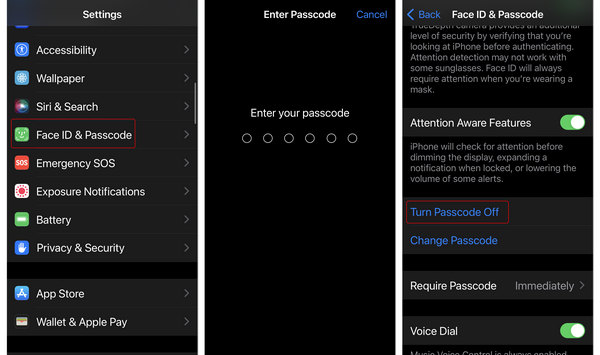
खोलें समायोजन अपने iPhone पर ऐप डाउनलोड करें।
नीचे की ओर स्लाइड करें, और फिर अपने डिवाइस के आधार पर निम्नलिखित चरणों में से कोई एक करें:
फेस आईडी वाले आईफोन पर: टैप करें फेस आईडी और पासकोड.
टच आईडी वाले iPhone पर: टैप करें आईडी और पासकोड स्पर्श करें.
फिर, आपको आईफोन पर वर्तमान स्क्रीन पासकोड दर्ज करना होगा।
अंत में, टैप करने के लिए नीचे स्लाइड करें पासकोड बंद करें अपने iPhone से पासकोड को आसानी से हटाने के लिए।
टिप्पणी:
iPhone का पासकोड बंद करने के बाद, Touch ID और Face ID काम नहीं करेंगे। स्क्रीन पासकोड बंद होने पर आप Touch या Face ID का इस्तेमाल जारी नहीं रख सकते। इसलिए, यह सुनिश्चित कर लें कि आप अपने डेटा और गोपनीयता की सुरक्षा में कमी को स्वीकार कर सकते हैं।
भाग 2. यदि आप iPhone पर पासकोड भूल गए हैं तो उसे कैसे बंद करें
अगर आपको iPhone का पासकोड नहीं पता है तो उसे कैसे बंद करें? यह एक बड़ी समस्या है, क्योंकि पासकोड हटाने और iPhone का एक्सेस दोबारा पाने के लिए आपको डेटा मिटाना ही पड़ेगा। लेकिन अगर आपके पास iCloud बैकअप या iTunes बैकअप जैसे iPhone बैकअप हैं तो आप भाग्यशाली हैं। आइए जानते हैं कि पासकोड न जानने पर iPhone को बंद करने के 3 सबसे आसान तरीके कौन से हैं।
विधि 1. imyPass iPassGo
अगर आपको iPhone का पासकोड नहीं पता है, तो आप अपने iPhone को अनलॉक नहीं कर सकते, पासकोड बंद करना तो दूर की बात है। ऐसे में आप इस पर भरोसा कर सकते हैं। imyPass iPassGo iPhone के पासकोड (4-अंकों और 6-अंकों का), फेस आईडी और टच आईडी को हटाने के लिए। आपको iPhone को अनलॉक करने की आवश्यकता नहीं है, बस इसे अपने कंप्यूटर से कनेक्ट करें और फिर iPhone 17/16/15 पर पासकोड बंद करने के लिए imyPass iPassGo का उपयोग करें।
जब आप अपने iPhone या iPad से लॉक स्क्रीन पासकोड हटाना चाहते हैं, तो आप इसे मुफ्त में डाउनलोड कर सकते हैं। imyPass iPassGo अपने कंप्यूटर पर इसे खोलें। फिर, इसे इंस्टॉल करें और लॉन्च करें। अपने iPhone को USB केबल से अपने कंप्यूटर से कनेक्ट करें।
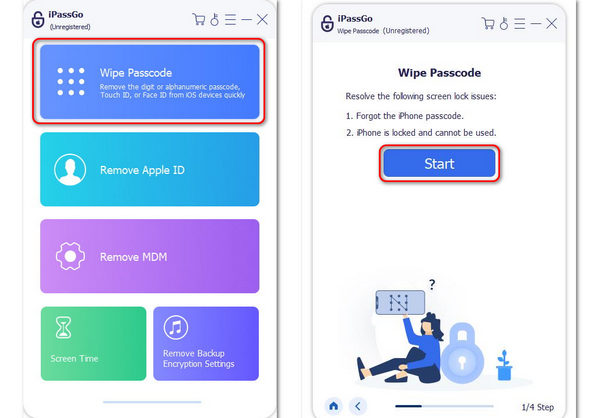
चुनना पासकोड वाइप करें प्रोग्राम इंटरफ़ेस से। फिर, क्लिक करें शुरू बटन।
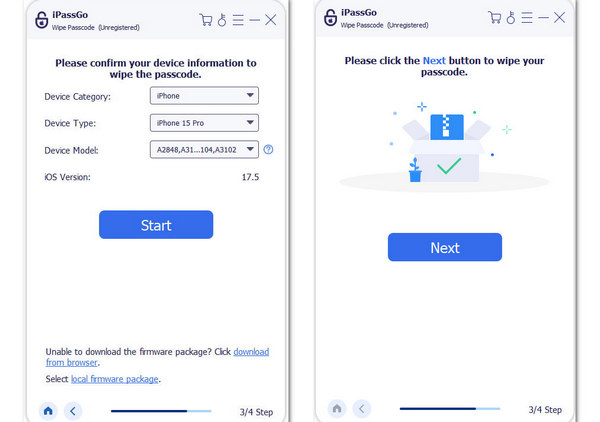
अपने iPhone की श्रेणी, प्रकार और मॉडल की पुष्टि करें। क्लिक करें शुरू पुष्टि करने के लिए बटन दबाएँ। फिर, यह आपके iOS संस्करण के लिए फ़र्मवेयर पैकेज डाउनलोड करेगा।
डाउनलोड करने के बाद, आपको बस क्लिक करना होगा। अगला आईफोन पर पासकोड को आसानी से बंद करने के लिए बटन।
टिप्पणी:
अगर आपको iPhone का पासकोड नहीं पता है तो उसे बंद करना निश्चित रूप से फायदेमंद होगा। iPhone को फ़ैक्टरी रीसेट करेंऐसे में आप या तो आईफोन को एक नए डिवाइस के रूप में इस्तेमाल कर सकते हैं या आईक्लाउड, आईट्यून्स या अन्य बैकअप फाइलों से डेटा रिस्टोर कर सकते हैं।
विधि 2. रिकवरी मोड
आप अपने iPhone को भी इसमें दर्ज कर सकते हैं वसूली मोडइसके बाद, iTunes या Finder का उपयोग करके अपने iPhone को फ़ैक्टरी रीसेट करें या iOS संस्करण को अपडेट करें। फिर, iPhone को नए डिवाइस के रूप में उपयोग करने के लिए आपको अपना Apple ID और पासवर्ड दर्ज करना होगा।
रिकवरी मोड में प्रवेश करें
अपने iPhone को कंप्यूटर से कनेक्ट रखें। Windows पर iTunes खोलें, और macOS पर Finder खोलें। अगर आपके MacBook में iTunes पहले से इंस्टॉल है, तो iTunes खोलें। फिर, अपने iPhone मॉडल के अनुसार नीचे दिए गए निर्देशों का पालन करें।
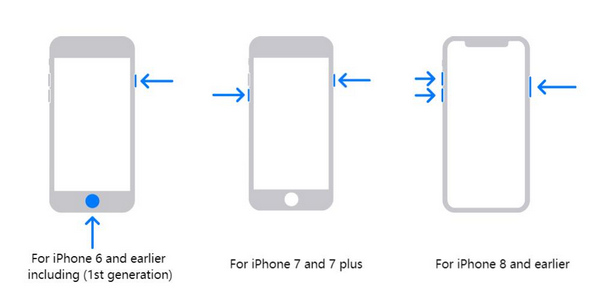
iPhone 8 या उससे उच्चतर मॉडल पर:
टैप करें और तुरंत छोड़ दें आवाज बढ़ाएं बटन दबाएं, फिर टैप करें और जल्दी से छोड़ दें नीची मात्रा बटन दबाएं। फिर, उसे दबाते रहें। शक्ति स्क्रीन काली होने तक बटन दबाते रहें। फिर, बटन को तब तक दबाए रखें जब तक स्क्रीन काली न हो जाए। शक्ति और यह आवाज बढ़ाएं iTunes लोगो दिखाई देने तक बटन दबाते रहें।
iPhone 7 और 7 Plus पर:
दबाते रहें नीची मात्रा और यह शक्ति बटन दबाते रहें। आप देखेंगे कि स्क्रीन काली हो जाएगी। रिकवरी स्क्रीन दिखाई देने पर बटन छोड़ दें।
iPhone 6s और पुराने मॉडलों पर:
दबाते रहें घर और यह शक्ति रिकवरी स्क्रीन दिखाई देने तक बटन दबाते रहें।
iPhone को पुनर्स्थापित या अपडेट करें
अब अपने कंप्यूटर पर वापस जाएं। चाहे आप iTunes का उपयोग कर रहे हों या Finder का, आपको एक प्रॉम्प्ट दिखाई देगा जिसमें बताया जाएगा कि आपके iPhone में कोई समस्या है, और आपके पास दो विकल्प होंगे: रीस्टोर या अपडेट। आप अपनी इच्छानुसार विकल्प चुन सकते हैं। इससे आपका iPhone फ़ैक्टरी रीसेट हो जाएगा और iPhone पर पासकोड अपने आप बंद हो जाएगा।
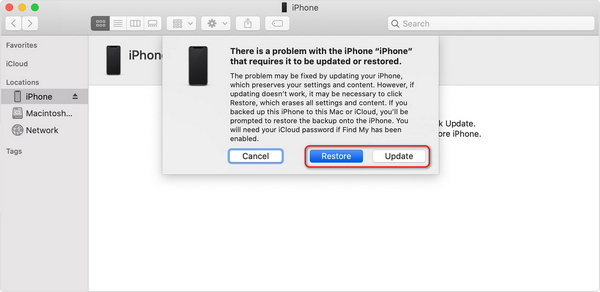
टिप्पणी:
ऊपर दिए गए चरणों के बाद, आपको अपने iPhone को एक नए डिवाइस के रूप में सेट अप करना होगा और iPhone पर अपना पिछला Apple ID और पासवर्ड दर्ज करना होगा। यदि आप अपना एप्पल आईडी पासवर्ड भूल गए? आप या तो इसे अपने संयुक्त फोन नंबर या ईमेल के साथ रीसेट कर सकते हैं, या आईक्लाउड एक्टिवेशन लॉक को बायपास करके फोन का उपयोग बहुत प्रतिबंधों के साथ कर सकते हैं।
विधि 3: iCloud Find में iPhone को मिटाएँ
iPhone को रिकवरी मोड में डालना थोड़ा मुश्किल होता है। कई बार तो आप इस मोड में जा ही नहीं पाते। iPhone का पासकोड आसानी से कैसे हटाएं? अगर आपको अपना Apple ID और पासवर्ड याद है, तो वेब ब्राउज़र पर iCloud Find My में लॉग इन करके iPhone को बिना कोई ऑपरेशन किए पूरी तरह से खाली कर दें। फिर फ़ोन को सेट अप करें, अपना Apple ID पासवर्ड डालें और नया स्क्रीन पासकोड सेट करें। iCloud से iPhone का पासकोड कैसे हटाएं, यह जानने के लिए आगे पढ़ें।
ब्राउज़र खोलें और icloud.com/find की आधिकारिक वेबसाइट पर जाएं। अपने Apple ID से साइन इन करें।
आप इस Apple ID से जुड़े सभी iOS डिवाइस देख सकते हैं। iPhone चुनें और क्लिक करें। इस डिवाइस को मिटाएँ इस डिवाइस को फ़ैक्टरी रीसेट करने के लिए बटन दबाएँ। इस चरण से iPhone का पासकोड भी बंद हो जाएगा।
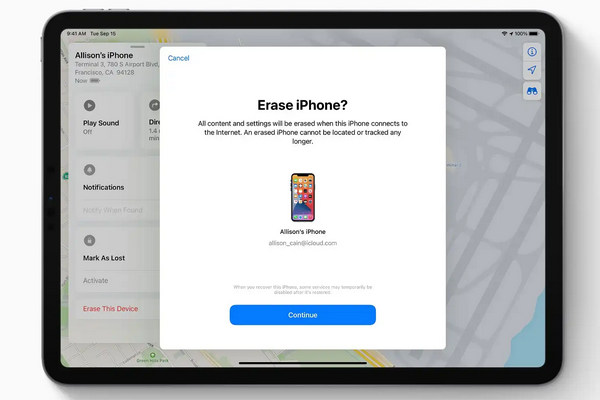
इसके बाद, आप अपने iPhone को एक नए डिवाइस के रूप में सेट अप कर सकते हैं। फिर, अपने iPhone को एक्सेस करने के लिए अपना Apple ID और पासवर्ड दर्ज करें। इसके बाद, आप एक नया स्क्रीन पासकोड और टच ID या फेस ID सेट कर सकते हैं।
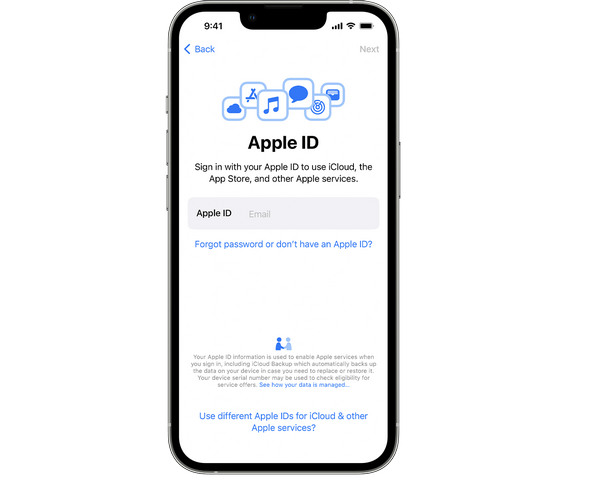
भाग 3. iPhone में पासकोड बंद करने का विकल्प ग्रे होने की समस्या को कैसे ठीक करें
हालाँकि, कभी-कभी आप पा सकते हैं कि पासकोड बंद करें स्क्रीन लॉक का विकल्प ग्रे हो गया है और आप इसे बंद नहीं कर सकते। ऐसा इसलिए है क्योंकि कुछ प्रोफाइल या सेटिंग्स इस ऑपरेशन की अनुमति नहीं देती हैं। आप इसके कारणों की जांच कर सकते हैं और इसे ठीक करने के लिए समाधान ढूंढ सकते हैं। फिर, आप आसानी से अपने iPhone पर पासकोड बंद कर सकते हैं।
कारण 1: एमडीएम कॉन्फ़िगरेशन प्रोफ़ाइल
यदि आपका iPhone किसी MDM में पंजीकृत है या किसी संगठन, जैसे कि व्यवसाय या शैक्षणिक संस्थान द्वारा पर्यवेक्षित है, तो 'पासकोड बंद करें' विकल्प निष्क्रिय हो जाएगा। ऐसे में, iPhone पर पासकोड बंद करने के लिए आपको केवल कॉन्फ़िगरेशन प्रोफ़ाइल को हटाना होगा।
जब आपका iPhone निगरानी में न हो तो इसे कैसे ठीक करें
के लिए जाओ समायोजन > सामान्य > वीपीएन और डिवाइस प्रबंधन।
अगर स्क्रीन पर कोई कॉन्फ़िगरेशन प्रोफ़ाइल दिखाई दे, तो उसे टैप करें। फिर, चुनें प्रबंधन हटाएँ.
अब आप सेटिंग्स में जाकर आसानी से आईफोन का पासकोड बंद कर सकते हैं।
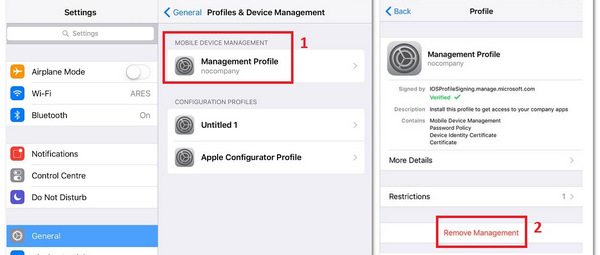
जब आपका iPhone निगरानी में हो तो इसे कैसे ठीक करें
आप प्रतिबंध हटाने के लिए केवल अपने सुपरवाइजर से मदद मांग सकते हैं। इसके बाद, आप सेटिंग्स में जाकर सीधे iPhone पासकोड बंद कर सकते हैं।
कारण 2: स्क्रीन टाइम पर प्रतिबंध
अगर आपके iPhone पर स्क्रीन टाइम प्रतिबंध लगे हैं, तो हो सकता है कि iPhone का पासकोड बंद करने का विकल्प दिखाई न दे। ऐसे में, आप स्क्रीन टाइम सेट करने वाले व्यक्ति से ही इसे हटाने में मदद मांग सकते हैं। लेकिन अगर वे मना कर दें तो क्या होगा? नीचे आपको इसका एक कारगर समाधान मिल जाएगा।
पासकोड बंद करने का विकल्प ग्रे होने की समस्या का अंतिम समाधान
जब आप iPhone का पासकोड बंद नहीं कर पा रहे हैं, तो इसका कारण MDM या Screen Time हो सकता है। आप दूसरों को बिना बताए इन दोनों प्रतिबंधों को कैसे हटा सकते हैं? imyPass iPassGo इससे आपको यह काम आसानी से करने में मदद मिल सकती है।

आपको बस अपने iPhone को अपने कंप्यूटर से कनेक्ट करना है और इसे लॉन्च करना है। imyPass iPassGo। उसके बाद चुनो एमडीएम हटाओ या स्क्रीन टाइमफिर, बस क्लिक करें शुरू प्रतिबंध हटाने के लिए बटन दबाएं। इसके बाद, आप अपने iPhone पर पासकोड को आसानी से बंद कर सकते हैं।
निष्कर्ष
आप iPhone का पासकोड कैसे बंद करते हैं?अगर आपको पासकोड याद है तो ऐसा करना बहुत आसान है। बस उसे कन्फर्म करें और फिर सेटिंग्स में जाकर उसे डिसेबल कर दें। अगर आपको स्क्रीन टाइम पासकोड नहीं पता है, तो iPhone पर पासकोड बंद करने के लिए आपको अपने डिवाइस को फ़ैक्टरी रीसेट करना ही पड़ेगा। imyPass iPassGo यह इसका सबसे तेज़ समाधान है। यह आपके iPhone से स्क्रीन टाइम और MDM को हटाकर iPhone में 'पासकोड बंद करें' विकल्प के ग्रे आउट होने की समस्या को हल कर सकता है, और फिर कुछ ही क्लिक में आपको पासकोड और स्क्रीन लॉक हटाने की सुविधा देता है।
सैमुअल imyPass के वरिष्ठ संपादक हैं। वे पासवर्ड अनलॉकिंग के विशेषज्ञ हैं। उन्हें फ़ोन अनलॉकिंग पर ट्यूटोरियल लिखने का पाँच साल से ज़्यादा का अनुभव है।
गरम समाधान
-
आईओएस अनलॉक करें
- निःशुल्क iCloud अनलॉक सेवाओं की समीक्षा
- IMEI के साथ iCloud सक्रियण को बायपास करें
- iPhone और iPad से Mosyle MDM हटाएँ
- support.apple.com/iphone/passcode हटाएँ
- Checkra1n iCloud बाईपास की समीक्षा
- iPhone लॉक स्क्रीन पासकोड को बायपास करें
- आईफोन को जेलब्रेक कैसे करें?
- बिना कंप्यूटर के iPhone अनलॉक करें
- बायपास iPhone मालिक के लिए लॉक किया गया
- Apple ID पासवर्ड के बिना iPhone को फ़ैक्टरी रीसेट करें
-
आईओएस टिप्स
-
एंड्रॉयड अनलॉक करें
-
विंडोज पासवर्ड


