



 समाधान
 समर्थन केंद्र
 हमारे बारे में
 संपर्क करना
Android पर Face ID को बायपास कैसे करें: Android अनलॉक करने के 3 आसान तरीके
 गिदोन बायरन पर प्रकाशित 22 जून, 2026एंड्रॉयड अनलॉक करें3-मिनट पढ़ना
Android फ़ोन उपयोगकर्ता डेटा की सुरक्षा के लिए अलग‑अलग स्क्रीन लॉक का इस्तेमाल करते हैं। सबसे आम विकल्पों में पासवर्ड, पैटर्न और PIN शामिल हैं। नए Android डिवाइस बायोमेट्रिक ऑथेंटिकेशन जैसे फेस रिकॉग्निशन या Face Unlock को भी सपोर्ट करते हैं। कुछ उपयोगकर्ता इसे Apple डिवाइस की तरह ही Face ID भी कह देते हैं।.
जब कैमरा आपका चेहरा पहचानने में असफल हो जाए, तो Android पर Face ID या Face Unlock को कैसे बायपास करें? यह प्रक्रिया थोड़ी जटिल हो सकती है, लेकिन यह गाइड आपको तीन प्रभावी तरीके बताएगा।.

इस आलेख में:
- भाग 1. Android Face Unlock काम क्यों नहीं कर रहा है?
- भाग 2. Face Unlock बायपास तरीकों की तुलना
- भाग 3. imyPass AnyPassGo से फेस रिकॉग्निशन को बायपास करें
- भाग 4. Google Find My के ज़रिए फेस रिकॉग्निशन बायपास करें
- भाग 5. स्पूफिंग तरीकों से फेस रिकॉग्निशन बायपास करें
- अधिक टिप्स: Android Face Unlock बनाम iPhone Face ID
भाग 1. Android Face Unlock काम क्यों नहीं कर रहा है?
Face Unlock कई कारणों से काम करना बंद कर सकता है। आम कारणों में शामिल हैं:
- खराब रोशनी की स्थिति: अगर आप किसी अंधेरी जगह पर हैं, तो कैमरा आपके चेहरे की विशेषताओं को साफ‑साफ कैप्चर नहीं कर पाएगा।.
- चेहरे की शक्ल‑सूरत में बदलाव: मास्क, चश्मा, टोपी पहनना, भारी मेकअप करना या कोई भी चीज़ जो चेहरे को ढकती हो, पहचान पर असर डाल सकती है।.
- सामने वाले कैमरा का गंदा होना: सामने वाले कैमरे के लेंस पर धूल, उंगलियों के निशान या खरोंच होने से फेस स्कैनिंग में दिक्कत आ सकती है।.
- सिस्टम अपडेट: Android अपडेट या अस्थायी सॉफ़्टवेयर बग की वजह से Face Unlock ठीक से काम करना बंद कर सकता है।.
Face Unlock काम न करने पर त्वरित समाधान
- 1.सामने वाले कैमरे के लेंस को मुलायम, साफ कपड़े से पोंछ कर धूल और उंगलियों के निशान हटा दें।.
- 2.किसी रोशन जगह पर जाएँ और सुनिश्चित करें कि आपका चेहरा साफ‑साफ दिख रहा हो।.
- 3.ऐसी सभी चीज़ें हटा दें जो आपके चेहरे के फीचर्स को ढक सकती हैं, जैसे धूप का चश्मा, मास्क या एक्सेसरीज़।.
- 4.सिस्टम को रिफ्रेश करने के लिए Android डिवाइस को रीस्टार्ट करें।.
- 5.मौजूदा फेस रिकॉग्निशन प्रोफ़ाइल को डिलीट करें और Face Unlock दोबारा सेट करें।.
- 6.अस्थायी सॉफ़्टवेयर बग को ठीक करने के लिए नवीनतम Android अपडेट इंस्टॉल करें।.
भाग 2. Face Unlock बायपास तरीकों की तुलना
हमने इन तीनों तरीकों को Samsung Galaxy (Android 16), Google Pixel (Android 9) और Xiaomi स्मार्टफ़ोन (Android 12) पर टेस्ट किया, ताकि अलग‑अलग Android वर्ज़न पर उनकी प्रभावशीलता का आकलन किया जा सके।.
यह इस लेख में बताए गए तीनों तरीकों की तुलना तालिका है:
| तरीका | Samsung Galaxy (Android 16) | Google Pixel (Android 9) | Xiaomi (Android 12) | डेटा हानि | उपयोग में आसानी | कुल मिलाकर परिणाम |
| imyPass एनीपासगो | सफलता | सफलता | सफलता | हाँ | आसान | बेहद प्रभावी |
| गूगल मेरा डिवाइस ढूंढो | सफलता | सफलता | सफलता | हाँ | आसान | असरदार |
| स्पूफिंग विधियाँ | असफल | असफल | आंशिक रूप से काम करता है | नहीं | कठिन | अविश्वसनीय |
नतीजों से पता चलता है कि प्रोफ़ेशनल अनलॉकिंग टूल और आधिकारिक रिकवरी तरीके अधिक सफलता दर देते हैं, जबकि स्पूफिंग तकनीकें आम तौर पर भरोसेमंद नहीं होतीं।.
भाग 3. imyPass AnyPassGo से फेस रिकॉग्निशन को बायपास करें
जब Face Unlock काम नहीं कर रहा होता, तो Android फ़ोन अनलॉक करने के लिए आपको इसे बायपास करना पड़ता है। दूसरी ओर, इसकी बायपास प्रक्रिया बाकी स्क्रीन लॉक की तुलना में सबसे कठिन होती है।. imyPass एनीपासगो आपको यह प्रक्रिया बिना किसी परेशानी के करने में मदद कर सकता है! यह एक थर्ड‑पार्टी प्रोग्राम है, जो आपके Android फ़ोन पर अलग‑अलग स्क्रीन लॉक अनलॉक करने की सुविधा देता है। इसमें फेस रिकग्निशन, फिंगरप्रिंट, पैटर्न, पासवर्ड और PIN शामिल हैं।.
यह बायपास प्रक्रिया अलग‑अलग Android फ़ोन ब्रांड्स पर की जा सकती है। इसमें Google फ़ोन, Samsung, Poco, LG, HTC, Lenovo, Alcatel, Oppo, Xiaomi आदि शामिल हैं। यह टूल आपके Android फ़ोन पर Google FRP लॉक फीचर को भी बायपास करने के काम आ सकता है। Face Unlock फीचर को बायपास करने के चरण नीचे दिए गए हैं।.
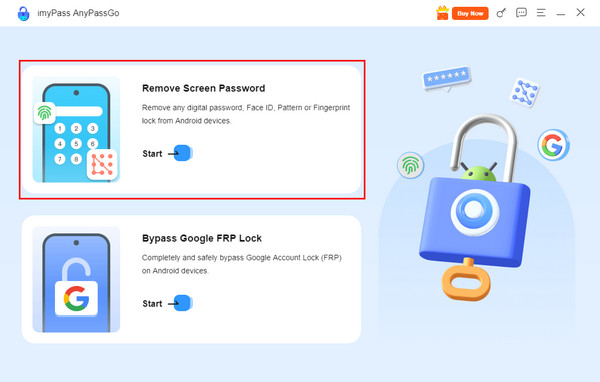
सबसे पहले वह वेब ब्राउज़र खोलें जिसका आप इस्तेमाल करना चाहते हैं। फिर, की वेबसाइट खोजें। विवरण के पास दिए गए बटनों से इसे डाउनलोड करें। बाद में इसे वेब ब्राउज़र से सेटअप करें। एक छोटी विंडो दिखाई देगी। कृपया इसे इंस्टॉल करके पूरी तरह खोलें। imyPass एनीपासगो. आपको टूल का पहला इंटरफ़ेस दिखाई देगा। कृपया ऊपर बाईं ओर मौजूद बटन चुनें। वैकल्पिक रूप से, आप इसके नीचे वाला बटन भी चुन सकते हैं।.
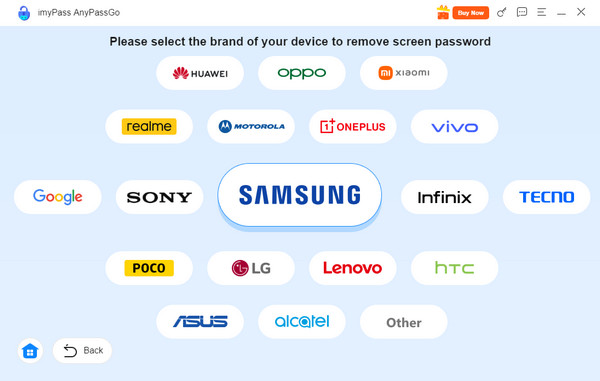
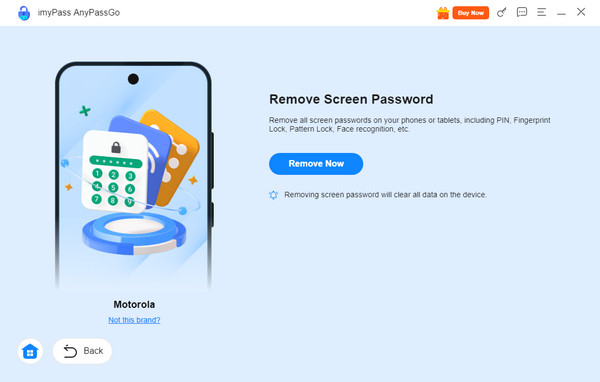
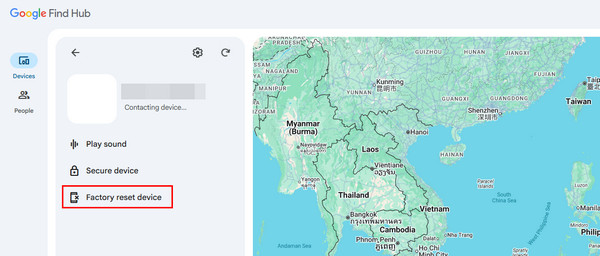
आपको टूल द्वारा समर्थित Android फ़ोन ब्रांड्स दिखाए जाएंगे। अपना Android फ़ोन ब्रांड चुनें। इस तरह आपको अपने फ़ोन के लिए उपयुक्त फ़ीचर दिखाई देंगे। स्क्रीन पासवर्ड हटाएँ कृपया अपने Android फ़ोन को कंप्यूटर से जोड़ें। इस प्रक्रिया के लिए केबल का उपयोग करें, और कनेक्शन सफल होना चाहिए ताकि आप आगे बढ़ सकें। जब Android फ़ोन की जानकारी दिख जाए, तो कृपया बटन पर क्लिक करें। फेस रिकग्निशन को बायपास करने की प्रक्रिया शुरू हो जाएगी। शुरू या जिसे अब Find Hub के नाम से भी जाना जाता है, Google की एक सेवा है जो आपके गुम, चोरी हुए या खोए Android फ़ोन को ट्रैक करने में मदद करती है। इस सेवा से आप अपने Android फ़ोन को मिटाकर फेस रिकग्निशन को बायपास भी कर सकते हैं। चूँकि Android फ़ोन लॉक है, आप किसी दूसरे डिवाइस का उपयोग कर सकते हैं। Google Find My Device को किसी भी ऐसे डिवाइस से एक्सेस किया जा सकता है जिसमें वेब ब्राउज़र हो।.
हालांकि, इस सेवा के ज़रिए फ़ैक्टरी रीसेट करने के बाद Google FRP लॉक फीचर सक्रिय हो जाएगा। आपको उस Google अकाउंट की सही जानकारी डालनी होगी जो Android फ़ोन से जुड़ा हुआ है। Google Find My Device या Find Hub का उपयोग कैसे करें, इसके लिए नीचे दिए गए निर्देशों का पालन करें।.
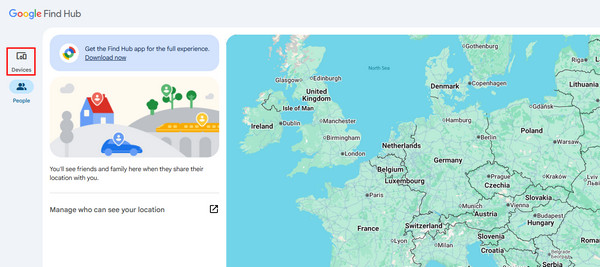
अपना डिवाइस खोलें और उसका वेब ब्राउज़र भी। फिर, की वेबसाइट खोजें। उस Google अकाउंट से लॉग इन करें जो उस Android फ़ोन से जुड़ा है जिसे आप अनलॉक करना चाहते हैं। बाद में, पर क्लिक करें। यु एस बी Google अकाउंट से जुड़े डिवाइसों की सूची दिखाई देगी। वह Android फ़ोन ढूँढें जिसे आप अनलॉक करना चाहते हैं। फिर, स्क्रीन पर और विकल्प दिखेंगे। अभी हटाएँ Android फ़ोन के नीचे दिए गए बटन पर क्लिक करें। बाद में, आपसे कुछ ऑथेंटिकेशन पूछा जाएगा। अंत में, स्क्रीन पर उभरने वाली छोटी विंडो में बटन पर क्लिक करें।.
भाग 4. Google Find My के ज़रिए फेस रिकॉग्निशन बायपास करें
गूगल मेरा डिवाइस ढूंढो स्पूफिंग ऐसा काम है जिसमें कोई व्यक्ति किसी और का या किसी और चीज़ का रूप धारण करता है। यह GPS स्पूफर, आइडेंटिटी स्पूफर आदि हो सकता है। आप स्पूफिंग के ज़रिए Face ID या फेस रिकग्निशन को अनलॉक कर सकते हैं! कुछ आम स्पूफिंग तकनीकें नीचे दी गई हैं।.
1. वीडियो का उपयोग करें.
जब वीडियो रिकॉर्ड किए जाते हैं, तो सब्जेक्ट, खासकर इंसान, हिलते‑डुलते रहते हैं। जब Android फ़ोन का मालिक खुद फेस रिकग्निशन इस्तेमाल नहीं कर सकता, तब वीडियो का उपयोग सुविधाजनक होता है। आप उनसे उनका वीडियो मँगवा सकते हैं और उसे स्कैन करके फेस रिकग्निशन अनलॉक कर सकते हैं। गूगल मेरा डिवाइस ढूंढो या हब खोजें. 2. तस्वीरों का उपयोग करें उपकरण सूची से बटन.
वैकल्पिक रूप से, आप वीडियो की जगह तस्वीरों का उपयोग कर सकते हैं। हालाँकि, कुछ Android फ़ोन मॉडलों में व्यक्ति का पलक झपकाना ज़रूरी होता है। ऐसे में आपको किसी AI थर्ड‑पार्टी एडिटिंग टूल की ज़रूरत पड़ सकती है, जो तस्वीर को वीडियो की तरह हिला सके।.
दबाएं फ़ैक्टरी रीसेट डिवाइस 3. मास्क का उपयोग करें मिटाएं मास्क भी अब उन्नत हो गए हैं; सिलिकॉन मास्क लगभग लोगों के असली चेहरे जैसी खूबियाँ कॉपी कर सकते हैं। हालांकि, सिलिकॉन मास्क पिछले स्पूफिंग तरीक़ों जितने व्यावहारिक नहीं हैं। आजकल ये काफ़ी महंगे होते हैं।.
भाग 5. स्पूफिंग तरीकों से फेस रिकॉग्निशन बायपास करें
अलग‑अलग ब्रांड्स के Android फ़ोनों के नए मॉडलों में फेस रिकग्निशन पेश किया गया है। यही वजह है कि कई Android उपयोगकर्ता अभी इसे ठीक से नहीं जानते। यह Android फ़ोनों का बायोमेट्रिक लॉक है, फिंगरप्रिंट के अलावा। Android फ़ोन कैमरा फ़्रेम में चेहरा ढूँढता है। यह आपके मुँह, नाक, आँखों और चेहरे के आकार का पता लगाता है। बैकग्राउंड की चिंता करने की ज़रूरत नहीं होती, क्योंकि स्कैनिंग प्रक्रिया उसे नज़रअंदाज़ कर देती है।.
1. डिटेक्ट किए गए चेहरे की अलाइनमेंट क्या होती है
स्कैनर कैमरा फ़्रेम से चेहरे को क्रॉप कर देता है। साथ ही, यह आँखों को घुमाकर उन्हें सही तरह से अलाइन करता है। बाद में, यह चेहरे की लाइटिंग और साइज़ को एडजस्ट करता है। कुछ स्कैनरों में चेहरा ज़्यादा साफ़ दिखाने के लिए इन‑बिल्ट लाइट भी होती है।.
2. AI क्या विश्लेषण करता है
फेस रिकग्निशन, अनलॉक करते समय आपके चेहरे को स्कैन करने के लिए AI फ़ीचर का उपयोग करता है। AI आपके चेहरे की अलग‑अलग संरचनाओं का विश्लेषण करता है। यह आपकी नाक की चौड़ाई, आँखों के बीच की दूरी, आँखों या मुँह के कॉन्टूर, जॉलाइन के आकार और अन्य विवरणों का विश्लेषण करेगा।.
3. एनकोडिंग कैसे काम करती है
स्कैनिंग प्रक्रिया के दौरान कैप्चर किए गए चेहरे के टेम्पलेट को एक मैथमेटिकल वेक्टर में बदल दिया जाता है। इसका अर्थ है कि डेटा को असली फ़ोटो के रूप में स्टोर नहीं किया जा सकता। यह चेहरे के मालिक का गणितीय प्रतिनिधित्व होता है।.
अधिक टिप्स: Android Face Unlock बनाम iPhone Face ID
कई उपयोगकर्ता Face Unlock और Face ID दोनों का इस्तेमाल करते हैं, लेकिन ये बिल्कुल एक जैसे नहीं हैं। Face ID Apple की फेसियल ऑथेंटिकेशन तकनीक है जो iPhone पर उपयोग होती है, जबकि Android डिवाइस आमतौर पर Face Unlock या फेस रिकॉग्निशन का उपयोग करते हैं।.
कई Android फ़ोन पर Face Unlock मुख्य रूप से फ्रंट‑फेसिंग कैमरा पर निर्भर करता है ताकि चेहरे की विशेषताओं की पहचान की जा सके। कुछ प्रीमियम Android मॉडलों में बेहतर सटीकता और सुरक्षा के लिए अतिरिक्त सेंसर भी उपयोग होते हैं। इसके विपरीत, Apple का Face ID TrueDepth कैमरा सिस्टम का उपयोग करके उपयोगकर्ता के चेहरे का विस्तृत डेप्थ मैप बनाता है, जो इसे फ़ोटो और साधारण स्पूफिंग प्रयासों के प्रति अधिक मज़बूत बनाता है।.
Face ID काम न करने पर iPhone को कैसे अनलॉक करें?
अगर Face ID आपका चेहरा पहचानने में असफल हो जाए, तो आम तौर पर आप स्क्रीन पासकोड से अपना iPhone अनलॉक कर सकते हैं। अगर आप अपना iPhone पासकोड भूल गए हैं, तो आपको अपना डिवाइस दोबारा एक्सेस करने के लिए Apple के आधिकारिक रिकवरी विकल्पों का उपयोग करना पड़ सकता है। इसमें आमतौर पर iPhone को मिटाना शामिल होता है, इसलिए पहले से अपने महत्त्वपूर्ण डेटा का बैकअप ज़रूर लें।.
निष्कर्ष
The face recognition, Face Unlock, or Face ID unlock is tackled in this post. We have posted the three easy ways to bypass it. imyPass एनीपासगो is the easiest to use among them. Besides face recognition, it can also unlock a password, pattern, PIN, etc. Download the tool to know more about its details.
गिडियन iOS, Android और Windows डिवाइसों को अनलॉक करने के बारे में लिखते हैं। इससे पहले वे एक रिपेयर सेंटर में मोबाइल डिवाइस विशेषज्ञ के रूप में काम करते थे, जहाँ वे ग्राहकों की लॉक्ड डिवाइसों और पासवर्ड रिकवरी में मदद करते थे। खाली समय में वे नए अनलॉक टूल्स का परीक्षण करते हैं, स्मार्ट डिवाइसों को कस्टमाइज़ करते हैं और जटिल अनलॉक प्रक्रियाओं को सरल और सुरक्षित बनाते हैं।.
गरम समाधान
-
एंड्रॉयड अनलॉक करें
- AddROM FRP बायपास टूल समीक्षा
- vnROM से FRP कैसे बायपास करें
- ZTE पर आसानी से FRP कैसे बायपास करें
- FRP हाइजैकर की विस्तृत समीक्षा
- Revvl 5G FRP को कैसे बायपास करें
- Samsung पर बिना पीसी के FRP को कैसे बायपास करें
- Galaxy A7 Lite पर बिना पीसी के FRP को कैसे बायपास करें
- Easy Flashing FRP Bypass 8.0 APK की समीक्षा
-
आईओएस अनलॉक करें
-
पासवर्ड युक्तियाँ
-
आईओएस टिप्स

