



 समाधान
 समर्थन केंद्र
 हमारे बारे में
 संपर्क करना
Android पर लॉक स्क्रीन बंद करें ताकि उसे जल्दी एक्सेस कर सकें
 गिदोन बायरन पर प्रकाशित जुलाई 01, 2026एंड्रॉयड अनलॉक करें4 मिनट पढ़ना
Android अपने उपयोगकर्ताओं की हज़ारों फाइलें और डेटा स्टोर कर सकता है। ये डेटा स्कूल, काम, निजी और अन्य मामलों के लिए महत्वपूर्ण हो सकते हैं। इसलिए स्क्रीन लॉक जोड़ना ज़रूरी है। इस तरह अनधिकृत एक्सेस नहीं होगा। लेकिन जब बार‑बार अनलॉक करना पड़े तो स्क्रीन लॉक थोड़ा असुविधाजनक हो जाता है।.
Android पर स्क्रीन लॉक कैसे हटाएँ? इस प्रक्रिया के लिए मानक और उन्नत दोनों तरह के तरीके मौजूद हैं। इस लेख में सबसे ज़्यादा सुझाए गए तरीकों को आपके संदर्भ के लिए शामिल किया गया है। यदि आप इन सभी के बारे में विस्तार से जानना चाहते हैं, तो कृपया इस पोस्ट को पढ़ते रहें।.

इस आलेख में:
भाग 1. मानक तरीका – सेटिंग्स के माध्यम से स्क्रीन लॉक बंद करना
जब आप Android पर लॉक स्क्रीन डिसेबल करते हैं, तो कुछ मानक तरीके इस्तेमाल किए जा सकते हैं। इन्हें किसी थर्ड‑पार्टी टूल या ऐप की ज़रूरत नहीं होती। इनकी सबसे अच्छी बात यह है कि नए उपयोगकर्ता भी इन्हें आसानी से कर सकते हैं। चूँकि Android के अलग‑अलग मॉडल और ब्रांड हैं, इसलिए कुछ तरीकों में अंतर होता है। उन्हें नीचे दी गई सूची में देखें।.
1. ज़्यादातर Android डिवाइस (Pixel, OnePlus, Motorola, Xiaomi) के लिए सामान्य स्टेप्स
Pixel, Motorola, Xiaomi, OnePlus और अन्य Android फ़ोन ब्रांड्स में स्क्रीन लॉक डिसेबल करने के लिए सामान्य स्टेप्स होते हैं। नीचे दिए गए चरण देखें।.
नल समायोजन और चुनें Biometrics & Password. । बाद में नीचे मौजूद Disable Lock Screen Password बटन।
चुनना अक्षम करना बटन चुनें। इस तरह प्रक्रिया की पुष्टि हो जाएगी।.
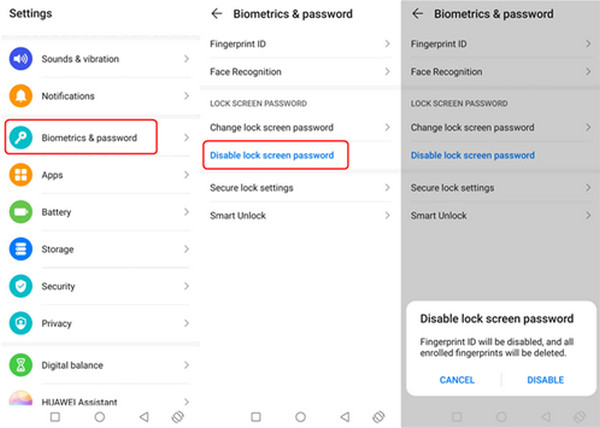
2. Samsung Galaxy (One UI) पर लॉक स्क्रीन कैसे डिसेबल करें
Android One UI पर स्क्रीन लॉक कैसे डिसेबल करें? यह Samsung फ़ोनों का मालिकाना यूज़र इंटरफ़ेस है। लेकिन आपको स्क्रीन लॉक पासकोड पता होना चाहिए। अगर नहीं, तो आपको सैमसंग लॉक स्क्रीन को बायपास करें. करना होगा। यह जानने के लिए कि कैसे, कृपया नीचे दिए गए चरणों को देखें।.
खुला हुआ समायोजन। नल सुरक्षा और गोपनीयता. । बाद में नीचे मौजूद Device Lock बटन।
अपना वर्तमान पासकोड दर्ज करें। फिर चुनें कोई नहीं प्रक्रिया की पुष्टि करने के लिए.
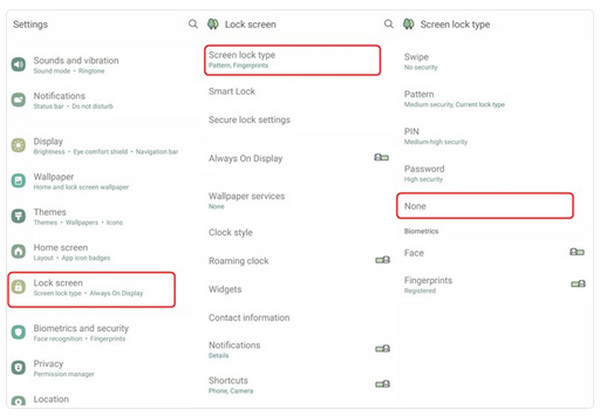
3. Google Pixel / स्टॉक Android पर लॉक स्क्रीन कैसे डिसेबल करें
Google Pixel और स्टॉक Android फ़ोनों की प्रक्रिया थोड़ी अलग है। चिंता की बात नहीं है क्योंकि इनका तरीका लगभग एक जैसा है। सर्वोत्तम परिणामों के लिए कृपया नीचे दिए गए चरणों का पालन करें।.
नल समायोजन. चुनना सुरक्षा और गोपनीयता। नल डिवाइस अनलॉक और चुनें Screen Lock.
चुनना कोई नहीं. । अंत में बदलाव लागू करने के लिए इसकी पुष्टि करें।.
भाग 2. लॉक स्क्रीन को निष्क्रिय करने के उन्नत तरीके
मानक तरीकों के अलावा, उन्नत तरीके भी इस्तेमाल किए जा सकते हैं। हालाँकि, अधिकतर में मध्यम से प्रोफेशनल स्तर की स्किल की ज़रूरत होती है। इन्हें बेहतर तरीके से जानने के लिए हम आपकी मदद करेंगे। इनके पूरे विवरण जानने के लिए नीचे स्क्रोल करें।.
1. Smart Lock का उपयोग (पूरी तरह डिसेबल नहीं, लेकिन सुविधाजनक)
Smart Lock लॉक स्क्रीन को सक्रिय रखता है, लेकिन सुरक्षित परिस्थितियों में आपका फ़ोन अपने‑आप बायपास कर देता है। आप विश्वसनीय जगहें, डिवाइस आदि सेट कर सकते हैं। लेकिन आप इसे स्थायी रूप से अनलॉक नहीं कर सकते।.
2. पासवर्ड भूल गए? लॉक आउट होने पर क्या करें
यदि आप अपना PIN, पैटर्न या पासवर्ड भूल जाने की वजह से डिवाइस सेटिंग्स तक नहीं पहुँच पा रहे हैं, तो आपको रिकवरी तरीकों की ज़रूरत होगी। उन्हें नीचे दी गई सूची से देखें।.
1. Google का Find My Device
Google Find My Device या Find Hub किसी भी वेब ब्राउज़र से आपके फ़ोन को दूर से लॉक या erase कर सकता है। नीचे दिए गए चरण आपको तरीका बताएँगे।.
Search the Google Find Hub वेबसाइट सर्च करें। अपने Google अकाउंट से साइन‑इन करें।.
क्लिक उपकरण. । सूची से अपने डिवाइस को चुनें। अंत में चुनें फ़ैक्टरी रीसेट डिवाइस बटन।
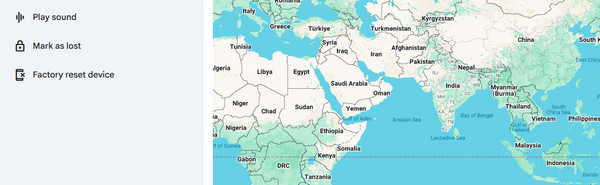
2. Samsung का SmartThings Find
Samsung SmartThings Find आपके Samsung डिवाइस को दूर से अनलॉक कर सकता है। यह लगभग पिछले तरीके जैसा ही है। लेकिन यह केवल Samsung डिवाइसों के लिए है।.
की वेबसाइट पर जाएँ Samsung SmartThings Find. । अपने Samsung अकाउंट से साइन‑इन करें। बाईं ओर से अपना डिवाइस चुनें।.
कृपया चुनें डेटा मिटाएँ बटन पर क्लिक करें। प्रक्रिया की पुष्टि करने के लिए मिटाएं.
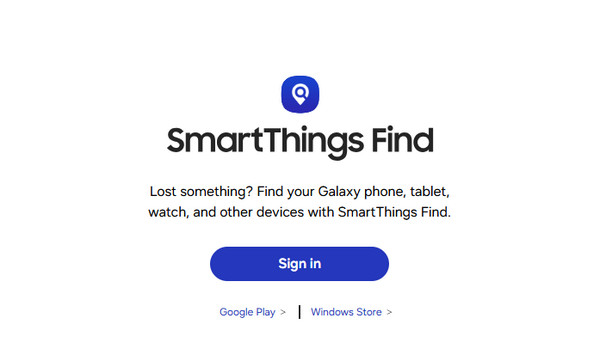
चुनें।
3. फ़ैक्ट्री रीसेट.
फ़ैक्ट्री रीसेट सभी डेटा मिटा देता है लेकिन लॉक भी हटा देता है। इस तरीके के लिए प्रोफेशनल स्किल की ज़रूरत होती है। मार्गदर्शन के लिए नीचे दिए गए चरण देखें। शक्ति तथा नीची मात्रा. Android फ़ोन को बंद करें। दबाएँ.
चुनना डेटा हटाना / फ़ैक्टरी रीसेट. चुनना फ़ैक्टरी डेटा रीसेट। का चयन करें सिस्टम को अभी रिबूट करें विकल्प।
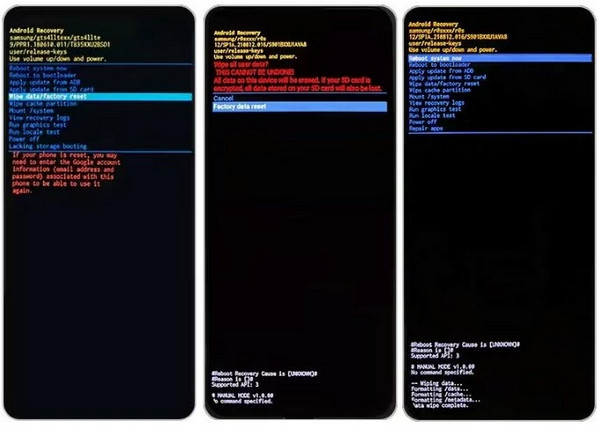
। रिकवरी मोड स्क्रीन आने का इंतज़ार करें।
imyPass एनीपासगो 4. थर्ड‑पार्टी अनलॉकिंग टूल्स.
की वेबसाइट पर जाएँ imyPass एनीपासगो. Android पर लॉक स्क्रीन हटाने के लिए यह सबसे अच्छा टूल है। यह Google फ़ोन, LG, Asus, Alcatel, Lenovo, Vivo, Oppo, Huawei और अन्य सहित कई Android ब्रांड्स को सपोर्ट करता है। यह टूल बताए गए ब्रांड्स पर Google FRP लॉक बायपास करने के लिए भी इस्तेमाल किया जा सकता है। यह सॉफ़्टवेयर ऑफ़लाइन भी काम कर सकता है! नीचे दिए गए विस्तृत चरणों के साथ देखें कि इस टूल का उपयोग कैसे करें।.
चुनना स्क्रीन पासवर्ड हटाएँ. । फिर टूल को सेटअप, इंस्टॉल और ओपन करें।.
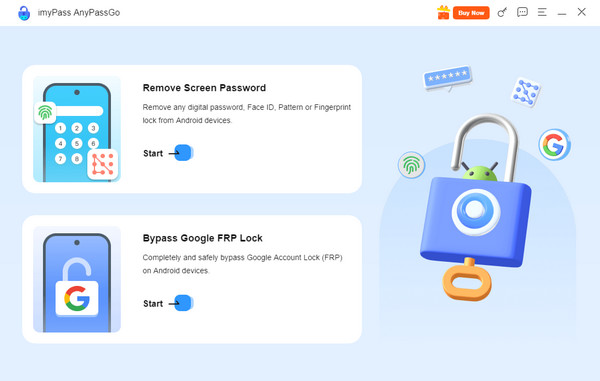
। USB केबल का उपयोग करके अपने Android फ़ोन को कंप्यूटर से कनेक्ट करें। अभी हटाएँ बटन।
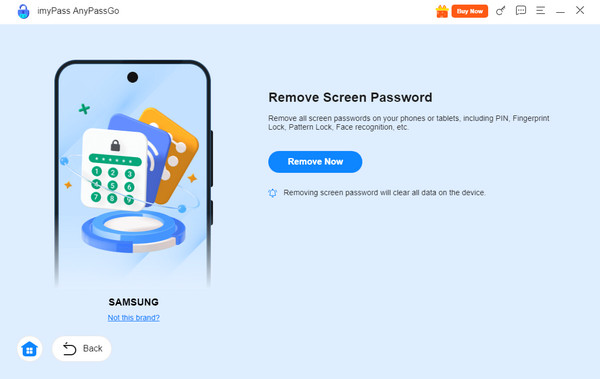
भाग 3. लॉक स्क्रीन नोटिफ़िकेशन और क्विक सेटिंग्स बंद करना
अपने Android फ़ोन के ब्रांड का चयन करें। बाद में एंड्रॉयड लॉक स्क्रीन पर क्लिक करें।.
1. Hide Notification Content on Lock Screen
कभी-कभी एंड्रॉइड नोटिफिकेशन लॉक स्क्रीन से भी देखे जा सकते हैं। यह फ़ीचर अनुशंसित नहीं है क्योंकि कोई भी व्यक्ति गोपनीय नोटिफिकेशन देख सकता है। अगर आप इसे बंद करना चाहते हैं, तो कृपया नीचे दिए गए चरणों का उपयोग करें।.
खुला हुआ समायोजन. इसके बाद, जाएँ सूचनाएं खंड।
थपथपाएं लॉक स्क्रीन नोटिफिकेशन बटन पर। बाद में, टैप करें मत दिखाएँ ऐप खोलें। सूची में से.
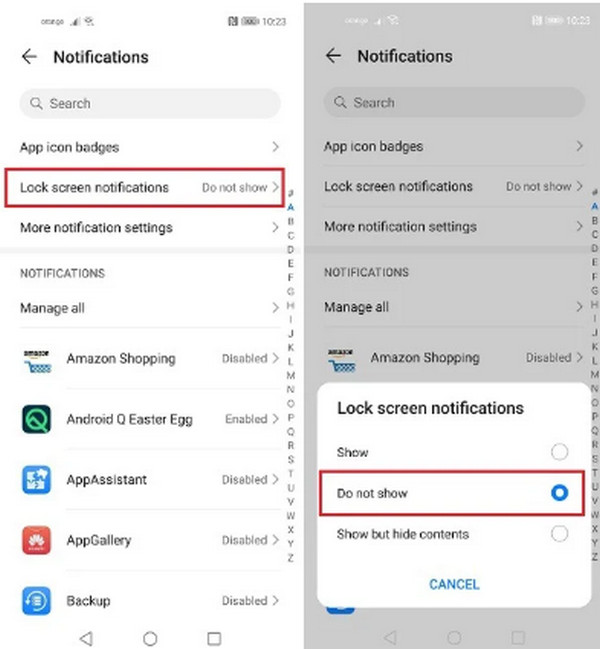
2. लॉक स्क्रीन से क्विक सेटिंग्स एक्सेस को निष्क्रिय करें (गूगल पिक्सेल)
कुछ फ़ीचर एंड्रॉइड फ़ोन पर एक्सेस किए जा सकते हैं। आप कैमरा, वॉलेट और अन्य फ़ीचर्स तक पहुँच सकते हैं। यदि आप इन्हें हटाना चाहते हैं, तो आप इन विशेष फ़ीचर्स को निष्क्रिय कर सकते हैं। नीचे दिया गया तरीका देखें।.
खुला हुआ समायोजन. फिर, टैप करें डिस्प्ले और टच बटन।
चुनना लॉक स्क्रीन बटन पर। बाद में, बंद करें डिवाइस कंट्रोल्स, वॉलेट, कैमरा, और अन्य उपलब्ध फ़ीचर्स।.
भाग 4. थर्ड‑पार्टी ऐप्स – फुल कंट्रोल के लिए एक वर्कअराउंड
सेटिंग्स वाला तरीका हमेशा बेहतर होता है क्योंकि यह मुफ़्त है और किसी तृतीय-पक्ष टूल या ऐप को डाउनलोड करने की आवश्यकता नहीं होती। लेकिन कुछ उपयोगकर्ता अधिक बारीक नियंत्रण के लिए लॉक स्क्रीन मैनेजर एप्लिकेशन को पसंद करते हैं। जिन एप्लिकेशन का उपयोग किया जा सकता है, वे हैं Widgetsmith, Color Widgets, Top Widgets, तथा Lock Screen 16.
निष्कर्ष
कुल मिलाकर, आप कर सकते हैं एंड्रॉइड पर लॉक स्क्रीन बंद करें मानक और उन्नत तरीकों का उपयोग करके। अधिकांश तरीके बिल्ट-इन और तृतीय-पक्ष टूल हैं।. imyPass एनीपासगो वह सबसे अच्छा सॉफ़्टवेयर है जो पासवर्ड अज्ञात होने पर विभिन्न एंड्रॉइड फ़ोन ब्रांडों को अनलॉक कर सकता है। यदि आप इस टूल के बारे में और जानने में रुचि रखते हैं, तो इसे अपने कंप्यूटर पर डाउनलोड करें!
गिडियन iOS, Android और Windows डिवाइसों को अनलॉक करने के बारे में लिखते हैं। इससे पहले वे एक रिपेयर सेंटर में मोबाइल डिवाइस विशेषज्ञ के रूप में काम करते थे, जहाँ वे ग्राहकों की लॉक्ड डिवाइसों और पासवर्ड रिकवरी में मदद करते थे। खाली समय में वे नए अनलॉक टूल्स का परीक्षण करते हैं, स्मार्ट डिवाइसों को कस्टमाइज़ करते हैं और जटिल अनलॉक प्रक्रियाओं को सरल और सुरक्षित बनाते हैं।.
गरम समाधान
-
एंड्रॉयड अनलॉक करें
- AddROM FRP बायपास टूल समीक्षा
- vnROM से FRP कैसे बायपास करें
- ZTE पर आसानी से FRP कैसे बायपास करें
- FRP हाइजैकर की विस्तृत समीक्षा
- Revvl 5G FRP को कैसे बायपास करें
- Samsung पर बिना पीसी के FRP को कैसे बायपास करें
- Galaxy A7 Lite पर बिना पीसी के FRP को कैसे बायपास करें
- Easy Flashing FRP Bypass 8.0 APK की समीक्षा
-
आईओएस अनलॉक करें
-
पासवर्ड युक्तियाँ
-
आईओएस टिप्स

