



 समाधान
 समर्थन केंद्र
 हमारे बारे में
 संपर्क करना
FRP अनलॉक Samsung: फ़ैक्टरी रीसेट के बाद फ़ोन तक फिर से पहुँचें
 गिदोन बायरन पर प्रकाशित 9 जून, 2026एंड्रॉयड अनलॉक करें3-मिनट पढ़ना
जब किसी Samsung फ़ोन में गंभीर सिस्टम समस्या आती है, तो उसे ठीक करने के लिए फ़ैक्टरी रीसेट सबसे ज़्यादा सुझाई जाने वाली तकनीकों में से एक है। इसके अलावा, जब आप Samsung फ़ोन या अन्य डिवाइस नए मालिक के लिए तैयार कर रहे होते हैं, तब भी आमतौर पर फ़ैक्टरी रीसेट का उपयोग किया जाता है।.
हालाँकि, Google Factory Reset Protection या FRP सक्रिय हो जाएगी। यह एक सुरक्षा लॉक है जो फ़ैक्टरी रीसेट के बाद Samsung फ़ोन को अनधिकृत एक्सेस से सुरक्षित रखता है। लेकिन कुछ उपयोगकर्ता इससे जुड़े Google अकाउंट को भूल जाते हैं। इसलिए, आपको Samsung FRP बायपास. करने की ज़रूरत पड़ती है। नीचे स्क्रोल करते हुए आपको ज़रूरी जानकारी मिलेगी, जिसमें वे पाँच तरीके शामिल हैं जो आपकी मदद कर सकते हैं।.

इस आलेख में:
- Samsung डिवाइस पर FRP को समझना
- भाग 1. आधिकारिक तरीका (बायपास से कैसे बचें)
- भाग 2. Samsung के Voice Assistant (TalkBack) का उपयोग
- भाग 3. imyPass AnyPassGo का उपयोग
- भाग 4. SamFW FRP Tool का उपयोग (नए मॉडलों के लिए)
- भाग 5. IMEI के ज़रिए Google अकाउंट रिकवरी का उपयोग
- समस्या निवारण: FRP बायपास काम क्यों नहीं कर सकता
Samsung डिवाइस पर FRP को समझना
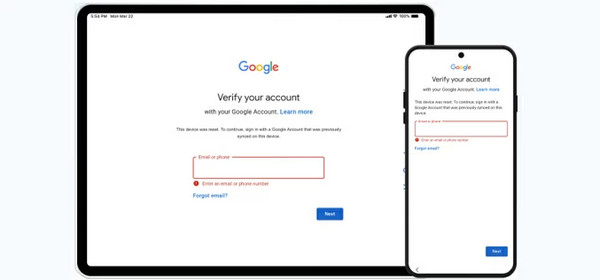
Google FRP Lock एक सुरक्षा फ़ीचर है जो आपको फ़ैक्टरी रीसेट के बाद अपने Samsung फ़ोन या टैबलेट को सुरक्षित रखने की अनुमति देता है। इस तरह कोई भी व्यक्ति इन डिवाइस पर पासकोड या अन्य महत्वपूर्ण बदलाव या सेटअप नहीं जोड़ सकता। यदि आप डिवाइस से जुड़े Google अकाउंट को भूल गए हैं, तो आपको इसे बायपास करने के लिए एक एफआरपी अपहरणकर्ता की आवश्यकता हो सकती है।.
कभी-कभी आप अपना Google अकाउंट पासवर्ड बदलते हैं और फिर अपना Samsung डिवाइस फ़ैक्टरी रीसेट कर देते हैं। इस स्थिति में, Google अपनी सुरक्षा नीतियों के आधार पर 72 घंटे के भीतर अस्थायी Google FRP लॉक लगा देता है, जिसे उपयोगकर्ता काफी सुविधाजनक और सुरक्षित मानते हैं।.
भाग 1. आधिकारिक तरीका (बायपास से कैसे बचें)
यदि आप अपने Samsung Google FRP लॉक को बायपास नहीं करना चाहते, तो आपको केवल फ़ैक्टरी रीसेट के बाद Samsung फ़ोन से जुड़े सही Google अकाउंट को दर्ज करना होगा। आमतौर पर यह प्रक्रिया केवल कुछ सेकंड या कुछ मिनट ही लेती है। यह इंटरनेट कनेक्शन की मज़बूती पर निर्भर करता है।.
लेकिन यदि आप चाहते हैं कि फ़ैक्टरी रीसेट के बाद Google FRP लॉक सक्रिय ही न हो, तो आपको Samsung से Google अकाउंट हटाना. होगा। हालाँकि, यह आपके Samsung फ़ोन की सुरक्षा के लिए जोखिम भरा हो सकता है, क्योंकि इसके बाद कोई भी व्यक्ति इसे सेटअप या संशोधित कर सकता है।.
भाग 2. Samsung के Voice Assistant (TalkBack) का उपयोग
Samsung का TalkBack या Voice Assistant दृष्टि-बाधित उपयोगकर्ता या ग्राहक के लिए बनाया गया है। यह डिवाइस से फ़ीडबैक देकर उन्हें अपने Samsung फ़ोन या टैबलेट में नेविगेट करने में मदद करता है। उन्हें ऐसा करने के लिए स्क्रीन देखने की ज़रूरत नहीं होती। कुछ लोग कहते हैं कि आप इस फ़ीचर का उपयोग Samsung FRP बायपास वॉइस असिस्टेंट के रूप में कर सकते हैं।.
हालाँकि, इसकी सफलता दर कम है क्योंकि यह बग फ़िक्स कर दिया गया है। फिर भी, आप इसे आज़माने के लिए नीचे दिए गए चरणों का संदर्भ ले सकते हैं।.
दबाकर रखें आवाज बढ़ाएं तथा नीची मात्रा कुंजियाँ। कुछ सेकंड बाद उन्हें छोड़ दें।.
कहना Google FRP लॉक को बायपास करें या Google FRP लॉक हटाएँ. फिर वॉइस असिस्टेंट बात करेगा और आपको विस्तृत प्रक्रिया बताएगा। आपको केवल उसके अनुसार आगे बढ़ना होगा।.
भाग 3. imyPass AnyPassGo का उपयोग
पिछली विधि की कम सफलता दर के कारण, आपको एक वैकल्पिक तरीके की ज़रूरत पड़ सकती है। आप imyPass एनीपासगो. का उपयोग कर सकते हैं। यह एक Samsung FRP बायपास टूल है जो बिना इंटरनेट कनेक्शन के फीचर लॉक को बायपास कर सकता है। Samsung के अलावा, यह अलग-अलग Android फ़ोन ब्रांड के डिवाइसों से भी यह फ़ीचर हटा सकता है। इसमें Motorola, Oppo, Huawei, OnePlus आदि शामिल हैं।.
इसके अलावा, बायपास प्रक्रिया की अवधि केवल कुछ सेकंड या मिनट तक रहती है। पेशेवर और शुरुआती दोनों इस टूल का उपयोग कर सकते हैं क्योंकि इसका इंटरफ़ेस और प्रक्रिया सरल है। यह टूल कैसे उपयोग करना है, जानने के लिए नीचे दिए गए चरणों का पालन करें।.
डाउनलोड imyPass एनीपासगो. फिर डाउनलोड की गई फ़ाइल सेटअप करें। इसके बाद उसे अपने कंप्यूटर पर इंस्टॉल करें और खोलें, ताकि प्रक्रिया शुरू हो सके।.
USB केबल की मदद से अपने Samsung फ़ोन को USB पोर्ट में लगाएँ। पहले स्क्रीन पर Google FRP लॉक को बायपास करें फ़ीचर पर क्लिक करें। फिर बीच में स्थित SAMSUNG बटन चुनें, जो समर्थित डिवाइसों की सूची है। प्रक्रिया आगे बढ़ाने के लिए अतिरिक्त ऑन-स्क्रीन निर्देशों का पालन करें।.
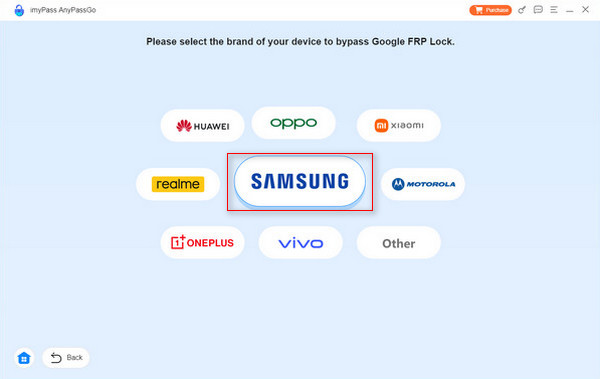
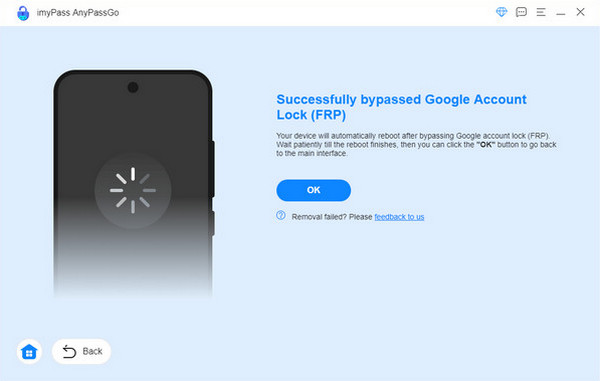
दबाएं अब बायपास करें नीचे दिए गए ठीक है बटन पर क्लिक करें। इसके बाद बायपास प्रक्रिया शुरू हो जाएगी। बाद में, प्रक्रिया पूरी होने तक प्रतीक्षा करें। अंत में, जब प्रक्रिया सफल हो जाए, तो कृपया नीचे दिए गए.
भाग 4. SamFW FRP Tool का उपयोग (नए मॉडलों के लिए)
बटन पर क्लिक करें। SamFW FRP Tool.
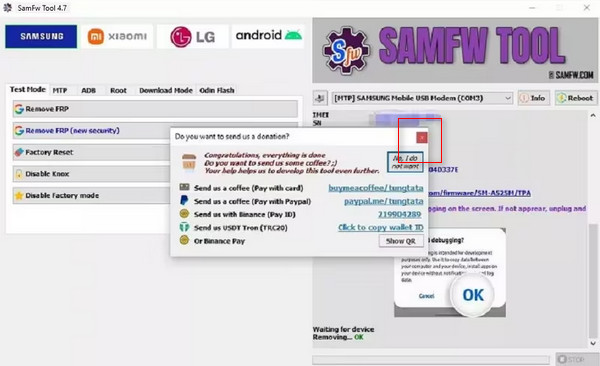
दूसरी ओर, पेशेवरों को इसका उपयोग करना बहुत पसंद आएगा क्योंकि SamFW FRP Tool, TalkBack और AddROM bypass. जैसी निःशुल्क विधियों की तुलना में नए डिवाइसों पर अधिक उन्नत सुविधाएँ और अधिक सफलता दर प्रदान करता है। यह टूल प्रक्रियाओं को कोड के रूप में समझाता है, इसलिए शुरुआती लोगों के लिए भी इसे समझना कठिन होता है। यदि आप इस टूल का उपयोग करके अपना FRP लॉक बायपास करना चाहते हैं, तो नीचे दिए गए चरणों का पालन करें।.
दूसरी ओर, पेशेवर इसे इसके उन्नत फीचर्स के कारण पसंद करेंगे। यह टूल प्रक्रियाओं को कोड के रूप में समझाता है, इसलिए शुरुआती लोगों के लिए इसे समझना भी मुश्किल होगा। यदि आप इस टूल से अपना FRP लॉक बायपास करना चाहते हैं, तो कृपया नीचे दिए गए चरणों का उपयोग करें। एफआरपी हटाएँ टूल को अपने कंप्यूटर पर डाउनलोड, सेटअप, इंस्टॉल और खोलें। फिर USB केबल से अपने Samsung फ़ोन को कंप्यूटर से कनेक्ट करें। इसके बाद, स्क्रीन के ऊपर बाईं ओर स्थित.
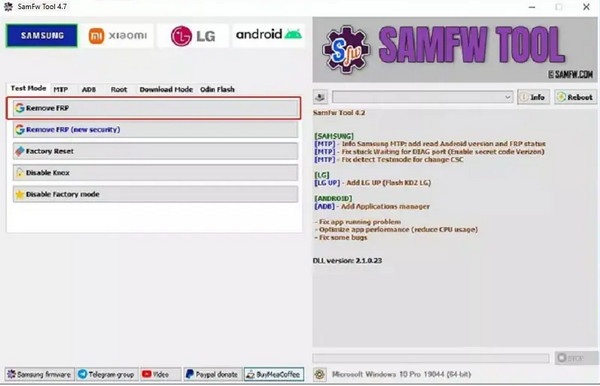
थपथपाएं ठीक है बटन पर क्लिक करें। एक्स अपने Samsung फ़ोन पर.
भाग 5. IMEI के ज़रिए Google अकाउंट रिकवरी का उपयोग
बटन दबाएँ। फिर ऑन-स्क्रीन निर्देशों का पालन करें। जो छोटी विंडो पॉप-अप होगी उसे बंद करने के लिए है एक ऑनलाइन FRP बायपास मुफ्त टूल जो बिना कंप्यूटर के भी सैमसंग का FRP लॉक हटा सकता है। इसका कारण यह है कि इस टूल को स्मार्टफ़ोन पर एक्सेस किया जा सकता है। हालाँकि, इस ऑनलाइन टूल की सफलता दर कम है। केवल IMEI जानकारी आपके सैमसंग फ़ोन पर गूगल FRP लॉक बायपास करने के लिए पर्याप्त नहीं हो सकती। ऑनलाइन टूल का उपयोग कैसे करना है, यह जानने के लिए कृपया नीचे दिए गए चरणों को देखें।.
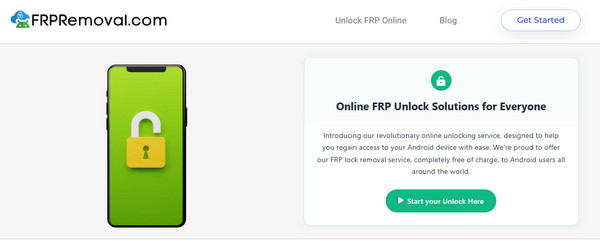
आधिकारिक वेबसाइट पर जाएँ बटन दबाएँ। फिर ऑन-स्क्रीन निर्देशों का पालन करें। जो छोटी विंडो पॉप-अप होगी उसे बंद करने के लिए. फिर, क्लिक करें FRPRemoval बटन।
चुनना SAMSUNG एक ऑनलाइन टूल है जो बिना कंप्यूटर के भी Samsung का FRP लॉक हटा सकता है। कारण यह है कि इस टूल को सीधे स्मार्टफ़ोन पर एक्सेस किया जा सकता है। लेकिन इस ऑनलाइन टूल की सफलता दर कम है। आपका IMEI सूचना Google FRP लॉक को बायपास करने के लिए पर्याप्त नहीं हो सकती। यह ऑनलाइन टूल कैसे उपयोग करना है, जानने के लिए नीचे दिए गए चरणों का पालन करें। अगला यहाँ से अपना अनलॉक शुरू करें.
समस्या निवारण: FRP बायपास काम क्यों नहीं कर सकता
में अपने डिवाइस के ब्रांड का चयन करें। फिर अगली बॉक्स में IMEI नंबर दर्ज करें। बायपास प्रक्रिया शुरू करने के लिए नीचे दिए गए.
दौरा करना खाता पुनर्प्राप्ति बटन पर क्लिक करें। अगला नीचे दाईं ओर स्थित बटन।
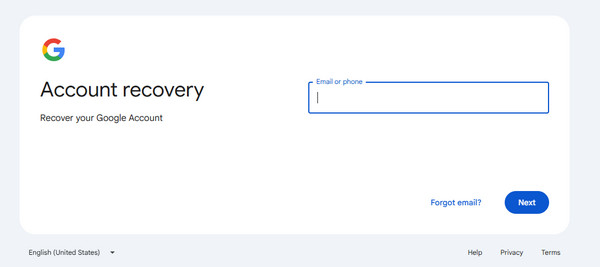
FRP बायपास सुरक्षा पैचों के कारण काम नहीं कर सकता जो इसे ब्लॉक कर देते हैं। इसके अलावा, अनलॉकिंग प्रक्रिया के लिए उपयोग किया गया Google अकाउंट गलत हो सकता है। अंत में, हो सकता है आपने हाल ही में अपना Google पासवर्ड बदला हो। इसे ठीक करने का सबसे अच्छा तरीका है कि आप अपना Google अकाउंट रिकवर करें। नीचे देखें कैसे। जारी रखना Google की.
निष्कर्ष
कुल मिलाकर, आप कर सकते हैं वेबसाइट पर जाएँ। फिर अपना ईमेल या फ़ोन नंबर दर्ज करें। और उनके साथ जुड़ा हुआ सही Google अकाउंट वाला फ़ोन। वैकल्पिक रूप से, जब अकाउंट भूल गया हो तो आप Google FRP लॉक को बायपास कर सकते हैं।. imyPass एनीपासगो आपकी मदद करने वाले सबसे आसान तरीकों में से एक है। यदि आप इसके बारे में और जानना चाहते हैं, तो आप यह टूल डाउनलोड कर सकते हैं!
गिडियन iOS, Android और Windows डिवाइसों को अनलॉक करने के बारे में लिखते हैं। इससे पहले वे एक रिपेयर सेंटर में मोबाइल डिवाइस विशेषज्ञ के रूप में काम करते थे, जहाँ वे ग्राहकों की लॉक्ड डिवाइसों और पासवर्ड रिकवरी में मदद करते थे। खाली समय में वे नए अनलॉक टूल्स का परीक्षण करते हैं, स्मार्ट डिवाइसों को कस्टमाइज़ करते हैं और जटिल अनलॉक प्रक्रियाओं को सरल और सुरक्षित बनाते हैं।.
गरम समाधान
-
एंड्रॉयड अनलॉक करें
- AddROM FRP बायपास टूल समीक्षा
- vnROM से FRP कैसे बायपास करें
- ZTE पर आसानी से FRP कैसे बायपास करें
- FRP हाइजैकर की विस्तृत समीक्षा
- Revvl 5G FRP को कैसे बायपास करें
- Samsung पर बिना पीसी के FRP को कैसे बायपास करें
- Galaxy A7 Lite पर बिना पीसी के FRP को कैसे बायपास करें
- Easy Flashing FRP Bypass 8.0 APK की समीक्षा
-
आईओएस अनलॉक करें
-
पासवर्ड युक्तियाँ
-
आईओएस टिप्स

