



 समाधान
 समर्थन केंद्र
 हमारे बारे में
 संपर्क करना
लोकेशन पिन क्या है? फ़ोन पर आसानी से पिन लोकेशन भेजें
 पेनी वॉरेन पर प्रकाशित 17 जुलाई, 2025जीपीएस स्थान3-मिनट पढ़ना
जब आप नेविगेशन ऐप का उपयोग करते हैं, तो आपको आमतौर पर एक दिखाई देता होगा स्थान पिन. यह क्या है और यह आपकी कैसे मदद कर सकता है? दरअसल, लोकेशन पिन बहुत मददगार है, न केवल लोकेशन मार्क के तौर पर, बल्कि नेविगेशन मोड में होने पर नेविगेशन इंडिकेटर के तौर पर भी। यह लेख आपके लिए लोकेशन पिन के बारे में विस्तार से बताएगा और आपको बताएगा कि अपने Android या iPhone पर आसानी से पिन लोकेशन कैसे भेजें।

इस आलेख में:
भाग 1: स्थान पिन की गहन व्याख्या
लोकेशन पिन क्या है? लोकेशन पिन एक डिजिटल मार्कर है जिसका इस्तेमाल मैप्स पर किसी खास जगह या रुचि के बिंदु को दर्शाने के लिए किया जाता है। इसका इस्तेमाल गूगल मैप्स, एप्पल मैप्स और जीपीएस सिस्टम जैसे नेविगेशन ऐप में व्यापक रूप से किया जाता है ताकि उपयोगकर्ताओं को स्थानों को चिह्नित करने, खोजने और साझा करने में मदद मिल सके।
क्या यह बहुत आसान लगता है? लेकिन असल में, लोकेशन पिन बहुत उपयोगी है। शायद आपको एहसास न हो कि यह आपकी कितनी मदद कर सकता है। लोकेशन पिन की विस्तृत विशेषताओं की जाँच करें।
लोकेशन पिन की विशेषताएं
1. स्थान पिन डालें. मैप ऐप में, आप मैन्युअल रूप से पिन डालने के लिए किसी स्थान पर टैप करके उसे दबाए रख सकते हैं। यह तब उपयोगी होता है जब कोई पता उपलब्ध न हो या कोई कस्टम स्थान चिह्नित करते समय। इस तरह, आप अपने मैप ऐप पर एक नया स्थान बनाते हैं।
2. स्थान पिन साझा करें. एक बार पिन ड्रॉप हो जाने के बाद, आप इसे मैसेज, ईमेल या सोशल मीडिया के ज़रिए शेयर कर सकते हैं। प्राप्तकर्ता नेविगेशन के लिए अपने नेविगेशन ऐप में लोकेशन पिन खोल सकते हैं।
3. स्थान पिन सहेजें. कई ऐप्स आपको भविष्य में उपयोग के लिए पिन सहेजने की अनुमति देते हैं। आप स्थानों को श्रेणीबद्ध कर सकते हैं, जैसे कि पसंदीदा या जाना चाहते हैं। अगली बार जब आप उस स्थान पर जाना चाहें, तो आप नेविगेशन के लिए स्थान पिन का उपयोग कर सकते हैं।
भाग 2: मैप्स में iPhone का स्थान कैसे पिन करें
अब, आप अच्छी तरह समझ गए होंगे कि लोकेशन पिन क्या होता है। दरअसल, अलग-अलग मैप ऐप्स पर लोकेशन पिन करना भी आसान है। यहाँ, आप iPhone 17/16 पर मैप्स ऐप पर लोकेशन पिन डालने और शेयर करने का तरीका जान सकते हैं।
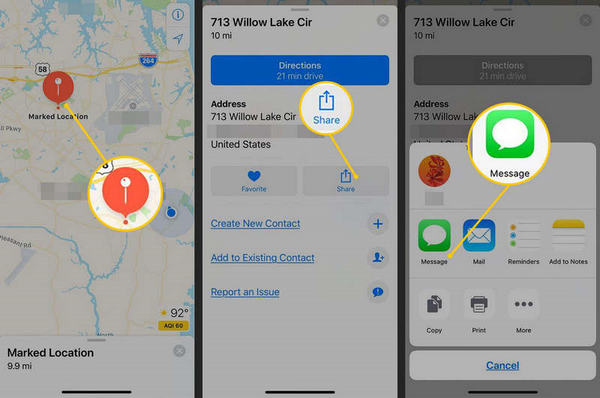
ऐप्पल मैप्स खोलें और लाल पिन डालने के लिए किसी स्थान पर टैप करके रखें। यह स्थान पिन मैप ऐप पर तब भी बना रहेगा जब आप iPhone पर स्थान बदलें, जिसका उपयोग नेविगेशन के लिए किया जा सकता है।
आप यह भी जानना चाहेंगे कि Apple Maps पर दूसरों को पिन लोकेशन कैसे भेजें। बस अपना लोकेशन पिन चुनें और मैसेज, WhatsApp या ईमेल के ज़रिए इसे भेजने के लिए शेयर बटन पर टैप करें।
भाग 3: गूगल मैप्स पर स्थान कैसे पिन करें
गूगल मैप्स भी एक व्यापक रूप से इस्तेमाल किया जाने वाला मैप ऐप है। इसलिए, आपको यह भी सीखना चाहिए कि गूगल मैप्स पर लोकेशन को कैसे पिन किया जाए और इसे दूसरों या अन्य प्लेटफ़ॉर्म पर कैसे शेयर किया जाए। उदाहरण के लिए, आप अपना घर गूगल मैप्स में सेट करें.
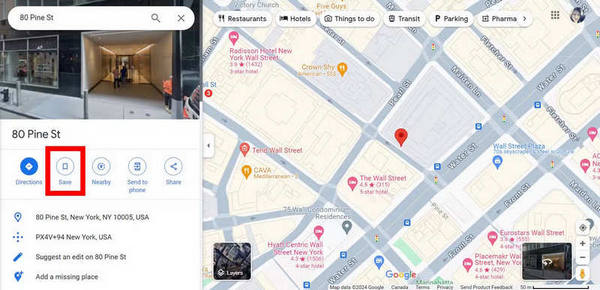
अपने Android या iPhone पर Google Maps खोलें और फिर किसी भी स्थान पर टैप करके रखें, ताकि लाल पिन लग जाए। यह स्थान आपका घर या सड़क हो सकता है। इसके अलावा, आप Google Maps पर कई स्थानों को पिन कर सकते हैं। फिर, यह लाल स्थान पिन आपके Google Maps पर रहेगा।
फिर, आप अपने लोकेशन पिन पर टैप कर सकते हैं, और एक विंडो दिखाई देगी। आप क्लिक कर सकते हैं बचाना स्थान पिन को सहेजने के लिए बटन पर टैप करें। इसके अलावा, आप स्थान पिन को सहेजने के लिए बटन पर टैप कर सकते हैं। शेयर करना स्थान पिन साझा करने के लिए बटन पर क्लिक करें।
भाग 4: पिन पर टेक्स्ट के माध्यम से स्थान कैसे भेजें
आप टेक्स्ट के ज़रिए भी पिन लोकेशन भेज सकते हैं। यह खास तौर पर तब उपयोगी होता है जब आप अपने दोस्तों को अपनी खास लोकेशन बताना चाहते हैं। फिर, आपके दोस्त आपको नेविगेट करने और जल्दी से ढूंढने के लिए मैप ऐप का इस्तेमाल कर सकते हैं। आप टेक्स्ट के ज़रिए पिन लोकेशन कैसे भेज सकते हैं? आप इसे अपने मैप ऐप या मैसेज ऐप से भेज सकते हैं।
आप Apple मैप्स खोलकर लोकेशन पिन चुन सकते हैं। फिर, टैप करें शेयर करना बटन, फिर चुनें संदेशों या अन्य चैट ऐप्स, जैसे व्हाट्सएप।
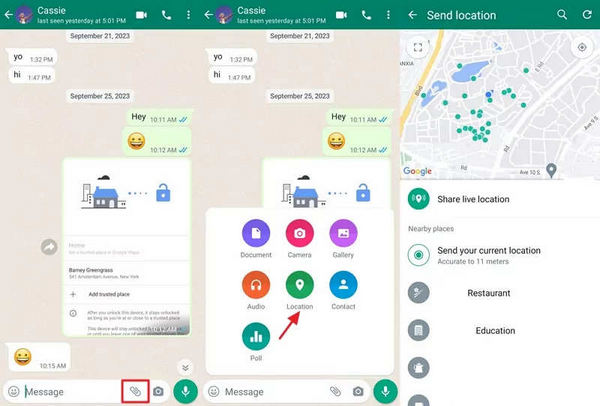
आप अपना स्थान किसी टेक्स्ट ऐप जैसे कि WhatsApp पर भी भेज सकते हैं। चैट पर जाएँ और टैप करें जोड़ना नीचे दिए गए बटन पर टैप करें। फिर, जगह बटन पर टैप करें। अंत में, अपना वर्तमान स्थान भेजें टेक्स्ट के माध्यम से स्थान पिन भेजने के लिए.
बोनस: iPhone 17/16 पर आसानी से स्थान बदलें
आपने लोकेशन पिन के बारे में सीखा है। लेकिन जब आपको दूसरों के साथ लोकेशन शेयर करनी होती है, तो आप नहीं चाहेंगे कि दूसरे लोग आपकी असली लोकेशन जानें। या शायद आप नकली लोकेशन के ज़रिए अपने दोस्तों का मज़ाक उड़ाना चाहते हों। आप ऐसा कैसे कर सकते हैं? imyPass iLocaGo यह आपको आसानी से ऐसा करने में मदद कर सकता है। यह आपके iPhone पर आपके वर्तमान स्थान को बदल सकता है। इसके अलावा, आप अपने iPhone पर अपने स्थान के लिए मार्ग संशोधित कर सकते हैं। उस स्थिति में, आपके iPhone का स्थान अपने आप बदल जाता है और आपको कहीं जाने की आवश्यकता नहीं होती।
आपको बस इतना करना है कि अपने iPhone को अपने Windows या Mac कंप्यूटर से कनेक्ट करें। फिर, आप अपने iPhone के स्थान को दुनिया भर में कहीं भी संशोधित कर सकते हैं। फिर, आप अपने दोस्तों को एक स्थान पिन भेजकर उन्हें चौंका सकते हैं!

4,000,000+ डाउनलोड
स्थान को आसानी से संशोधित करने के लिए अपने iPhone को कंप्यूटर से कनेक्ट करें।
अपने iPhone को स्वचालित रूप से चलाने के लिए GPS गतिविधि का अनुकरण करें।
अपने iPhone का स्थान किसी विशिष्ट सड़क या इमारत में बदलें।
दुनिया भर में अपने iPhone का स्थान बदलें।
निष्कर्ष
आप समझ गए होंगे कि लोकेशन पिन क्या है और पिन स्थान कैसे भेजें अपने iPhone मैप्स या Google मैप्स पर। आप लोकेशन पिन डाल सकते हैं, और पिन को शेयर या सेव कर सकते हैं। लोकेशन पिन आपको आसानी से नेविगेशन में मदद कर सकता है।
अगर आप अपना स्थान नकली बनाना चाहते हैं और इसे दूसरों के साथ साझा करना चाहते हैं, तो imyPass iLocaGo का उपयोग करना न भूलें। यह आपके iPhone के स्थान को आसानी से संशोधित कर सकता है, और आप जहाँ चाहें वहाँ पहुँच सकते हैं।
पेनी imyPass की एक वरिष्ठ संपादक हैं। उन्होंने सभी परिस्थितियों में सटीक GPS लोकेशन समाधान खोजने पर ध्यान केंद्रित किया है, और उन्हें कंप्यूटर ठीक करने का भी अनुभव है।
गरम समाधान
-
जीपीएस स्थान
- निर्देशांक के साथ सर्वश्रेष्ठ पोकेमॉन गो स्थान
- Life360 पर अपना स्थान बंद करें
- IPhone पर स्थान कैसे बदलें
- iSpoofer Pokemon Go की समीक्षा
- iPhone और Android पर वर्चुअल स्थान सेट करें
- टिकटोक अपना स्थान ट्रैक करें
- मॉन्स्टर हंटर नाउ जॉयस्टिक
- आईपी लोकेशन फाइंडर की समीक्षा
- मोबाइल लीजेंड्स स्थान बदलें
- टिकटॉक पर स्थान बदलें
-
आईओएस अनलॉक करें
-
आईओएस टिप्स
-
एंड्रॉयड अनलॉक करें


