



 समाधान
 समर्थन केंद्र
 हमारे बारे में
 संपर्क करना
पासवर्ड के साथ या बिना पासवर्ड के विंडोज 10/11 पर एडमिन अधिकार प्राप्त करें
 पेनी वॉरेन पर प्रकाशित दिसम्बर 12, 2025विंडोज टिप्स3-मिनट पढ़ना
विंडोज 10 पर एडमिनिस्ट्रेटर अधिकार न होना निराशाजनक हो सकता है। आप एप्लिकेशन इंस्टॉल नहीं कर सकते, महत्वपूर्ण सेटिंग्स नहीं बदल सकते या अन्य खातों का प्रबंधन नहीं कर सकते। आप ऐसा नहीं चाहेंगे, है ना?
इसीलिए सीखना आवश्यक है विंडोज 10 पर एडमिनिस्ट्रेटर अधिकार कैसे प्राप्त करेंइस लेख में, आप अपने कंप्यूटर पर पूर्ण नियंत्रण प्राप्त करने के तरीके जानेंगे ताकि आप बिना किसी सीमा के स्वतंत्र रूप से उसका प्रबंधन कर सकें।

इस आलेख में:
भाग 1: विंडोज 10/11 में मुझे एडमिनिस्ट्रेटर विशेषाधिकार क्यों नहीं मिल रहे हैं?
आप देखते हैं कि आप अपने कंप्यूटर पर एप्लिकेशन इंस्टॉल नहीं कर पा रहे हैं, सेटिंग्स नहीं बदल पा रहे हैं या कुछ फ़ाइलों तक पहुंच नहीं पा रहे हैं। यह समस्या आमतौर पर इसलिए होती है क्योंकि आपके पास एडमिनिस्ट्रेटर अधिकार नहीं हैं। एडमिनिस्ट्रेटर अधिकार विशेष अधिकार होते हैं जो आपको विंडोज में बड़े बदलाव करने की अनुमति देते हैं।
इस प्रश्न का उत्तर यह है कि मुझे विंडोज 10/11 में प्रशासक अधिकार क्यों नहीं प्राप्त हैं? कृपया नीचे दिए गए पूर्ण विवरण को पढ़ें।
1. आपका खाता प्रशासक नहीं है
यदि आपका खाता "मानक उपयोगकर्ता" है, तो आप एप्लिकेशन का उपयोग कर सकते हैं और इंटरनेट ब्राउज़ कर सकते हैं, लेकिन आप बड़े बदलाव नहीं कर सकते। विंडोज़ आपके कंप्यूटर की सुरक्षा के लिए खातों को इस तरह अलग करता है। केवल "प्रशासक" के रूप में चिह्नित खातों को ही पूर्ण पहुँच प्राप्त होती है।
2. उपयोगकर्ता खाता नियंत्रण (यूएसी) आपको ब्लॉक कर रहा है
विंडोज़ में UAC नामक एक सुरक्षा सुविधा है। यह प्रोग्रामों को बिना अनुमति के बदलाव करने से रोकती है। भले ही आपको लगे कि आपको अनुमति है, UAC आपको रोक सकता है।
3. व्यवस्थापक खाता निष्क्रिय कर दिया गया है
विंडोज़ में एक छिपा हुआ अंतर्निर्मित एडमिन खाता होता है। कभी-कभी यह बंद रहता है, खासकर विंडोज़ 10 और 11 में। यदि आपका खाता सामान्य है और छिपा हुआ एडमिन खाता बंद है, तो आप प्रशासनिक कार्य नहीं कर सकते।
4. समूह नीतियां या कंपनी प्रतिबंध
यदि आपका कंप्यूटर किसी कार्यस्थल या विद्यालय का हिस्सा है, तो प्रशासक आपकी पहुँच को प्रतिबंधित कर सकते हैं। वे समूह नीतियों का उपयोग करके सामान्य उपयोगकर्ताओं को एप्लिकेशन इंस्टॉल करने या सेटिंग्स बदलने से रोकते हैं।
5. दूषित उपयोगकर्ता प्रोफ़ाइल
कभी-कभी, आपका खाता खराब या दूषित हो जाता है। विंडोज़ को लगता है कि खाता सुरक्षित नहीं है, इसलिए वह एडमिन अधिकार देना बंद कर सकता है।
भाग 2: छिपे हुए व्यवस्थापक को सक्रिय कैसे करें और उस तक कैसे पहुंचें
विंडोज़ में एक गुप्त एडमिनिस्ट्रेटर अकाउंट होता है जो आमतौर पर आपके कंप्यूटर की सुरक्षा के लिए छिपा रहता है। यदि आपको विंडोज़ 10/11 पर एडमिन एक्सेस विशेषाधिकारों की आवश्यकता है, तो आप कमांड प्रॉम्प्ट का उपयोग करके उन्हें कभी भी चालू कर सकते हैं।
एक बार सक्षम हो जाने पर, यह आपको प्रोग्राम इंस्टॉल करने, सेटिंग्स बदलने या उन समस्याओं को ठीक करने का पूरा नियंत्रण देता है जो सामान्य खातों से संभव नहीं हैं। यह विधि विंडोज 10 और 11 होम सहित सभी विंडोज संस्करणों पर काम करती है और आपको अपने कंप्यूटर को अधिक स्वतंत्रता और सुरक्षा के साथ प्रबंधित करने में मदद करती है।
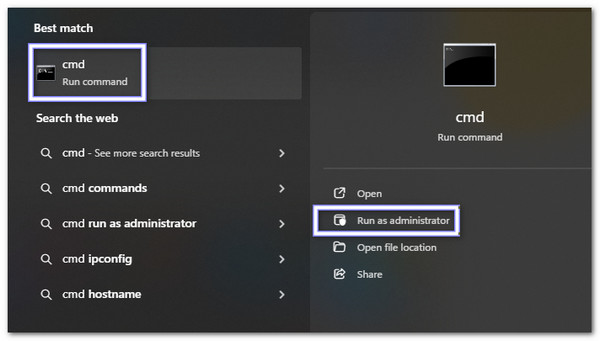
की ओर जाना विंडोज़ खोज और दर्ज करें अध्यक्ष एवं प्रबंध निदेशक। आप देखेंगे सही कमाण्ड परिणाम सूची में। उस पर राइट-क्लिक करें और चुनें व्यवस्थापक के रूप में चलाओ.
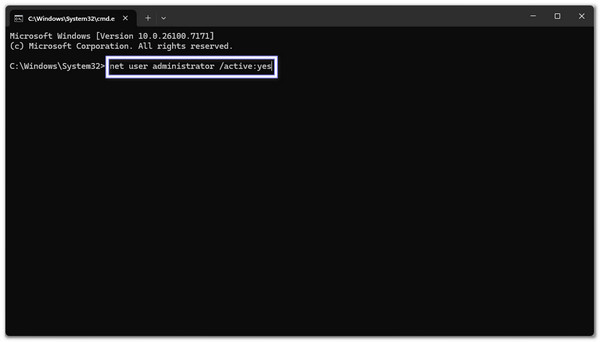
कमांड प्रॉम्प्ट डिस्प्ले में टाइप करें: शुद्ध उपयोगकर्ता व्यवस्थापक / सक्रिय: हाँ। फिर प्रेस प्रवेश करनाविंडोज कमांड के सफल होने की पुष्टि करेगा और छिपे हुए एडमिन खाते को सक्रिय कर देगा।
सब कुछ बंद करें और अपने कंप्यूटर को रीस्टार्ट करें। लॉगिन स्क्रीन पर अब आपको यह दिखाई देगा। प्रशासक नए खाते के विकल्प के रूप में।
दबाएं प्रशासक खाता। यदि यह पहली बार है, तो आपको पासवर्ड की आवश्यकता नहीं होगी। अब, आपके पास अपने कंप्यूटर में बदलाव करने का पूरा अधिकार है।
सुरक्षा के लिए, छिपे हुए एडमिन खाते का नाम बदल दें। यहाँ जाएँ कंट्रोल पैनल > उपयोगकर्ता खाते > एक और खाते का प्रबंधन, चुनते हैं प्रशासक, और चुनें खाते का नाम बदलेंफिर, एक ऐसा अनोखा नाम चुनें ताकि हैकर्स आसानी से उसका अनुमान न लगा सकें।
भाग 3: विंडोज 10/11 में किसी उपयोगकर्ता को व्यवस्थापक अधिकार कैसे प्रदान करें
कभी-कभी, सामान्य उपयोगकर्ता को अपने कंप्यूटर पर अधिक नियंत्रण की आवश्यकता होती है। यदि आप Windows 10/11 पर व्यवस्थापक अधिकार प्राप्त करना चाहते हैं, तो आप Windows में उपयोगकर्ता खाता टूल का उपयोग करके ऐसा कर सकते हैं। यह तरीका सरल, सुरक्षित है और Windows 10 और 11 दोनों पर काम करता है। यह विशेष रूप से पारिवारिक कंप्यूटरों या छोटे कार्यालयों के लिए उपयोगी है जहाँ विश्वसनीय उपयोगकर्ताओं को अतिरिक्त विशेषाधिकारों की आवश्यकता होती है।
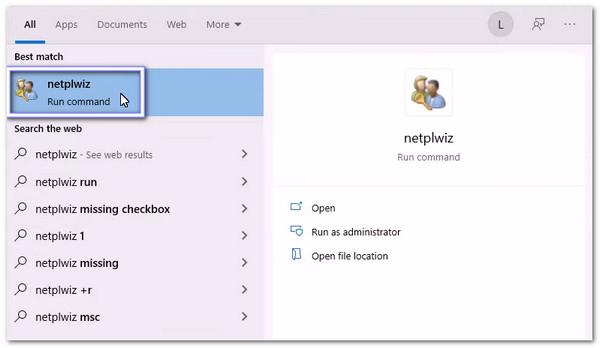
प्रेस खिड़कियाँ + आर अपने कीबोर्ड पर क्लिक करें। यह खोलता है दौड़ना बॉक्स. प्रकार नेटप्लविज़ और एंटर दबाएं। इससे उपयोगकर्ता खाता विंडो खुल जाएगी।
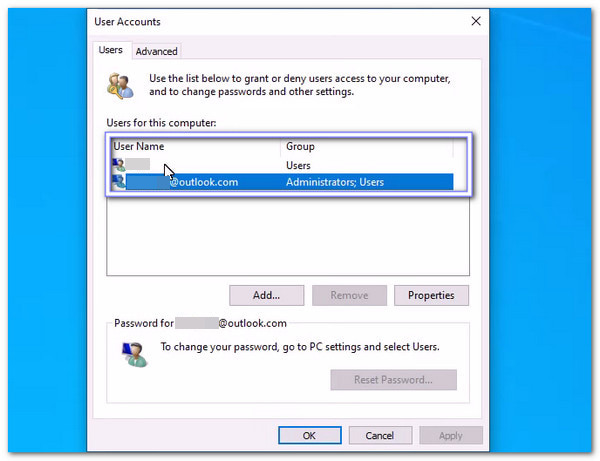
खातों की सूची में, उस उपयोगकर्ता को ढूंढें जिसे आप व्यवस्थापक बनाना चाहते हैं। उसे चुनने के लिए उसके नाम पर क्लिक करें।
दबाएं गुण बटन दबाएं। इससे खाते की जानकारी और सेटिंग्स वाली एक नई विंडो खुल जाएगी।
के पास जाओ समूह सदस्यता टैब। आपको निम्नलिखित विकल्प दिखाई देंगे: मानक प्रयोगकर्ता तथा प्रशासक. चुनना प्रशासक खाते को पूर्ण अधिकार प्रदान करना।
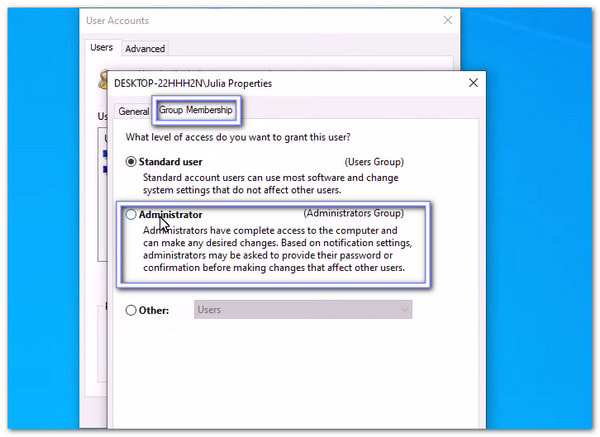
क्लिक आवेदन करना, फिर ठीक है परिवर्तन सहेजने के लिए। अब उपयोगकर्ता के पास व्यवस्थापक अधिकार हैं। कंप्यूटर को रीस्टार्ट करना वैकल्पिक है, लेकिन इससे सभी परिवर्तन पूरी तरह से लागू हो सकते हैं।
टिप्पणी:
आप CMD का उपयोग भी कर सकते हैं एडमिन पासवर्ड को बायपास करेंयह तरीका तेजी से काम करता है, लेकिन ध्यान रखें कि इसे केवल अपने कंप्यूटर पर ही इस्तेमाल करें। सिस्टम में प्रवेश करने के लिए किसी अन्य तरीके की आवश्यकता होने पर यह एक उपयोगी अतिरिक्त विकल्प है।
भाग 4: एक नया प्रशासक बनाएं और प्रशासकीय विशेषाधिकार प्राप्त करें
अब आप जानते हैं कि विंडोज 10/11 पर एडमिन एक्सेस विशेषाधिकार सक्षम करने से आपको एप्लिकेशन इंस्टॉल करने, सेटिंग्स बदलने और खातों को स्वतंत्र रूप से प्रबंधित करने का पूरा नियंत्रण मिलता है।
साथ imyPass विंडोज पासवर्ड रीसेटइसके ज़रिए आप नया एडमिनिस्ट्रेटर बना सकते हैं और अपना पुराना अकाउंट लॉक होने पर भी पूरे अधिकार प्राप्त कर सकते हैं। यह आपको एडमिन या लोकल अकाउंट के पासवर्ड सीधे हटाने की सुविधा भी देता है, जिससे आप लॉक किए गए कंप्यूटर को तेज़ी से एक्सेस कर सकते हैं।
निःसंदेह, imyPass विंडोज पासवर्ड रीसेट आपके कंप्यूटर पर दोबारा नियंत्रण पाने के लिए सरल, सुरक्षित और शक्तिशाली है।

4,000,000+ डाउनलोड
इसका उपयोग करना आसान है, भले ही आपको तकनीकी जानकारी न हो।
कुछ ही सेकंडों में विंडोज पासवर्ड अनलॉक या रीसेट करें।
यह विंडोज 10, 11, 8, 8.1, 7 और अन्य संस्करणों पर काम करता है।
सीडी, डीवीडी या यूएसबी फ्लैश ड्राइव का उपयोग करके एक रिकवरी टूल बनाएं।
अपने कंप्यूटर पर पूरी तरह से नियंत्रण पाने के लिए नए एडमिनिस्ट्रेटर अकाउंट जोड़ें।
नया एडमिनिस्ट्रेटर बनाने और उसका उपयोग करके एडमिनिस्ट्रेटर विशेषाधिकार प्राप्त करने का तरीका जानने के लिए प्रस्तुत गाइड देखें:
किसी सामान्य कंप्यूटर का उपयोग करके imyPass Windows Password Reset को डाउनलोड, इंस्टॉल और ओपन करें। फिर, चुनें पासवर्ड रीसेट सीडी/डीवीडी बनाएं या पासवर्ड बनाएं यूएसबी फ्लैश ड्राइव रीसेट करें.
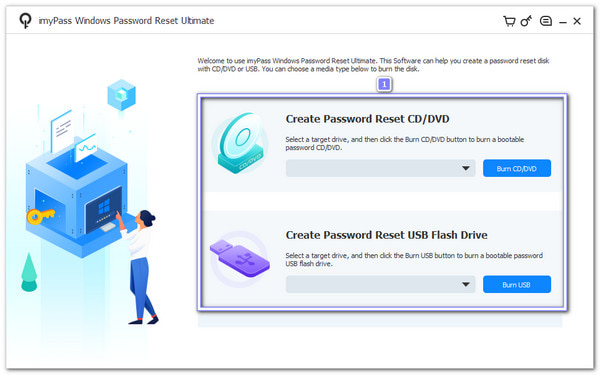
अपनी पसंद के अनुसार, खाली सीडी/डीवीडी या यूएसबी फ्लैश ड्राइव को कंप्यूटर में डालें और प्रोग्राम को आपके लिए टूल बर्न करने दें। एक बार यह हो जाने पर, क्लिक करें। ठीक है बटन दबाएं और जो आपने डाला है उसे हटा दें।
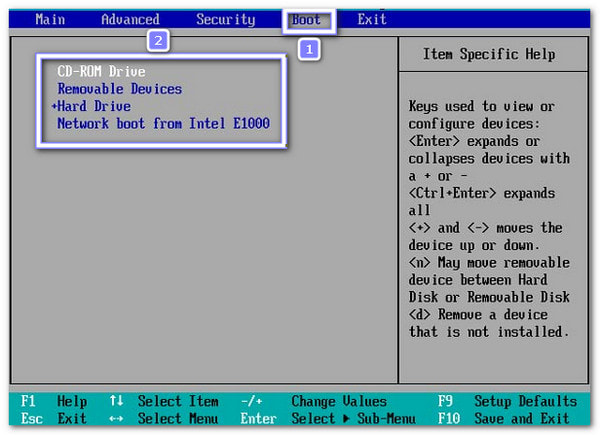
अब आपको अपने लॉक किए गए विंडोज 10 कंप्यूटर को चालू करना होगा। फिर, दबाएँ। F12 या ESC खोलने के लिए गाड़ी की डिक्की मेनू। आप दिशात्मक कुंजियों का उपयोग करके उस डिस्क या यूएसबी को चुन सकते हैं जिसे आपने अभी बनाया है। एक बार चुने जाने पर, बटन दबाएँ। प्रवेश करना पुष्टि करने के लिए बटन दबाएँ। अब आपको बस बदलावों को सहेजना है और बाहर निकलना है, जिससे आपका कंप्यूटर रीस्टार्ट होकर प्रोग्राम लोड कर लेगा।
imyPass विंडोज पासवर्ड रीसेट स्क्रीन दिखाई देगी। यदि आपके कंप्यूटर में एक से अधिक विंडोज सिस्टम हैं, तो पहले सही विंडोज ऑपरेटिंग सिस्टम चुनें। फिर, क्लिक करने का समय आ गया है। उपयोगकर्ता जोड़ें विकल्प चुनें। एक नई छोटी स्क्रीन दिखाई देगी, जहाँ आप नए खाते के लिए उपयोगकर्ता नाम और पासवर्ड टाइप कर सकते हैं।
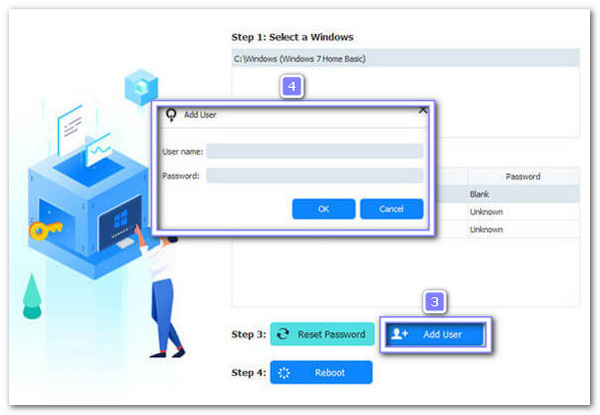
एक बार सेट हो जाने पर, क्लिक करें रीबूट विकल्प चुनें और कंप्यूटर को रीस्टार्ट होने दें। लॉगिन स्क्रीन दिखाई देने पर, आपके द्वारा बनाए गए नए एडमिन खाते का चयन करें। अब, आप पूर्ण प्रशासक अधिकारों के साथ अपने कंप्यूटर में पुनः प्रवेश कर सकते हैं।
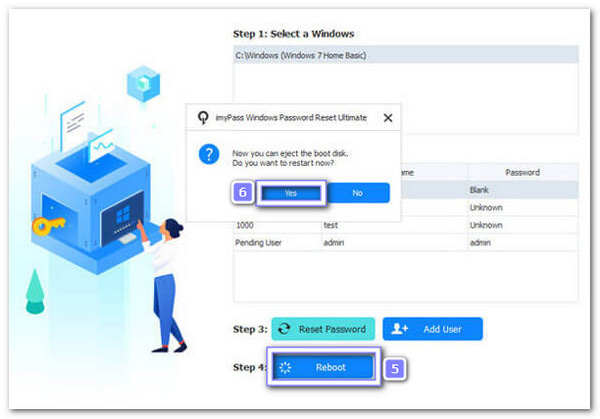
बस हो गया! इस्तेमाल करना आसान है, है ना? जैसा कि ऊपर बताया गया है, imyPass विंडोज पासवर्ड रीसेट भी कर सकता है। लॉग इन किए बिना विंडोज पासवर्ड रीसेट करेंयह विंडोज 10, 11, 8 और अन्य संस्करणों पर काम करता है, इसलिए आपको चिंता करने की कोई आवश्यकता नहीं है क्योंकि यह उन सभी को संभाल सकता है।
निष्कर्ष
अगर आप सोच रहे हैं कि आप Windows 10 पर व्यवस्थापक विशेषाधिकार कैसे प्राप्त कर सकते हैंऊपर दी गई गाइड में वैध तरीके बताए गए हैं।
बेशक, है imyPass विंडोज पासवर्ड रीसेटइस टूल की मदद से आप नया एडमिनिस्ट्रेटर बना सकते हैं और तुरंत ही पूरे एडमिन अधिकार प्राप्त कर सकते हैं। इस टूल से कंप्यूटर का प्रबंधन सरल, सुरक्षित और तनावमुक्त हो जाता है, जिससे आप हमेशा नियंत्रण में रह सकते हैं।
पेनी imyPass की एक वरिष्ठ संपादक हैं। उन्होंने सभी परिस्थितियों में सटीक GPS लोकेशन समाधान खोजने पर ध्यान केंद्रित किया है, और उन्हें कंप्यूटर ठीक करने का भी अनुभव है।
गरम समाधान
-
विंडोज टिप्स
-
विंडोज पासवर्ड
-
विंडोज़ को ठीक करें
-
पासवर्ड युक्तियाँ


