



 समाधान
 समर्थन केंद्र
 हमारे बारे में
 संपर्क करना
यदि आप iPad को सक्रिय करने में असमर्थ हैं तो आप क्या कर सकते हैं?
 सैमुअल स्पेंसर पर प्रकाशित 17 जुलाई, 2025आईओएस अनलॉक करें3-मिनट पढ़ना
"मेरा आईपैड अचानक कहता है कि इसे सक्रिय करने की आवश्यकता है, लेकिन मुझे एक संदेश मिलता है जिसमें लिखा है इस iPad को सक्रिय करने में असमर्थ जब मैं इसे सक्रिय करने की कोशिश करता हूँ, तो यह समस्या आती है। कोई सुझाव?" जब आप एक बिल्कुल नया iPad या फ़ैक्टरी-रीसेट डिवाइस खरीदते हैं, तो उसे सक्रिय करने के लिए आपको Apple के सेटअप असिस्टेंट का पालन करना होगा। अगर त्रुटि संदेश के कारण प्रक्रिया रुक जाती है, तो घबराएँ नहीं। यह लेख बताता है कि यह त्रुटि क्यों होती है और त्रुटि आने पर आपको क्या करना चाहिए।

इस आलेख में:
भाग 1: iPad के सक्रिय न हो पाने के सामान्य कारण
सक्रियण त्रुटि विभिन्न रूपों में दिखाई दे सकती है। उदाहरण के लिए, "इस iPad को सक्रिय नहीं किया जा सका क्योंकि सक्रियण सर्वर अस्थायी रूप से अनुपलब्ध है", या "इंटरनेट कनेक्शन के बिना iPad सक्रिय नहीं किया जा सका"। यह संदेश बताता है कि आपका iPad सक्रिय क्यों नहीं हो रहा है:
1. एप्पल सर्वर बंद हैं।
2. इंटरनेट कनेक्शन ख़राब है.
3. सॉफ्टवेयर गड़बड़ियां.
भाग 2: iPad को सक्रिय न कर पाने की समस्या को कैसे ठीक करें
समाधान 1: Apple सर्वर की जाँच करें
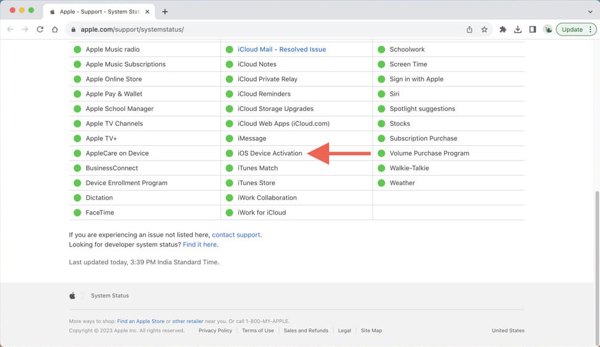
जब आपका iPad सक्रिय न हो पा रहा हो, तो Apple के एक्टिवेशन सर्वर की स्थिति जाँचना एक अच्छा विचार है। हालाँकि यह आम नहीं है, लेकिन ये सर्वर कभी-कभी रखरखाव या अन्य कारणों से बंद हो सकते हैं। किसी वेब ब्राउज़र में https://www.apple.com/support/systemstatus/ पर जाएँ और संबंधित सर्वर की जाँच करें। अगर यह नारंगी या लाल रंग से चिह्नित है, तो आपको इसके फिर से काम करने का इंतज़ार करना होगा।
समाधान 2: वाई-फ़ाई से कनेक्ट करें
जैसा कि पहले बताया गया है, खराब इंटरनेट कनेक्शन के कारण आप अपने iPad को एक्टिवेट नहीं कर पा रहे थे। iPad को एक्टिवेट करने के लिए एक अच्छे इंटरनेट नेटवर्क की ज़रूरत होती है। इसका समाधान आसान है: एक स्थिर वाई-फ़ाई नेटवर्क से कनेक्ट करें।
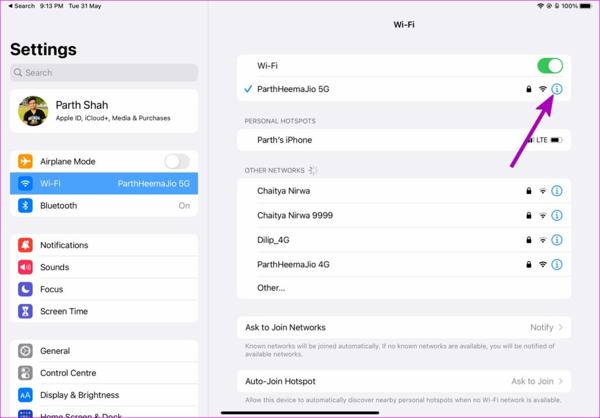
खोलें समायोजन अपने iPad पर ऐप डाउनलोड करें.
चुनना Wifi टैब।
पर टॉगल करें Wifi विकल्प
ऐसे वाई-फाई नेटवर्क से कनेक्ट करें जिसका सिग्नल मजबूत हो।
समाधान 3: सेटअप पुनः आरंभ करें
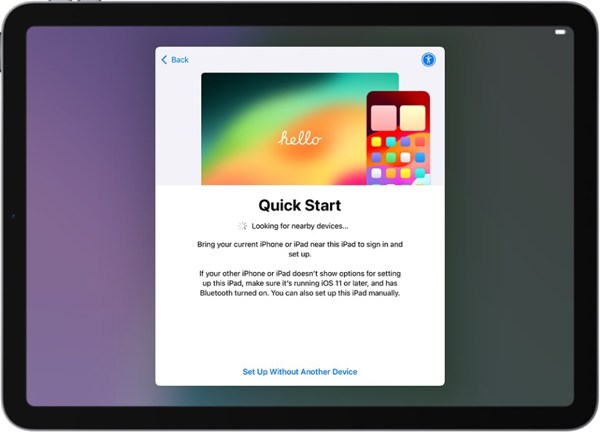
अगर सेटअप सहायक किसी अस्थायी त्रुटि चक्र में फँस जाता है, तो आपका iPad सक्रिय नहीं हो पाएगा। सबसे आसान उपाय है सेटअप प्रक्रिया को शुरू से दोबारा शुरू करना। ऐसा करने के लिए, बटन को देर तक दबाकर रखें। ओर या शक्ति बटन पर टैप करें। फिर, प्रारंभ करें और अपना आईपैड पुनः सेट करें।
समाधान 4: कंप्यूटर से iPad सक्रिय करें
अगर iPad को सक्रिय करने में असमर्थ त्रुटि बार-बार दिखाई दे रही है, तो बेहतर होगा कि आप अपने डिवाइस को PC या Mac पर iTunes या Finder से सक्रिय करें। इस समाधान के लिए इंटरनेट कनेक्शन वाले कंप्यूटर और USB केबल की आवश्यकता होती है।
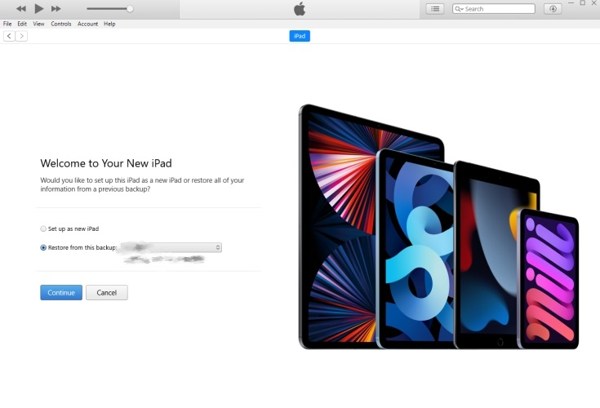
अपने iPad को USB केबल से PC या Mac से कनेक्ट करें।
Windows या macOS Mojave और इससे पहले के संस्करण पर iTunes का नवीनतम संस्करण खोलें।
इसके बजाय macOS Catalina या बाद के संस्करण पर Finder खोलें।
फाइंडर में साइडबार पर या आईट्यून्स में ऊपरी दाईं ओर अपने डिवाइस पर क्लिक करें।
आईट्यून्स/फाइंडर एप्पल के सर्वर से संपर्क करेगा और आपके डिवाइस को सक्रिय करेगा।
बख्शीश: यदि संकेत दिया जाए तो अपना एप्पल आईडी और पासवर्ड दर्ज करें।
फिर चुनें नए के रूप में सेट करें या बैकअप से पुनर्स्थापित करें, आपकी स्थिति पर निर्भर करता है।
अपने iPad को सक्रिय और सेट अप करने के लिए ऑनस्क्रीन निर्देशों का पालन करें।
समाधान 5: iPad को रिकवरी मोड में पुनर्स्थापित करें
अपने iPad को सक्रिय न करने का एक अन्य समाधान अपने डिवाइस को पुनर्स्थापित करना है वसूली मोडइससे आपके iPad से सभी सेटिंग्स और डेटा हट जाएँगे। फिर, आप इसे एक नए डिवाइस के रूप में सक्रिय और सेट अप कर सकते हैं।
अपने iPad को संगत केबल द्वारा कंप्यूटर से कनेक्ट करें।
अपने ऑपरेटिंग सिस्टम के आधार पर iTunes या Finder खोलें।
अपने iPad को रिकवरी मोड में रखें:
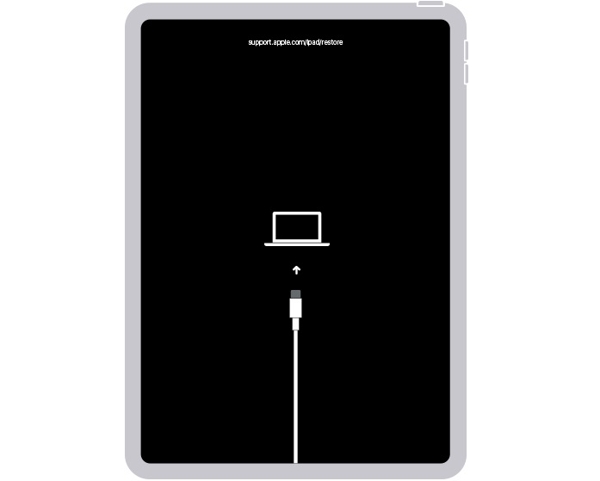
बिना होम बटन वाले iPad पर
दबाएं और जल्दी से छोड़ दें आवाज बढ़ाएं बटन।
इसी प्रकार से कार्य करें नीची मात्रा बटन।
लंबे समय तक दबाकर रखें साइड बटन को तब तक दबाएँ जब तक कि कनेक्ट-टू-कंप्यूटर स्क्रीन दिखाई न दे।
होम बटन वाले iPad पर
पकड़े रखो घर + शक्ति बटन एक साथ.
उन्हें तब तक छोड़ें जब तक आपको कंप्यूटर से कनेक्ट करने वाली स्क्रीन न दिखाई दे।
4: जब iTunes/Finder आपके iPad को रिकवरी मोड में पहचान लेगा, तो एक डायलॉग दिखाई देगा।
5: क्लिक करें पुनर्स्थापित करना अपने डिवाइस को पुनर्स्थापित करना शुरू करने के लिए बटन दबाएं.
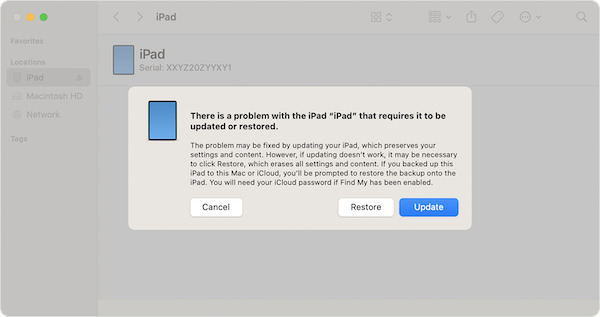
6: एक बार पूरा हो जाने पर, आपका iPad पुनः चालू हो जाएगा।
7: अपने डिवाइस को डिस्कनेक्ट करें और सेटअप सहायक चलाएं।
8: अपने iPad को सक्रिय और सेट अप करने के लिए संकेतों का पालन करें।
भाग 3: iPad से Apple ID कैसे निकालें और इसे फिर से सक्रिय करें
यदि आपको अपने Apple ID में किसी समस्या के कारण iPad सक्रिय करने में असमर्थ त्रुटि का सामना करना पड़ता है, imyPass iPassGo इस समस्या को हल करने में आपकी मदद कर सकता है। यह बिना किसी प्रतिबंध के आपके Apple खाते को हटा सकता है। इसका उपयोगकर्ता-अनुकूल इंटरफ़ेस इसे आम लोगों के लिए एक उपयुक्त विकल्प बनाता है।

4,000,000+ डाउनलोड
अपने iPad से Apple ID को तुरंत मिटाएँ.
आपके iPad पासकोड या Apple ID पासवर्ड की आवश्यकता नहीं है.
लॉक किए गए एप्पल खाते सहित विभिन्न स्थितियों के लिए उपलब्ध।
iPadOS और iPad मॉडल के नवीनतम संस्करणों के साथ संगत।
अन्य व्यावहारिक सुविधाएँ प्रदान करें जैसे स्क्रीन टाइम हैक और लॉक स्क्रीन बाईपास।
अपने iPad से Apple ID कैसे हटाएँ
Apple ID हटाने वाले टूल इंस्टॉल करें
अपने कंप्यूटर पर सबसे अच्छा Apple ID रिमूवल सॉफ़्टवेयर इंस्टॉल करने के बाद उसे लॉन्च करें। अपने iPad को लाइटिंग केबल से कंप्यूटर से कनेक्ट करें। सॉफ़्टवेयर आपके डिवाइस का अपने आप पता लगा लेगा। चुनें ऐप्पल आईडी निकालें मोड और क्लिक करें शुरू बटन।

अपने iPad से Apple ID हटाएँ
स्थिति 1: Find My iPad अक्षम है
सॉफ्टवेयर आपके डिवाइस से आपकी एप्पल आईडी को तुरंत हटा देगा।
स्थिति 2: iPadOS 11.3 या उससे पहले के संस्करण पर Find My iPad सक्षम है
चुनना सामान्य में समायोजन और टैप करें सभी सेटिंग्स को रीसेट आपके iPad पर। जब यह काम पूरा हो जाएगा, तो सॉफ़्टवेयर अपना काम शुरू कर देगा।
स्थिति 3: iPadOS 11.4 या बाद के संस्करण पर Find My iPad सक्षम है
दो-कारक प्रमाणीकरण चालू करें। 0000 और अनलॉकिंग की पुष्टि करें। अपनी डिवाइस जानकारी जांचें और अपने iPad से Apple ID हटाना शुरू करें।
जब यह हो जाएगा, तो आपका आईपैड रीबूट हो जाएगा, और आप इसे सीधे सक्रिय कर सकते हैं।

निष्कर्ष
इस लेख में बताया गया है कि जब आप आपका iPad सक्रिय नहीं हो सकता. आप त्रुटि से छुटकारा पाने और अपने डिवाइस को सुचारू रूप से सक्रिय करने के लिए एक-एक करके हमारे समाधानों का पालन कर सकते हैं। imyPass iPassGo आपके डिवाइस से आपके Apple ID खाते को हटा सकता है, और आप इसे फिर से सेट कर सकते हैं।
सैमुअल imyPass के वरिष्ठ संपादक हैं। वे पासवर्ड अनलॉकिंग के विशेषज्ञ हैं। उन्हें फ़ोन अनलॉकिंग पर ट्यूटोरियल लिखने का पाँच साल से ज़्यादा का अनुभव है।
गरम समाधान
-
आईओएस अनलॉक करें
- निःशुल्क iCloud अनलॉक सेवाओं की समीक्षा
- IMEI के साथ iCloud सक्रियण को बायपास करें
- iPhone और iPad से Mosyle MDM हटाएँ
- support.apple.com/iphone/passcode हटाएँ
- Checkra1n iCloud बाईपास की समीक्षा
- iPhone लॉक स्क्रीन पासकोड को बायपास करें
- आईफोन को जेलब्रेक कैसे करें?
- बिना कंप्यूटर के iPhone अनलॉक करें
- बायपास iPhone मालिक के लिए लॉक किया गया
- Apple ID पासवर्ड के बिना iPhone को फ़ैक्टरी रीसेट करें
-
आईओएस टिप्स
-
एंड्रॉयड अनलॉक करें
-
विंडोज पासवर्ड


