



 समाधान
 समर्थन केंद्र
 हमारे बारे में
 संपर्क करना
iPhone पर आपके स्थान के लिए कोई सक्रिय डिवाइस उपयोग में नहीं आने की समस्या को कैसे ठीक करें
 सैमुअल स्पेंसर पर प्रकाशित दिनांक 19, 2025आईओएस अनलॉक करें3-मिनट पढ़ना
आधुनिक जीवन में, लोकेशन शेयरिंग हमारे परिवारों के साथ संपर्क में रहने, अपने डिवाइस ढूंढने और यहाँ तक कि हमारे दैनिक जीवन में नेविगेट करने का एक ज़रूरी साधन बन गया है। हालाँकि, कई उपयोगकर्ताओं को अचानक "आपके स्थान के लिए कोई सक्रिय डिवाइस उपयोग नहीं किया गया" जब लोग फाइंड माई ऐप खोलते हैं या अपना स्थान साझा करने का प्रयास करते हैं, तो उन्हें लोकेशन फ़ंक्शन का सामान्य रूप से उपयोग करने में असमर्थता का सामना करना पड़ता है।

यह न केवल लोगों को अचानक परेशान कर रहा है, बल्कि आपात स्थितियों में प्रतिक्रिया को भी प्रभावित कर रहा है। यह समस्या उन उपयोगकर्ताओं के लिए विशेष रूप से कठिन है जो परिवार के स्थान साझा करने, बच्चों या बुजुर्गों के डिवाइस खोजने के लिए अपने iPhone पर निर्भर हैं। चिंता न करें, यह लेख समस्या के कारणों के विश्लेषण से लेकर व्यापक समाधानों तक, चरण-दर-चरण इसका विश्लेषण करेगा, जिससे आपको पोजिशनिंग फ़ंक्शन को तुरंत बहाल करने में मदद मिलेगी।
इस आलेख में:
- भाग 1. आपके स्थान के लिए कोई सक्रिय डिवाइस उपयोग में नहीं होने का क्या अर्थ है?
- भाग 2. स्थान साझा करते समय आपको कोई सक्रिय डिवाइस क्यों नहीं दिखाई देता
- भाग 3. अपने स्थान के लिए कोई सक्रिय डिवाइस उपयोग न होने की समस्या को कैसे ठीक करें
- भाग 4. बोनस टिप्स: iPhone अनलॉक करने और लोकेशन शेयरिंग को रीस्टोर करने का सबसे अच्छा तरीका
भाग 1. आपके स्थान के लिए कोई सक्रिय डिवाइस उपयोग में नहीं होने का क्या अर्थ है?
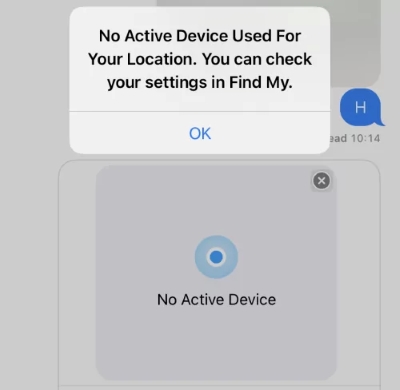
Find My का इस्तेमाल करते समय या अपना स्थान साझा करते समय, कुछ उपयोगकर्ताओं को अचानक "आपके स्थान के लिए कोई सक्रिय डिवाइस इस्तेमाल नहीं किया गया" जैसा संदेश दिखाई देता है। इसका मतलब यह नहीं है कि आपके डिवाइस का स्थान बंद है, बल्कि इसका मतलब है कि आपका वर्तमान डिवाइस स्थान साझा करने के लिए सक्रिय डिवाइस के रूप में सेट नहीं है। जब यह समस्या आती है, तो आप अपने परिवार के साथ अपना स्थान साझा नहीं कर पाएँगे या दूसरों का रीयल-टाइम स्थान नहीं देख पाएँगे।
यह संकेत कई स्थितियों में दिखाई दे सकता है, खासकर नए फ़ोन या फ़ैक्टरी रीसेट के बाद। उदाहरण के लिए, नए मोबाइल फ़ोन मॉडल वाले कई उपयोगकर्ताओं को iPhone 15 या iPhone 16 पर अपने स्थान के लिए किसी भी सक्रिय डिवाइस का उपयोग न करने की स्थिति का सामना करना पड़ेगा। भले ही डिवाइस इंटरनेट से कनेक्ट हो और स्थान चालू हो, फिर भी स्थान सेवा का सामान्य रूप से उपयोग नहीं किया जा सकेगा। यह प्रतिबंध केवल तभी हटाया जाएगा जब आप किसी डिवाइस को मैन्युअल रूप से साझा स्थान स्रोत के रूप में सेट करेंगे।
चाहे वह आईफोन हो या आईपैड, "स्क्रीन टाइमआउट क्या है" को समझना और उसमें महारत हासिल करना डिवाइस के अनुभव को सही ढंग से समायोजित करने का पहला कदम है।
भाग 2. स्थान साझा करते समय आपको कोई सक्रिय डिवाइस क्यों नहीं दिखाई देता
तो फिर मेरे लोकेशन पर कोई सक्रिय डिवाइस क्यों नहीं दिख रहा है? ऊपर दिए गए उदाहरण से, हम यह निष्कर्ष निकाल सकते हैं कि ऐसा आमतौर पर इसलिए होता है क्योंकि सिस्टम यह नहीं पहचान पाता कि लोकेशन की जानकारी देने के लिए किस डिवाइस का इस्तेमाल किया जाना चाहिए। इस तरह की समस्या न केवल Find My फ़ीचर के इस्तेमाल को प्रभावित करती है, बल्कि आपके परिवार के साथ रीयल-टाइम लोकेशन शेयरिंग को भी बाधित करती है। लोकेशन शेयर करते समय आपको कोई सक्रिय डिवाइस न दिखने के कुछ सामान्य कारण यहां दिए गए हैं:
• मेरा स्थान साझा करें सुविधा सक्षम नहीं है
हो सकता है कि आपने सेटिंग में 'मेरा स्थान साझा करें' सुविधा चालू न की हो या अन्य सुविधाएँ सेट न की हों जो iPhone पर स्थान साझा करना, या हो सकता है कि आपने अपने वर्तमान डिवाइस को साझाकरण स्रोत के रूप में नहीं चुना हो।
• Apple ID अपवाद
यदि आपने डिवाइस पर अपनी Apple ID से लॉग आउट कर दिया है, या आपके खाते में समन्वयन संबंधी समस्याएं हैं, तो सिस्टम इस डिवाइस को स्थान स्रोत के रूप में लिंक नहीं कर पाएगा।
• डिवाइस नेटवर्क से कनेक्ट नहीं है
स्थिर वाई-फाई या सेलुलर डेटा कनेक्शन की कमी भी सिस्टम को यह पहचानने से रोक सकती है कि डिवाइस सक्रिय अवस्था में है या नहीं।
• Find My सुविधा प्रतिबंधित है
उदाहरण के लिए, यदि स्क्रीन टाइम में Find My अनुमतियाँ बंद हैं, या यदि Find My iPhone अक्षम है।
अगर आप iPhone इस्तेमाल कर रहे हैं और अपनी लोकेशन शेयर करते समय ये समस्याएँ आ रही हैं, तो इसका मतलब है कि सिस्टम सही तरीके से सेटअप नहीं किया गया है। आप पहले यह जाँच लें कि क्या ऊपर बताई गई समस्याएँ ही इसकी वजह हैं।
भाग 3. अपने स्थान के लिए कोई सक्रिय डिवाइस उपयोग न होने की समस्या को कैसे ठीक करें
अपने iPhone पर ऐसा प्रॉम्प्ट आने के कारणों को समझने के बाद, आपको घबराने की ज़रूरत नहीं है; आप चरण-दर-चरण समस्या निवारण और समाधान कर सकते हैं। इसे क्रमिक रूप से आज़माना उचित है, और हर चरण पूरा होने पर लोकेशन शेयरिंग बहाल हो जाए, इसकी दोबारा जाँच करना भी ज़रूरी है।
स्थान सेवाएँ सक्षम करें
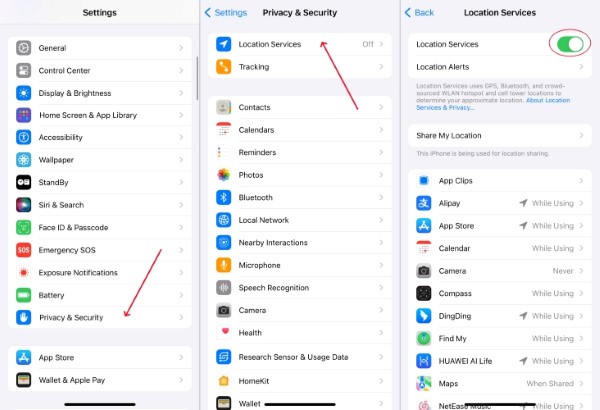
खोलें समायोजन ऐप खोलें. नीचे स्क्रॉल करें और क्लिक करें निजता एवं सुरक्षा.
पाना स्थान सेवाएं शीर्ष पर जाएं और सुनिश्चित करें कि स्विच चालू है।
खोजने के लिए नीचे स्वाइप करें पाएँ मेरा और एंटर करने के लिए क्लिक करें। हमेशा; इससे सिस्टम को वास्तविक समय में सटीक स्थिति डेटा प्राप्त करने की अनुमति मिलती है।
Find My सेटिंग्स को रीबूट करें
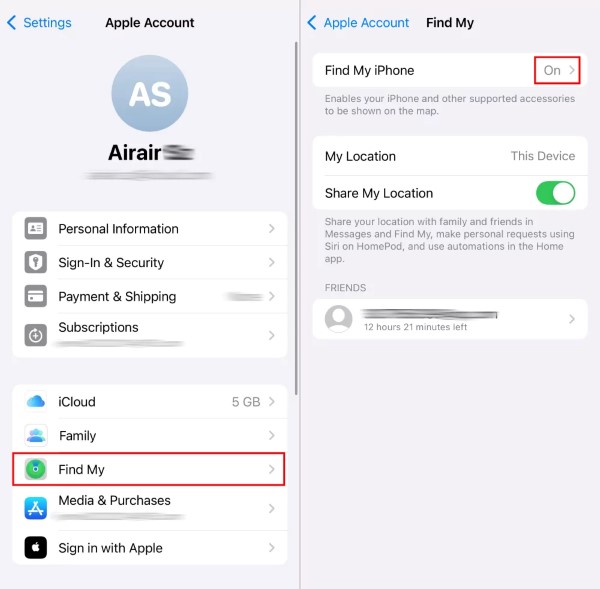
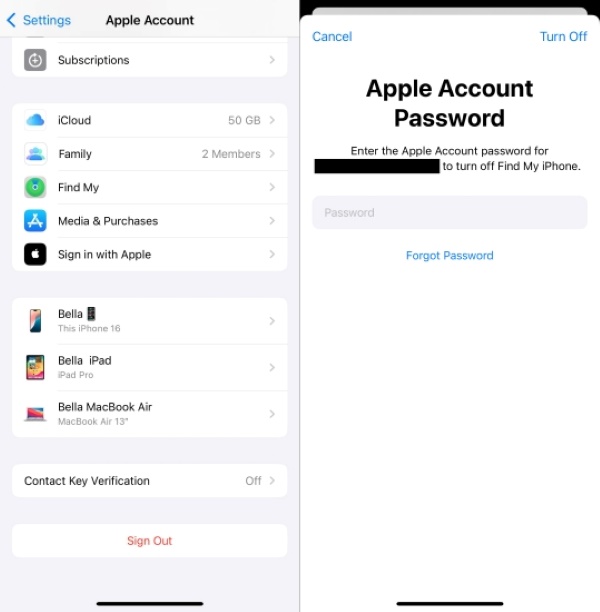
खुला हुआ समायोजन और सबसे ऊपर अपने Apple ID नाम पर टैप करें.
के पास जाओ पाएँ मेरा विकल्प. कृपया बंद करें मेरा स्थान साझा करें स्विच को बंद करें और लगभग 10 सेकंड तक प्रतीक्षा करें। कृपया इसे फिर से चालू करें और पुष्टि करें कि वर्तमान डिवाइस को स्थान स्रोत के रूप में सेट किया गया है।
अगर आप फ़ैमिली शेयरिंग का इस्तेमाल करते हैं, तो सुनिश्चित करें कि दूसरे सदस्य अपने डिवाइस पर आपकी लोकेशन देख पाएँ। अगर आप नहीं चाहते कि आपका परिवार आपकी गतिविधियों पर नज़र रखे, तो आप यह भी चुन सकते हैं फर्जी स्थान भेजें सद्भावनापूर्वक.
नेटवर्क सेटिंग्स रीसेट करें
खुला हुआ सेटिंग्स > सामान्य. खोजने और टैप करने के लिए नीचे स्वाइप करें iPhone स्थानांतरित करें या रीसेट करें.
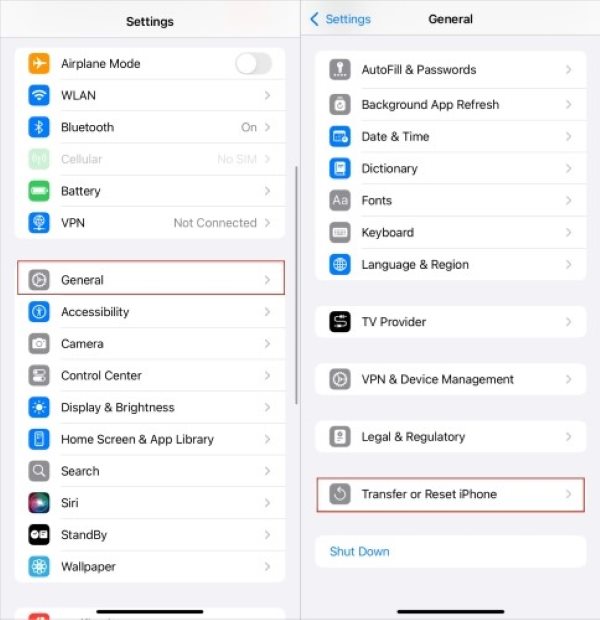
चुनना रीसेट करें > नेटवर्क सेटिंग्स रीसेट करें.
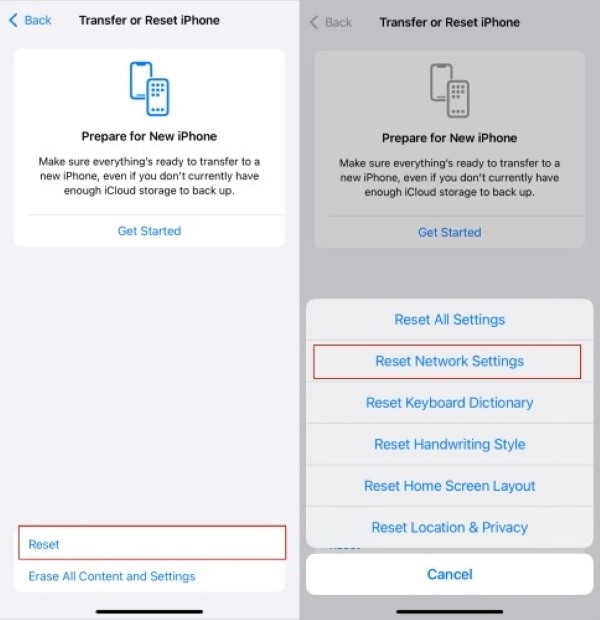
ऑपरेशन की पुष्टि के लिए लॉक स्क्रीन पासवर्ड डालें। आपका iPhone अपने आप रीस्टार्ट हो जाएगा और रीस्टार्ट होने के बाद वाई-फ़ाई से दोबारा कनेक्ट हो जाएगा या सेल्युलर डेटा चालू कर देगा।
यह ध्यान रखना महत्वपूर्ण है कि यह क्रिया सहेजे गए वाई-फाई पासवर्ड और वीपीएन कॉन्फ़िगरेशन को साफ़ कर देती है, लेकिन व्यक्तिगत डेटा को नहीं हटाती है।
स्थान साझा करने का अनुरोध करें
खोलें संदेशों ऐप खोलें और उस संपर्क का चयन करें जिसके साथ आप अपना स्थान और चैट साझा करना चाहते हैं।
सबसे ऊपर संपर्क अवतार या नाम पर टैप करें. स्थान का अनुरोध करें, और पॉप अप होने वाले विकल्पों में से एक घंटे के लिए साझा करें, दिन के अंत तक साझा करें, या अनिश्चित काल तक साझा करें का चयन करें।
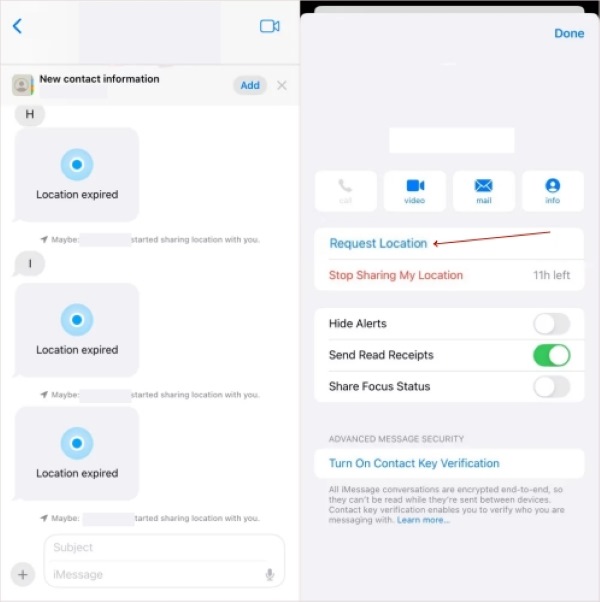
यदि व्यक्ति को स्थान प्राप्त नहीं होता है, तो आप अनुशंसा करते हैं कि वह जांच कर ले कि क्या उसकी फाइंड माई सेटिंग स्थान प्राप्त करने की अनुमति देती है।
साइन आउट करें और Apple ID में प्रवेश करें
खुला हुआ समायोजन पर टैप करें और सबसे ऊपर अपनी Apple ID पर टैप करें। नीचे स्वाइप करें और साइन आउट.
जब संकेत दिया जाए, तो अपना Apple ID पासवर्ड दर्ज करें और चुनें कि स्थानीय डेटा रखना है या नहीं।
जब आप साइन आउट कर लें, तो उसी Apple ID से पुनः साइन इन करें.
सफलतापूर्वक लॉग इन करने के बाद, यहां जाएं पाएँ मेरा इसकी पुष्टि करने के लिए मेरा स्थान साझा करें चालू है, और वर्तमान डिवाइस को सक्रिय स्थान स्रोत के रूप में चुनें।
iPhone पुनः प्रारंभ करें
दबाकर रखें शक्ति बटन और या तो आयतन स्क्रीन पर शटडाउन स्लाइडर दिखाई देने तक बटन को एक साथ दबाएँ। अलग-अलग मॉडलों के संचालन के विशिष्ट तरीके होते हैं।
शट डाउन करने के लिए स्लाइड करें और लगभग 30 सेकंड प्रतीक्षा करें।
दबाकर रखें शक्ति बटन को तब तक फिर से दबाएं जब तक स्क्रीन पर एप्पल लोगो दिखाई न दे और डिवाइस चालू न हो जाए।
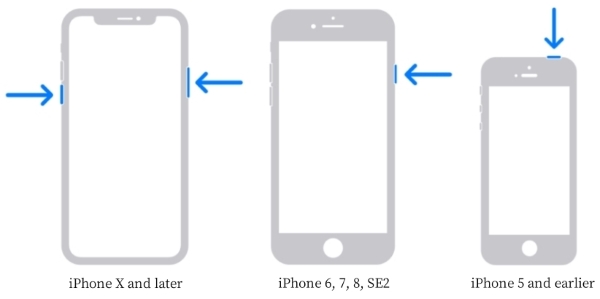
पुनः आरंभ करने से सिस्टम का अस्थायी कैश साफ़ हो जाता है और कार्यक्षमता बहाल करने में मदद मिलती है।
नियम और शर्तों से सहमत हों
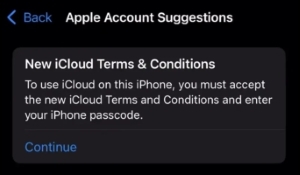
खुला हुआ समायोजन यह देखने के लिए कि क्या नियम एवं शर्तें प्रॉम्प्ट शीर्ष पर प्रकट होता है।
दर्ज करने के लिए क्लिक करें, ध्यानपूर्वक पढ़ें और क्लिक करें सहमत.
यदि आपको कोई संकेत नहीं दिखाई देता है, तो आप Apple ID पेज पर जाकर लंबित अपडेट की जांच कर सकते हैं।
भाग 4. बोनस टिप्स: iPhone अनलॉक करने और लोकेशन शेयरिंग को रीस्टोर करने का सबसे अच्छा तरीका
अगर आपके लोकेशन के लिए कोई सक्रिय डिवाइस इस्तेमाल नहीं होने का संकेत Apple ID लॉक, iCloud एक्टिवेशन लॉक, स्क्रीन पासकोड भूल जाने आदि के कारण आ रहा है, तो हो सकता है कि सामान्य सेटअप विधि से समस्या हल न हो। ऐसे में, आप पेशेवर iPhone अनलॉक टूल का इस्तेमाल कर सकते हैं। imyPass iPassGo प्रतिबंधों को शीघ्रता से हटाने और फाइंड माई तथा स्थान साझाकरण सुविधाओं को पुनः सक्षम करने के लिए।

4,000,000+ डाउनलोड
Apple ID अनलॉक, स्क्रीन पासकोड हटाना, स्क्रीन टाइम पासकोड इरेज़र आदि सहित कई अनलॉकिंग परिदृश्यों का समर्थन करें।
यदि आप अपना पासवर्ड भूल गए हों, तो भी कुछ ही मिनटों में डिवाइस एक्सेस पुनः प्राप्त करें।
नवीनतम iOS और उपकरणों का समर्थन करता है, iPhone 17 सहित सभी मॉडलों के साथ संगत है।
अनलॉकिंग प्रक्रिया से व्यक्तिगत डेटा का खुलासा नहीं होता है और यह शीघ्रता से अनलॉक हो जाता है।
iPassGo का नवीनतम संस्करण डाउनलोड करें और इसे अपने कंप्यूटर पर इंस्टॉल करें। और अपने iPhone को भी उसी डिवाइस से कनेक्ट करें, चुनें विश्वास जब पॉप अप करने के लिए कहा जाए।
सॉफ़्टवेयर होमपेज पर, चुनें ऐप्पल आईडी निकालें या अन्य संगत मोड.

स्क्रीन पर दिए गए निर्देशों का पालन करें, टैप करें शुरू बटन दबाएं, और सॉफ्टवेयर स्वचालित रूप से अनलॉकिंग प्रक्रिया को पूरा करेगा।

प्रक्रिया समाप्त होने के बाद, डिवाइस मूल खाता बाइंडिंग स्थिति से बाहर निकल जाएगा। अनलॉकिंग पूरी होने पर, अपने Apple ID में फिर से साइन इन करें और अपने वर्तमान डिवाइस को सक्रिय करने के लिए "मेरा स्थान साझा करें" चालू करें।

निष्कर्ष
कारण चाहे जो भी हो iPhone पर आपके स्थान के लिए किसी सक्रिय डिवाइस का उपयोग नहीं किया गया, आपको इस संकेत को अपना स्थान साझा करने में बाधा नहीं बनने देना चाहिए। जैसे पेशेवर उपकरण imyPass iPassGo यह आपके iPhone को तुरंत अनलॉक करने और महत्वपूर्ण क्षणों में आपके डिवाइस और लोकेशन सेवाओं के बीच कनेक्शन को फिर से बनाने में आपकी मदद कर सकता है। समस्या का समाधान तो बस शुरुआत है, और असली लक्ष्य आपके iPhone को सर्वोत्तम स्थिति में, उपयोग करने योग्य, नियंत्रणीय और साझा करने योग्य बनाए रखना है।
सैमुअल imyPass के वरिष्ठ संपादक हैं। वे पासवर्ड अनलॉकिंग के विशेषज्ञ हैं। उन्हें फ़ोन अनलॉकिंग पर ट्यूटोरियल लिखने का पाँच साल से ज़्यादा का अनुभव है।
गरम समाधान
-
आईओएस अनलॉक करें
- निःशुल्क iCloud अनलॉक सेवाओं की समीक्षा
- IMEI के साथ iCloud सक्रियण को बायपास करें
- iPhone और iPad से Mosyle MDM हटाएँ
- support.apple.com/iphone/passcode हटाएँ
- Checkra1n iCloud बाईपास की समीक्षा
- iPhone लॉक स्क्रीन पासकोड को बायपास करें
- आईफोन को जेलब्रेक कैसे करें?
- बिना कंप्यूटर के iPhone अनलॉक करें
- बायपास iPhone मालिक के लिए लॉक किया गया
- Apple ID पासवर्ड के बिना iPhone को फ़ैक्टरी रीसेट करें
-
आईओएस टिप्स
-
एंड्रॉयड अनलॉक करें
-
विंडोज पासवर्ड


