



 समाधान
 समर्थन केंद्र
 हमारे बारे में
 संपर्क करना
[नवीनतम] Apple ID पासवर्ड को प्रभावी ढंग से कैसे रीसेट करें
 पेनी वॉरेन पर प्रकाशित नवंबर 07, 2025आईओएस अनलॉक करें3-मिनट पढ़ना
ज़रा सोचिए कि आपने अभी-अभी लेटेस्ट iPhone 17 खरीदा है, लेकिन सेटअप इंटरफ़ेस पर अपनी Apple ID से लॉग इन करते ही आपका दिमाग़ खाली हो जाता है - मेरा Apple ID पासवर्ड क्या है? या क्या आपने कभी ऐसा अनुभव किया है कि जब आपको कोई ऐप डाउनलोड करना हो, तो बार-बार गलत पासवर्ड का प्रॉम्प्ट आता है और आपको उसे रोकना पड़ता है? या, आपने अभी-अभी एक सेकंड-हैंड फ़ोन खरीदा है, लेकिन पिछला मालिक Apple ID से लॉग आउट करना भूल गया है।
हमारा मानना है कि लगभग हर Apple उपयोगकर्ता ने इन निराशाजनक क्षणों का अनुभव किया होगा। सौभाग्य से, अपना Apple ID पासवर्ड रीसेट करना आपके विचार से कहीं अधिक आसान हो सकता है। इस पोस्ट में विस्तार से बताया जाएगा। Apple ID पासवर्ड कैसे रीसेट करें अपने फ़ोन, कंप्यूटर या वेब के ज़रिए। और पढ़ें!

इस आलेख में:
- भाग 1: आपको कब Apple ID रीसेट करने की आवश्यकता होती है
- भाग 2: iOS डिवाइस पर सेटिंग्स में Apple ID पासवर्ड कैसे रीसेट करें
- भाग 3: मैक पर Apple ID पासवर्ड कैसे बदलें
- भाग 4: iforgot.apple.com में भूले हुए Apple ID पासवर्ड को कैसे रीसेट करें
- भाग 5: Apple सहायता के माध्यम से Apple ID कैसे रीसेट करें
- भाग 6: सेकेंड-हैंड iPhone से Apple ID कैसे हटाएँ
भाग 1: आपको कब Apple ID रीसेट करने की आवश्यकता होती है
Apple ID, Apple इकोसिस्टम का मूल है, जिसका उपयोग सभी Apple उपकरणों और सेवाओं को समान रूप से एक्सेस और प्रबंधित करने के लिए किया जाता है। आमतौर पर, Apple ID का पासवर्ड अपनी इच्छानुसार रीसेट करने की अनुशंसा नहीं की जाती है। हालाँकि, जब आप निम्नलिखित स्थितियों का सामना करते हैं, तो यह जानना बहुत ज़रूरी है कि Apple ID का पासवर्ड कैसे रीसेट किया जाए:
• एप्पल आईडी पासवर्ड भूल गए।
ऐसा अक्सर तब होता है जब आपने अभी-अभी नया डिवाइस सेटअप किया हो, या आपने लंबे समय से लॉग इन नहीं किया हो, या जब आपके पास याद रखने के लिए बहुत सारे पासवर्ड हों।
• आपका खाता लॉक कर दिया गया है, या आपका Apple ID निष्क्रिय है.
सुरक्षा कारणों से, कई बार गलत लॉगिन प्रयासों के बाद, Apple आपके खाते को अस्थायी रूप से लॉक या अक्षम कर सकता है। अगर आपको "यह Apple ID सुरक्षा कारणों से अक्षम कर दी गई है" या "आपका खाता अक्षम होने के कारण लॉग इन करने में असमर्थ" जैसे संदेश दिखाई देते हैं, तो आपको अपने खाते को अनलॉक करने और उसकी सुरक्षा सुनिश्चित करने के लिए अपना पासवर्ड रीसेट करना पड़ सकता है।
• संदिग्ध गतिविधि.
यदि आपको यह सूचना प्राप्त होती है कि आपका Apple ID किसी अपरिचित डिवाइस पर लॉग इन हो रहा है, या यदि आपको संदेह है कि किसी अन्य व्यक्ति ने आपके खाते तक पहुंच बना ली है, तो कृपया तुरंत अपना पासवर्ड रीसेट करें।
• आपको एक सेकंड-हैंड आईफोन मिलेगा।
जब आप किसी और से सेकंड-हैंड आईफोन खरीदते हैं और पाते हैं कि पिछले मालिक ने Apple ID से ठीक से लॉग आउट नहीं किया था, तो एक्टिवेशन लॉक लग जाता है जिससे आप डिवाइस का इस्तेमाल नहीं कर पाते। ऐसे में, आपको Apple ID पासवर्ड रीसेट करना होगा।
भाग 2: iOS डिवाइस पर सेटिंग्स में Apple ID पासवर्ड कैसे रीसेट करें
बिना फ़ोन नंबर के Apple ID पासवर्ड कैसे रीसेट करें? अगर आपके पास iPhone या iPad है जिससे आपके खाते में लॉग इन किया गया है और वह विश्वसनीय है, तो बधाई हो! आप अपना पासवर्ड आसानी से रीसेट कर सकते हैं। यह आपके खाते तक फिर से पहुँच प्राप्त करने का सबसे आसान और सुरक्षित तरीका भी है। Apple ID लॉगिन पासवर्ड रीसेट करने के लिए बस नीचे दिए गए चरणों का पालन करें:
खुला हुआ समायोजन अपने iPhone पर अपना नाम स्पर्श करें।
चुनना साइन-इन और सुरक्षा विकल्प।
चुनना पासवर्ड बदलें अगले पृष्ठ पर। स्क्रीन लॉक पासकोड डालकर या फेस आईडी/टच आईडी का उपयोग करके अपनी पहचान सत्यापित करें।
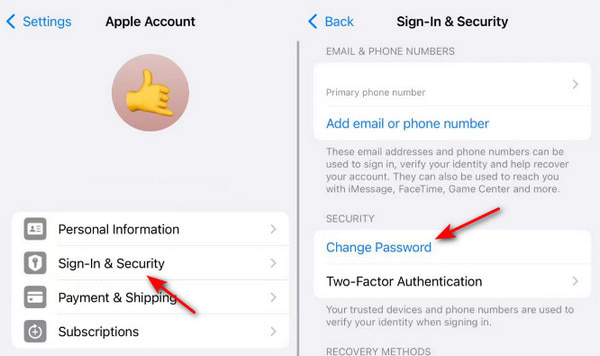
आपका सामना हो सकता है सुरक्षा में देरी यदि आपने अपने आईफोन पर स्टोलन डिवाइस प्रोटेक्शन सक्षम किया है तो आपको एक घंटे तक प्रतीक्षा करनी होगी।
अपने Apple ID के लिए नया पासवर्ड सेट करने के लिए ऑनस्क्रीन निर्देशों का पालन करें।
भाग 3: मैक पर Apple ID पासवर्ड कैसे बदलें
अगर आपका iPhone आपके पास नहीं है, तो चिंता न करें! आप अपने Mac पर भी Apple ID पासवर्ड बदल सकते हैं। अगर आपके पास एक विश्वसनीय Mac है, या आपने Mac पर अपनी Apple ID लॉग इन की है, तो Mac पर भी Apple ID पासवर्ड बदलना आसान होगा। Mac पर Apple अकाउंट पासवर्ड रीसेट करने के आसान तरीके नीचे दिए गए हैं:
शीर्ष मेनू बार में Apple लोगो पर क्लिक करें।
चुनना सिस्टम प्रदर्शन ड्रॉप-डाउन सूची से.
अपना नाम क्लिक करें और चुनें साइन-इन और सुरक्षा.
दबाएं पासवर्ड बदलें अगले पृष्ठ पर बटन पर क्लिक करें।
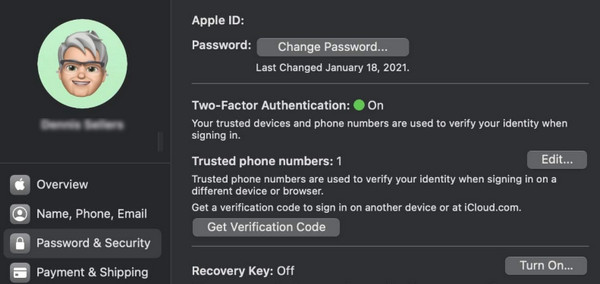
अपने मैक का स्क्रीन लॉक पासकोड दर्ज करें।
अपना पासवर्ड अभी बदलें.
भाग 4: iforgot.apple.com में भूले हुए Apple ID पासवर्ड को कैसे रीसेट करें
खैर, अब बात करते हैं सबसे खराब लेकिन आम स्थिति की: आपके सारे iPhone, iPad, Mac, सारे डिवाइस लॉक हो गए हैं, और आपको कुछ भी याद नहीं है। ऐसे में आपको क्या करना चाहिए?
चिंता मत करो! जब आप अपना पासवर्ड भूल जाते हैं तो उसे रीसेट करने के लिए Apple की एक समर्पित वेबसाइट है - iforgot.apple.com.
जब तक आपको कोई ऐसा उपकरण मिल जाए जो इंटरनेट एक्सेस कर सके (जैसे आपके दोस्त का कंप्यूटर, लाइब्रेरी का कंप्यूटर, या यहाँ तक कि आपके एंड्रॉइड फ़ोन का ब्राउज़र), आप इस वेबसाइट के ज़रिए अपना अकाउंट वापस पाने की कोशिश कर सकते हैं। Apple ID पासवर्ड ऑनलाइन रीसेट करने के विस्तृत चरण यहां दिए गए हैं:
किसी भी ब्राउज़र में iforgot.apple.com पर जाएँ।
दबाएं पासवर्ड रीसेट बटन।
अपना Apple ID या ईमेल पता दर्ज करें। और चित्र में दिए गए अक्षर दर्ज करके साबित करें कि आप रोबोट नहीं हैं।
आप ईमेल या फ़ोन नंबर से अपना Apple ID पासवर्ड रीसेट कर सकते हैं। आपके डिवाइस या ईमेल खाते पर सत्यापन कोड वाला एक संदेश भेजा जाएगा।
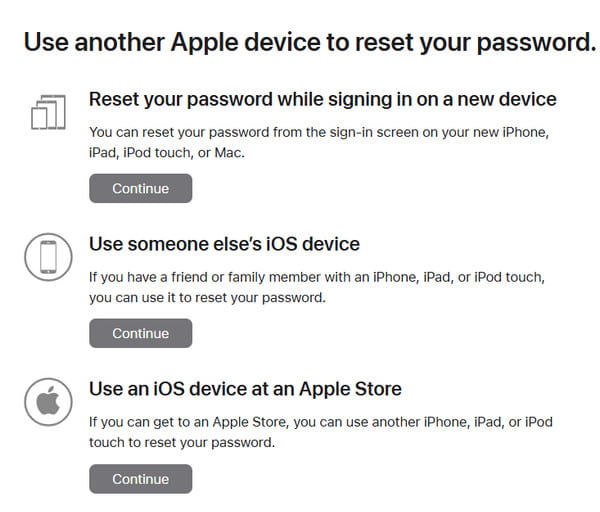
अपने ब्राउज़र के इनपुट बॉक्स में सत्यापन कोड दर्ज करें। फिर, आप अपना Apple ID पासवर्ड बदलना शुरू कर सकते हैं।
भाग 5: Apple सहायता के माध्यम से Apple ID कैसे रीसेट करें
अगर आपका दोस्त आस-पास है, तो आप उसके iPhone का इस्तेमाल करके उसमें मौजूद Apple Support ऐप को एक्सेस कर सकते हैं ताकि आपको अपना Apple ID पासवर्ड रीसेट करने में मदद मिल सके। यह भी एक आसान तरीका है। Apple ID और पासवर्ड बदलने का तरीका जानने के लिए नीचे दिए गए चरणों का पालन करें:
लॉन्च करें एप्पल सहायता अपने iPhone पर ऐप खोलें और रीसेट पासवर्ड विकल्प का चयन करें।
चुनना किसी और की मदद करें.
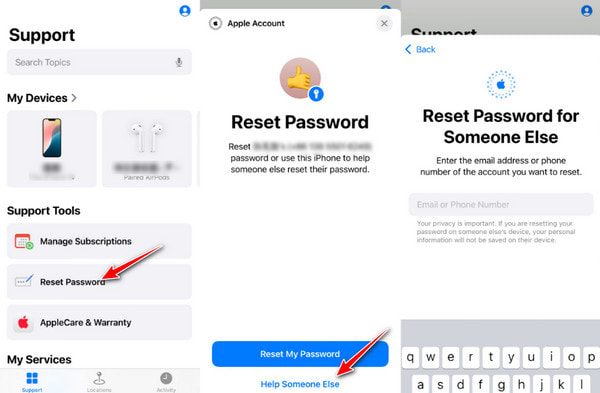
अपना एप्पल आईडी या ईमेल दर्ज करें.
मदद पाने का तरीका चुनना। आमतौर पर, कॉल करना सबसे कारगर तरीका होता है।
ग्राहक सेवा आपसे यह सत्यापित करने के लिए कुछ जानकारी मांगेगी कि आप खाते के स्वामी हैं। रीसेट प्रक्रिया पूरी करने में उनका सहयोग करें।
भाग 6: सेकेंड-हैंड iPhone से Apple ID कैसे हटाएँ
अगर आप एक सेकंड-हैंड आईफोन खरीदते हैं, और दुर्भाग्यवश, पिछले मालिक ने फोन से Apple ID अकाउंट नहीं हटाया है, तो आप बड़ी मुसीबत में पड़ सकते हैं। लेकिन चिंता न करें, imyPass iPassGo यह आपको केवल एक क्लिक से एप्पल आईडी हटाने में मदद कर सकता है।

4,000,000+ डाउनलोड
एक क्लिक में Apple ID हटाएँ।
बिना पासवर्ड के अपने iPhone से Apple ID मिटाएँ।
फ़ोन नंबर के बिना Apple ID पासवर्ड रीसेट करें।
विज्ञापन रहित सरल और शुरुआती अनुकूल इंटरफ़ेस।
वायरस रहित सुरक्षित सॉफ्टवेयर.
अपने iPhone से Apple ID हटाने के लिए नीचे दिए गए विस्तृत चरणों का पालन करें:
इस एप्पल आईडी रिमूवर को अपने आईफोन पर डाउनलोड करने के लिए ऊपर दिए गए बटन को दबाएं।
अपने iPhone को अपने कंप्यूटर से कनेक्ट करें और क्लिक करें ऐप्पल आईडी निकालें विकल्प।

दबाएं शुरू बटन।

Apple ID हटाने से आपके iPhone का सारा डेटा मिट जाएगा। उन्हें iCloud पर बैकअप कर लें ताकि आप आसानी से देख सकें। iCloud बैकअप से पुनर्स्थापित करें बाद में।
यदि आपने अपने iPhone पर Find My को अक्षम कर दिया है, तो आपकी Apple ID तुरंत हटा दी जाएगी।
यदि आपने अपने iPhone पर Find My सक्षम किया है, तो यह निर्भर करता है।
iOS 11.3 और इससे पहले के उपयोगकर्ताओं के लिए, आपको अपने iPhone को फ़ैक्टरी रीसेट करें.
iOS 11.4 और उसके बाद के वर्शन इस्तेमाल करने वालों के लिए, आपको अपने iPhone पर टू-फ़ैक्टर ऑथेंटिकेशन चालू करना होगा। फिर, 0000 प्रक्रिया को पुनः आरंभ करने के लिए सॉफ्टवेयर इंटरफ़ेस पर क्लिक करें।
दो-कारक प्रमाणीकरण चालू करने के लिए, आप यहां जा सकते हैं सेटिंग्स - Apple ID - पासवर्ड और सुरक्षा.
प्रक्रिया पूरी होने पर, आपकी वर्तमान Apple ID पंजीकृत नहीं होगी। आप अपनी नई Apple ID से डिवाइस सेट अप कर सकते हैं।

निष्कर्ष
अपना पासवर्ड भूल जाना काफी निराशाजनक हो सकता है, लेकिन हमें उम्मीद है कि यह लेख आपको इस मुश्किल से बाहर निकलने में मदद करेगा। अब, आप पासवर्ड भूलने के सभी तरीके सीख चुके हैं। एप्पल आईडी पासवर्ड रीसेट करेंचाहे वह किसी नजदीकी डिवाइस के माध्यम से हो, आधिकारिक वेबसाइट के माध्यम से हो, या आधिकारिक ग्राहक सेवा से सहायता मांगना हो, आपके खाते तक पहुंच पुनः प्राप्त करने का हमेशा एक तरीका होता है।
साथ ही, अपने रीसेट किए गए पासवर्ड को सुरक्षित रखना न भूलें ताकि आप उसे दोबारा न भूल सकें। आप इस तरह के पासवर्ड मैनेजर का इस्तेमाल कर सकते हैं: imyPass iPhone पासवर्ड मैनेजर यदि आवश्यक हो तो आपकी मदद करने के लिए।
आपको कामयाबी मिले!
पेनी imyPass की एक वरिष्ठ संपादक हैं। उन्होंने सभी परिस्थितियों में सटीक GPS लोकेशन समाधान खोजने पर ध्यान केंद्रित किया है, और उन्हें कंप्यूटर ठीक करने का भी अनुभव है।
गरम समाधान
-
आईओएस अनलॉक करें
- निःशुल्क iCloud अनलॉक सेवाओं की समीक्षा
- IMEI के साथ iCloud सक्रियण को बायपास करें
- iPhone और iPad से Mosyle MDM हटाएँ
- support.apple.com/iphone/passcode हटाएँ
- Checkra1n iCloud बाईपास की समीक्षा
- iPhone लॉक स्क्रीन पासकोड को बायपास करें
- आईफोन को जेलब्रेक कैसे करें?
- बिना कंप्यूटर के iPhone अनलॉक करें
- बायपास iPhone मालिक के लिए लॉक किया गया
- Apple ID पासवर्ड के बिना iPhone को फ़ैक्टरी रीसेट करें
-
आईओएस टिप्स
-
एंड्रॉयड अनलॉक करें
-
विंडोज पासवर्ड


