



 समाधान
 समर्थन केंद्र
 हमारे बारे में
 संपर्क करना
iPhone पर 'Apple ID सेटिंग्स अपडेट करें' पर अटक गया है? 5 समाधान आपकी मदद कर सकते हैं
 क्लारा प्रेस्कॉट पर प्रकाशित अप्रैल 01, 2026आईओएस टिप्स3-मिनट पढ़ना
क्या आपने कभी अनुभव किया है Apple ID सेटिंग्स का एक अपडेट जो अटक गया हो आपके iPhone पर? यह सूचना आम तौर पर तब दिखाई देती है जब सिस्टम अपडेट के बाद आपके डिवाइस को आपकी Apple ID को वेरिफाई करने की ज़रूरत होती है, लेकिन कभी‑कभी यह हटती ही नहीं है। चिंता न करें, इस गाइड में हम आपको इस समस्या को ठीक करने के कई आसान तरीके दिखाएँगे। हम यह भी समझाएँगे कि अगर आप अपना Apple ID पासवर्ड भूल जाएँ तो क्या करना चाहिए।.

इस आलेख में:
भाग 1: एप्पल आईडी सेटिंग अपडेट करने में क्या रुकावट आती है?
अपडेट रुक जाने के कारण
इंटरनेट से जुड़ी समस्याएँ
कमज़ोर या अस्थिर Wi‑Fi, Apple के सर्वरों से होने वाले संचार में बाधा डाल सकता है। सेल्युलर डेटा भी बैंडविथ या डेटा लिमिट से सीमित हो सकता है, जिससे अपडेट प्रक्रिया धीमी पड़ सकती है या रुक भी सकती है।.
Apple सर्वर की समस्याएँ
कभी‑कभी Apple के सर्वर में अस्थायी गड़बड़ी, मेंटेनेंस या बहुत ज़्यादा ट्रैफ़िक रहता है, जिससे अपडेट के रिक्वेस्ट में देरी हो सकती है या वे अटक सकते हैं।.
Apple ID संबंधी समस्याएँ
यदि आपने हाल ही में अपना Apple ID पासवर्ड बदला है, तो आपका डिवाइस अभी पूरी तरह सिंक न हुआ हो सकता है। अधूरी या ग़लत अकाउंट जानकारी भी वेरिफिकेशन संबंधी समस्याएँ पैदा कर सकती है।.
सॉफ़्टवेयर बग
पुराने iOS या macOS वर्ज़न नवीनतम Apple ID फ़ीचर्स या सुरक्षा प्रोटोकॉल को पूरी तरह सपोर्ट नहीं करते। यहाँ तक कि नए वर्ज़न में भी कभी‑कभी ऐसे बग हो सकते हैं जो वेरिफिकेशन में बाधा डालते हैं।.
Settings ऐप की गड़बड़ियाँ
Settings ऐप में अस्थायी गड़बड़ियाँ अपडेट प्रोसेस को पूरा होने से रोक सकती हैं।.
फँसने से बचने के सुझाव
- सुनिश्चित करें कि आपका Wi‑Fi मज़बूत और स्थिर हो, या फिर किसी भरोसेमंद सेल्युलर नेटवर्क का उपयोग करें।.
- अपडेट शुरू करने से पहले जाँच लें कि Apple के सर्वर सामान्य रूप से चल रहे हैं या नहीं।.
- अपनी Apple ID संबंधी जानकारी पूरी और अपडेटेड रखें।.
- कम्पैटिबिलिटी और सॉफ़्टवेयर बग कम करने के लिए नवीनतम iOS, iPadOS या macOS चलाएँ।.
- छोटे‑मोटे Settings ऐप गड़बड़ियों को दूर करने के लिए समय‑समय पर अपने डिवाइस को रीस्टार्ट करें।.
भाग 2: अपडेट एप्पल आईडी सेटिंग अटकने की समस्या को ठीक करने के 5 तरीके
1. अपने iPhone को बलपूर्वक पुनः प्रारंभ करें
एक त्वरित और आसान पहला कदम अपने iPhone को बलपूर्वक पुनः आरंभ करना है। यह अक्सर अस्थायी गड़बड़ियों को हल कर सकता है जो अपडेट समस्या का कारण हो सकती हैं। बलपूर्वक पुनः आरंभ करके, आप अपने iPhone को एक साफ रीबूट दे रहे हैं, जो छोटी-मोटी सॉफ़्टवेयर समस्याओं को दूर कर सकता है और आपकी Apple ID सेटिंग को अपडेट करके समस्या का समाधान कर सकता है। बलपूर्वक पुनः आरंभ करने की विधि आपके iPhone मॉडल पर निर्भर करती है:
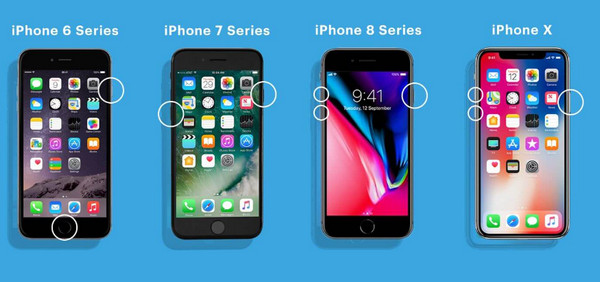
◆ iPhone 8 और बाद के संस्करण: जल्दी से दबाएं और छोड़ें आवाज बढ़ाएं बटन दबाएं, फिर जल्दी से दबाएं और छोड़ दें नीची मात्रा बटन दबाएँ। इसके बाद, दबाकर रखें ओर Apple लोगो प्रकट होने तक बटन दबाएँ।
◆ आईफोन 7 और 7 प्लस: पता लगाएँ सोएं जागें बटन को दबाकर रखें और साथ में दबाए रखें नीची मात्रा बटन। जब तक एप्पल लोगो दिखाई न दे, इन्हें न हटाएं।
◆ iPhone 6 और इससे पहले के संस्करण: खोजें सोएं जागें और पावर बटन को दबाकर रखें घर बटन। जब तक आपको एप्पल लोगो दिखाई न दे, तब तक दोनों बटन को दबाए रखें।
2. साइन आउट करें और Apple ID पुनः लॉगिन करें
यदि जबरन पुनः आरंभ करने से समस्या हल नहीं होती है, तो साइन आउट करके और पुनः साइन इन करके अपने Apple ID कनेक्शन को रीफ़्रेश करने का प्रयास करें। इससे कोई भी अस्थायी रुकावट दूर हो सकती है जो अपडेट को रोक रही हो:
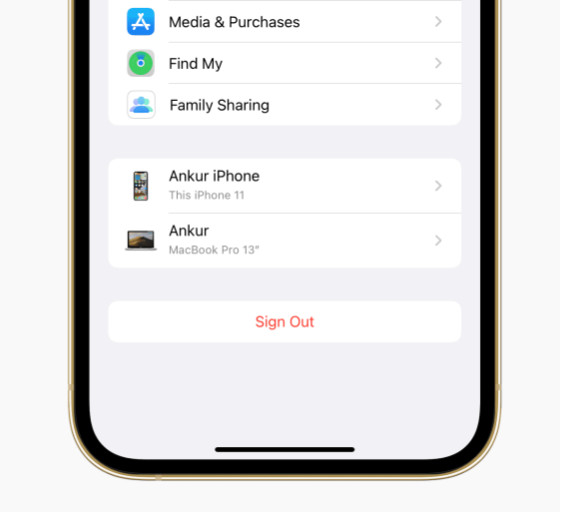
खुला हुआ समायोजन अपने iPhone पर, अपनी Apple ID पर टैप करें, फिर नीचे स्क्रॉल करें और चुनें साइन आउट. अपने iPhone को पुनः आरंभ करें। पुनः आरंभ करने के बाद, सेटिंग ऐप को फिर से खोलें और अपने आईडी क्रेडेंशियल के साथ वापस साइन इन करें। जांचें कि क्या अपडेट प्रॉम्प्ट अपने आप हल हो गया है।
3. Apple ID पासकोड अपडेट करें
पुराना पासवर्ड कभी‑कभी आपकी Apple ID सेटिंग्स अपडेट करने में समस्या पैदा कर सकता है। इसे ठीक करने के लिए यह करें अपना Apple ID पासवर्ड रीसेट करें:
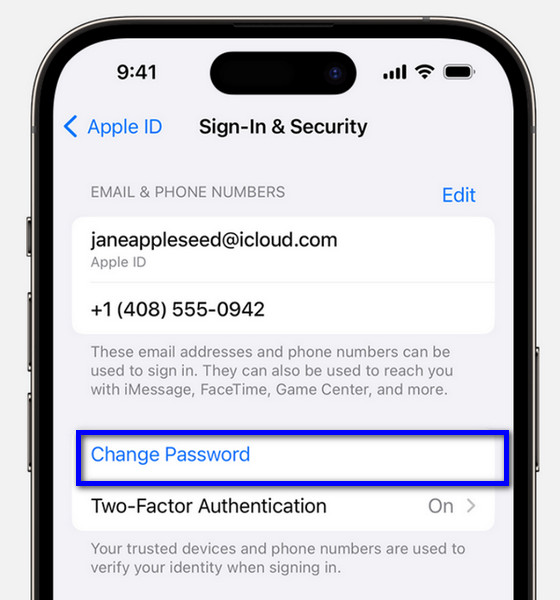
के लिए जाओ समायोजन तथा एप्पल आईडी. चुनना पासवर्ड एवं सुरक्षा। पर थपथपाना पासवर्ड बदलेंवर्तमान पासकोड दर्ज करें और फिर एक नया, सुरक्षित पासवर्ड बनाएँ। नया पासवर्ड सेट करने के बाद, अपनी Apple ID सेटिंग को फिर से अपडेट करने का प्रयास करें।
4. भुगतान जानकारी सत्यापित करें:
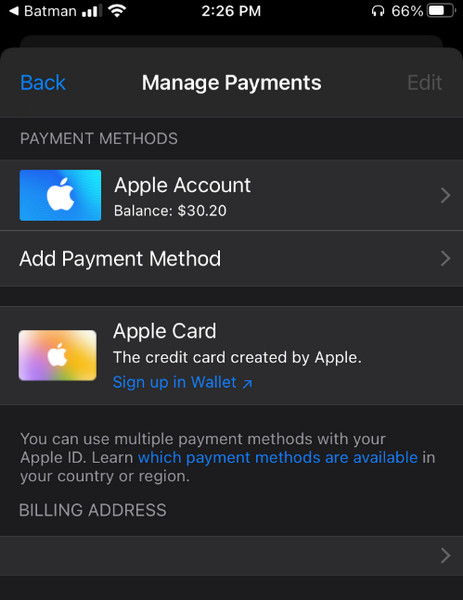
आपके Apple ID से जुड़ी समय-सीमा समाप्त हो चुकी या अमान्य भुगतान विधियाँ अपडेट संबंधी समस्याओं को ट्रिगर कर सकती हैं। सुनिश्चित करें कि आपकी बिलिंग जानकारी वर्तमान है:
खुला हुआ समायोजन तथा एप्पल आईडी. चुनना भुगतान और शिपिंग. आपको यहाँ अपना Apple ID पासवर्ड दर्ज करना चाहिए। अपनी भुगतान विधियाँ और बिलिंग जानकारी की समीक्षा करें। कोई भी पुराना विवरण अपडेट करें और अपनी Apple ID सेटिंग को फिर से अपडेट करने का प्रयास करें।
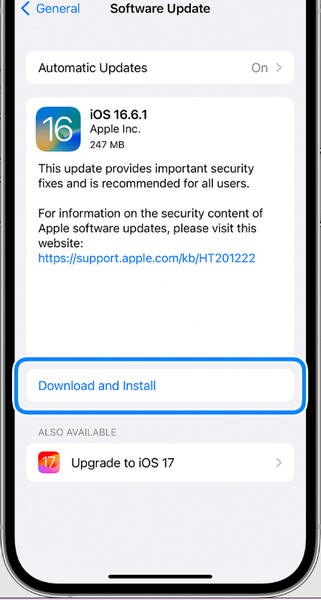
5. iOS को नवीनतम वर्ज़न में अपडेट करें
iOS के पुराने संस्करण का उपयोग करने से Apple ID सुविधाओं के साथ संगतता संबंधी समस्याएँ हो सकती हैं। नवीनतम संस्करण में अपडेट करने से आमतौर पर ये समस्याएँ हल हो सकती हैं:
के लिए जाओ समायोजन और टैप करें सामान्य. चुनना सॉफ्टवेयर अपडेट. आपका डिवाइस उपलब्ध अपडेट की जांच करेगा। यदि कोई अपडेट उपलब्ध है, तो उसे डाउनलोड करें और इंस्टॉल करें। अपडेट पूरा होने के बाद, अपनी Apple ID सेटिंग को फिर से अपडेट करने का प्रयास करें।
बोनस: यदि आप पासवर्ड भूल गए हैं तो आसानी से Apple ID हटाएँ
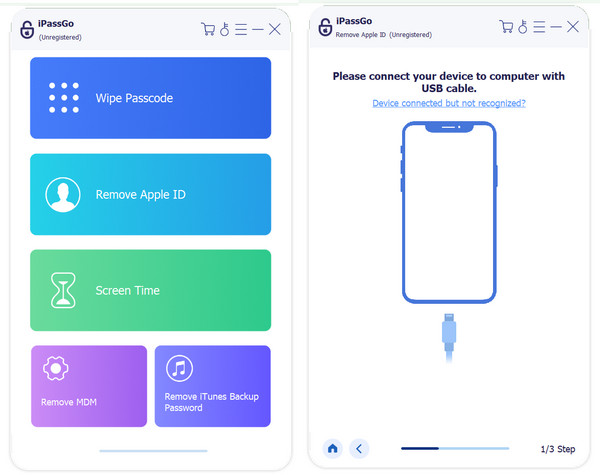
क्या आपको अपने iPhone से Apple ID हटाने में मदद चाहिए? ऐसा तब हो सकता है जब आप अपना Apple ID पासवर्ड भूल गए या किसी सेकंड‑हैंड डिवाइस से पिछले मालिक का अकाउंट हटाना चाहते हों। ऐसी स्थितियों में, imyPass iPassGo Apple ID हटाने में मदद कर सकता है और जब सामान्य वेरिफिकेशन संभव न हो, तब भी आपको अपने iPhone या iPad तक दोबारा पहुँच दिला सकता है।.
अक्सर पूछे जाने वाले प्रश्न.
-
यदि सभी सुझाए गए समाधानों का पालन करने के बाद भी मेरा iPhone अपडेट प्रॉम्प्ट प्रदर्शित करता है तो मुझे क्या करना चाहिए?
यदि आपने सुझाए गए सभी समाधान आज़मा लिए हैं और अपडेट प्रॉम्प्ट जारी रहता है, तो यह अनुशंसा की जाती है कि आप आगे की सहायता के लिए Apple सहायता से संपर्क करें। वे व्यक्तिगत समस्या निवारण चरण प्रदान कर सकते हैं या यदि आवश्यक हो तो समस्या को आगे बढ़ा सकते हैं।
-
क्या मेरे वाई-फाई नेटवर्क पर नेटवर्क प्रतिबंध या फ़ायरवॉल सेटिंग्स अपडेट समस्या का कारण बन सकती हैं?
हां, आपके वाई-फाई नेटवर्क के नेटवर्क प्रतिबंध या फ़ायरवॉल सेटिंग कभी-कभी अपडेट प्रक्रिया में बाधा डाल सकते हैं। अस्थायी रूप से किसी दूसरे वाई-फाई नेटवर्क से कनेक्ट करने या किसी भी नेटवर्क प्रतिबंध/फ़ायरवॉल सेटिंग को बंद करके देखें कि क्या इससे समस्या हल होती है।
-
क्या "Apple ID सेटिंग अपडेट करने में समस्या" सभी iOS संस्करणों को समान रूप से प्रभावित करती है?
हालाँकि यह समस्या अलग-अलग iOS वर्शन में हो सकती है, लेकिन कुछ वर्शन में कुछ खास बग या संगतता संबंधी समस्याएँ हो सकती हैं जो उन्हें ज़्यादा संवेदनशील बनाती हैं। ऐसी समस्याओं को कम करने के लिए अपने डिवाइस को नवीनतम iOS वर्शन पर अपडेट रखें।
-
क्या मेरी डिवाइस को फ़ैक्टरी सेटिंग्स पर रीसेट करने से अपडेट एप्पल आईडी सेटिंग्स अटकने की समस्या ठीक हो जाएगी?
अपने डिवाइस को फ़ैक्टरी सेटिंग पर रीसेट करने से कभी-कभी लगातार सॉफ़्टवेयर समस्याएँ हल हो सकती हैं, लेकिन इसे अंतिम उपाय माना जाना चाहिए। फ़ैक्टरी रीसेट के साथ आगे बढ़ने से पहले, अपने डेटा का बैकअप लें और Apple सहायता द्वारा सुझाए गए अन्य समस्या निवारण चरणों को आज़माएँ।
-
क्या अपडेट एप्पल आईडी सेटिंग्स अटकने की समस्या को ठीक करने का प्रयास करते समय डेटा हानि का जोखिम है?
यद्यपि सुझाए गए समाधानों के परिणामस्वरूप डेटा हानि नहीं होनी चाहिए, फिर भी समस्या निवारण प्रक्रिया के दौरान अप्रत्याशित समस्याओं के मामले में डेटा हानि को रोकने के लिए iCloud या iTunes का उपयोग करके अपने डिवाइस का नियमित रूप से बैकअप लेना हमेशा एक अच्छा अभ्यास है।
निष्कर्ष
अंत में, अपडेट एप्पल आईडी सेटिंग्स जारी रखने पर अटक गई संदेश काफ़ी परेशान करने वाला हो सकता है। हालाँकि, आप ऊपर बताए गए क़दमों का पालन करके इस समस्या का समाधान खोज सकते हैं। पहले सरल तरीक़े आज़माएँ, फिर धीरे‑धीरे उन्नत समाधानों पर जाएँ। जो तरीका आपकी ज़रूरतों के लिए सबसे बेहतर हो, उसे चुनें।.
क्लारा imyPass की एक संपादक हैं। वह डेटा रिकवरी में विशेषज्ञ हैं। आप किसी भी डिवाइस से खोए हुए डेटा को रिकवर करने के लिए पेशेवर ट्यूटोरियल और समाधान पा सकते हैं। कई उपयोगकर्ताओं ने बताया कि उनका ट्यूटोरियल आसान और उपयोगी है।
गरम समाधान
-
आईओएस टिप्स
-
आईओएस अनलॉक करें
-
जीपीएस स्थान
-
विंडोज टिप्स


