



 समाधान
 समर्थन केंद्र
 हमारे बारे में
 संपर्क करना
पासवर्ड के बिना सैमसंग टैबलेट को अनलॉक करके दोबारा एक्सेस कैसे प्राप्त करें
 गिदोन बायरन पर प्रकाशित जनवरी 13, 2026एंड्रॉयड अनलॉक करें3-मिनट पढ़ना
सैमसंग हर साल टैबलेट जैसे नए डिवाइस लॉन्च करता है। सैमसंग फोन की तुलना में बड़ी स्क्रीन होने के कारण ये टैबलेट आमतौर पर इस्तेमाल किए जाते हैं। इनमें बहुत सारा डेटा स्टोर होता है। हालांकि, कुछ सैमसंग टैबलेट उपयोगकर्ता लॉक स्क्रीन का पासकोड भूल जाने के कारण इस डेटा तक पहुंच नहीं पाते हैं।
यह समस्या आपके सामने आने वाली सबसे गंभीर समस्याओं में से एक है। इसका कारण यह है कि आप अपने सैमसंग टैबलेट के सभी डेटा, जानकारी और सुविधाओं तक पहुंच नहीं पा रहे हैं। इस पोस्ट में, आप जानेंगे सैमसंग टैबलेट का भूला हुआ पासवर्ड कैसे अनलॉक करें तीन आसान तरीकों से। इस विषय से संबंधित पूरी जानकारी नीचे दी गई है।

इस आलेख में:
भाग 1. भूले हुए सैमसंग टैबलेट पासवर्ड को अनलॉक कैसे करें
imyPass एनीपासगो यह एक थर्ड-पार्टी टूल है जो पासवर्ड के बिना सैमसंग टैबलेट को अनलॉक करने के लिए सबसे अच्छा है। यह पिन, फिंगरप्रिंट, पैटर्न, फेस आईडी और अन्य को हटा सकता है। इसके अलावा, यह टूल आपके सैमसंग टैबलेट पर मौजूद गूगल एफआरपी लॉक को भी बायपास कर सकता है। यह गूगल अकाउंट क्रेडेंशियल्स के साथ या उसके बिना किया जा सकता है।
इस टूल का इंटरफ़ेस सरल है, जो शुरुआती उपयोगकर्ताओं को आसानी से पसंद आएगा। सैमसंग के अलावा, यह अन्य एंड्रॉयड ब्रांड्स को भी सपोर्ट करता है। Xiaomi, HTC, LG, OPPO, Vivo, OnePlus और अन्य कई ब्रांड्स समर्थित हैं। यह अनलॉक करने के लिए USB कनेक्शन का उपयोग करता है। सैमसंग टैबलेट के भूले हुए पिन और अन्य स्क्रीन लॉक को कैसे अनलॉक करें? इसके चरण नीचे दिए गए हैं।
कृपया वेबसाइट से टूल को अपने कंप्यूटर पर डाउनलोड करें। फिर, फ़ाइल को सेट अप करें और इसे अपने कंप्यूटर पर इंस्टॉल करें। प्रक्रिया शुरू करने के लिए आप अपने कंप्यूटर पर टूल को मैन्युअल रूप से खोल सकते हैं।
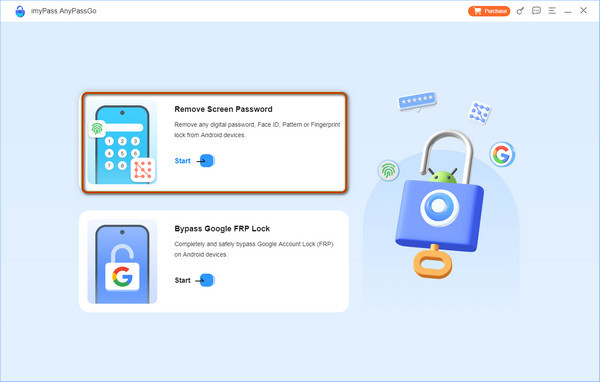
सॉफ़्टवेयर द्वारा समर्थित दो अनलॉकिंग टूल स्क्रीन पर दिखाई देंगे। कृपया उन पर क्लिक करें। स्क्रीन पासवर्ड हटाएँ ऊपर बाईं ओर स्थित बटन पर क्लिक करें। इसके बाद, आपको एक नई स्क्रीन दिखाई देगी।
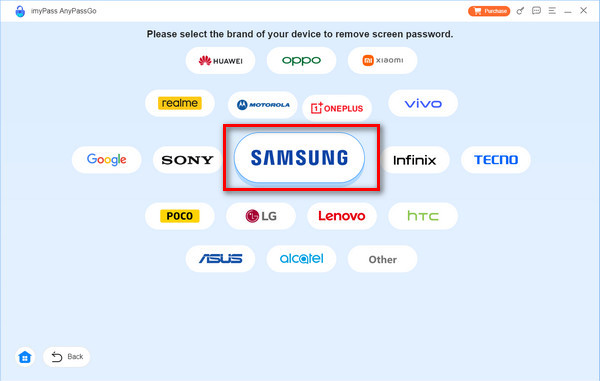
कृपया चुनें SAMSUNG स्क्रीन के बीच में मौजूद बटन पर क्लिक करें। आप भविष्य में उपयोग के लिए अन्य समर्थित एंड्रॉइड फोन ब्रांडों के बारे में भी जानकारी प्राप्त कर सकते हैं। फिर, स्क्रीन पर दिए गए निर्देशों का पालन करते हुए अगले चरण पर आगे बढ़ें।
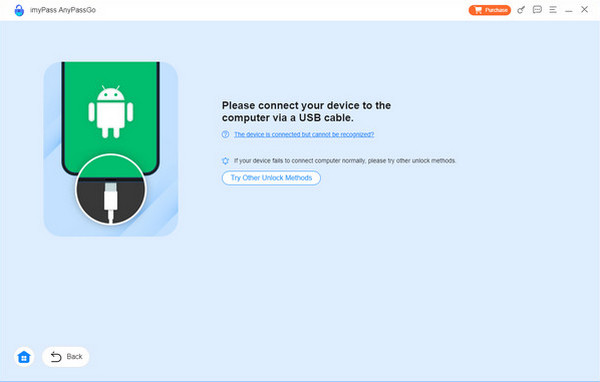
कनेक्टिंग स्क्रीन दिखाई देगी। कृपया एक यूएसबी केबल लें और अपने सैमसंग टैबलेट को कंप्यूटर से कनेक्ट करें। फिर, कृपया क्लिक करें। अभी हटाएँ सैमसंग टैबलेट के नाम के नीचे दिए गए बटन पर क्लिक करें। यह टूल सैमसंग टैबलेट का पासवर्ड हटाना शुरू कर देगा।
भाग 2. गूगल फाइंड हब का उपयोग करके सैमसंग टैबलेट को अनलॉक कैसे करें
तुम कर सकते हो पासवर्ड दर्ज करके अनलॉक करें (30 प्रयास शेष हैं)हालांकि, इससे सैमसंग टैबलेट का फ़ैक्टरी रीसेट नहीं होगा। Google आपके Android फ़ोन और टैबलेट, जैसे कि सैमसंग टैबलेट के लिए कई मुफ़्त सेवाएं प्रदान करता है। Find Hub सबसे सुविधाजनक सेवाओं में से एक है। यह एक मुफ़्त Google सेवा है जिसका उपयोग GPS लोकेशन के ज़रिए आपके सैमसंग टैबलेट को ट्रैक करने के लिए किया जा सकता है। इस सेवा की एक अच्छी बात यह है कि पासवर्ड भूल जाने पर आप इसका उपयोग अपने सैमसंग टैबलेट को मिटाने के लिए भी कर सकते हैं।
लॉक स्क्रीन पासवर्ड भूल जाने से पहले आपको अपने सैमसंग टैबलेट में Google खाते से साइन इन करना होगा। इस प्रक्रिया से आपके सैमसंग टैबलेट की सभी सामग्री और सेटिंग्स डिलीट हो जाएंगी। प्रक्रिया के बाद बनाए गए बैकअप उपयोगी होंगे। इस निःशुल्क सेवा का उपयोग करने के चरण नीचे दिए गए हैं।
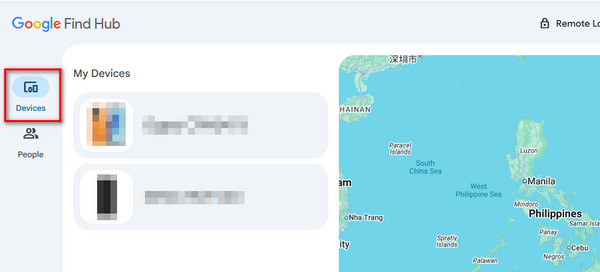
मुख्य वेबसाइट पर जाएं हब खोजेंपहले इंटरफ़ेस से आपको अपने Google खाते में साइन इन करना होगा। अपना ईमेल या फ़ोन नंबर, पासवर्ड सहित दर्ज करें। इसके बाद, आपको मानचित्र स्क्रीन पर ले जाया जाएगा, जहाँ आपको संबंधित उपकरणों का वर्तमान स्थान दिखाई देगा।
कृपया चुनें उपकरण ऊपर बाईं ओर स्थित बटन पर क्लिक करें। इसके बाद, Google खाते से जुड़े उपकरणों के नाम स्क्रीन पर दिखाई देंगे। कृपया स्क्रीन से सैमसंग टैबलेट का नाम चुनें।
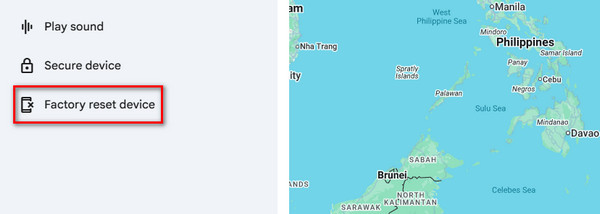
समर्थित सुविधाएं स्क्रीन पर दिखाई देंगी। कृपया चुनें फ़ैक्टरी रीसेट डिवाइस नीचे बाईं ओर स्थित बटन पर क्लिक करें। अपने सैमसंग टैबलेट को अनलॉक करने के लिए फ़ैक्टरी रीसेट शुरू करने की प्रक्रिया की पुष्टि करें।
भाग 3. स्मार्टथिंग्स फाइंड के माध्यम से सैमसंग टैबलेट को अनलॉक कैसे करें
इसके अलावा, SmartThings Find एक और ट्रैकिंग टूल है जिसका उपयोग खोए हुए Samsung डिवाइस, जैसे टैबलेट, का पता लगाने के लिए किया जा सकता है। यह सभी Samsung डिवाइसों की समर्थित ट्रैकिंग सेवा है। आप इसे Oppo, Vivo, Xiaomi आदि जैसे अन्य Android फ़ोन या टैबलेट के साथ भी उपयोग कर सकते हैं। यह ट्रैकिंग सेवा आपके Samsung टैबलेट पर अंतिम स्थान का पता लगाकर ऑफ़लाइन खोजने के लिए उपयोग की जा सकती है।
अंत में, SmartThings Find का उपयोग करके आप अपने Samsung टैबलेट के सभी डेटा और सेटिंग्स को मिटाकर उसे अनलॉक कर सकते हैं। आप इसके अनलॉक फ़ीचर का भी उपयोग कर सकते हैं। यह सेवा ऑनलाइन उपलब्ध होने के कारण विभिन्न डिवाइसों पर उपयोग की जा सकती है। नीचे SmartThings Find का उपयोग करके अपने Samsung टैबलेट को अनलॉक करने के चरण दिए गए हैं।
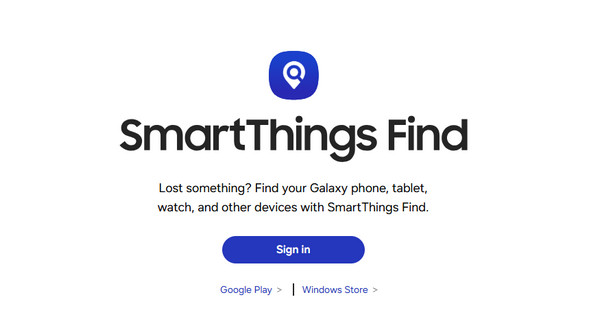
अपना वेब ब्राउज़र खोलें और आधिकारिक वेबसाइट खोजें। स्मार्टथिंग्स खोजेंउसके बाद, क्लिक करें दाखिल करना स्क्रीन के बीच में मौजूद विकल्प पर क्लिक करें। फिर, साइन इन करने के लिए मुख्य इंटरफ़ेस से सैमसंग अकाउंट दर्ज करें।
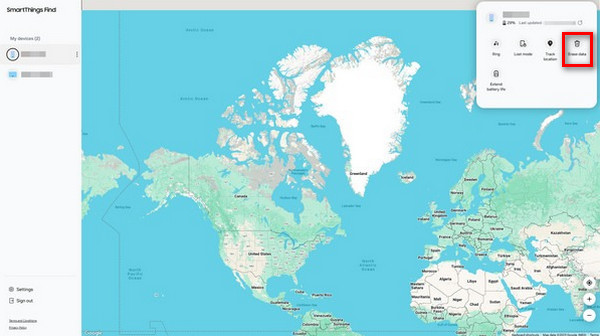
अगले इंटरफ़ेस पर मानचित्र स्क्रीन दिखाई देगी। कृपया डिवाइस सूची से सैमसंग टैबलेट का नाम चुनें। फिर, उस डिवाइस के साथ उपयोग की जा सकने वाली सुविधाएं दिखाई देंगी। कृपया क्लिक करें। डेटा मिटाएँ बटन। आप इसका भी उपयोग कर सकते हैं। अनलॉक बटन।
इस टूल का उपयोग करने के लिए आपको प्रमाणीकरण करना होगा। स्क्रीन पर दिए गए लिंक से अपना सैमसंग खाता दर्ज करें। इसके बाद, इंटरफ़ेस लोड होगा और आपकी सैमसंग टैबलेट को अनलॉक करने की निःशुल्क सेवा शुरू हो जाएगी। इस प्रक्रिया में कुछ सेकंड या मिनट का समय लग सकता है।
भाग 4. क्या आप डेटा मिटाए बिना सैमसंग टैबलेट को अनलॉक कर सकते हैं?
सैमसंग टैबलेट का लॉक स्क्रीन पासवर्ड भूल जाना वाकई असुविधाजनक होता है। सैमसंग टैबलेट को अनलॉक करने का सही तरीका पासवर्ड का उपयोग करना है। इस स्थिति में, आपके टैबलेट में मौजूद डेटा न तो नष्ट होगा और न ही डिलीट होगा।
हालांकि, जिन लोगों ने लॉक स्क्रीन पासवर्ड भूल गए हैं, वे SmartThings Find का उपयोग करके अपने Samsung टैबलेट को अनलॉक कर सकते हैं। जैसा कि बताया गया है, यह मुफ्त सेवा अपने अनलॉक फीचर का उपयोग करके डेटा को मिटाए बिना आपके Samsung टैबलेट को अनलॉक कर सकती है। वहीं दूसरी ओर, आप पासवर्ड के बिना अपने Samsung टैबलेट की लॉक स्क्रीन को अनलॉक करने के लिए इसके डेटा मिटाएं फीचर का उपयोग कर सकते हैं।
दुर्भाग्यवश, यह निःशुल्क सेवा आपके सैमसंग टैबलेट पर लगे Google FRP लॉक को बायपास या हटा नहीं सकती है। ऐसे में, आप किसी अन्य विकल्प का उपयोग कर सकते हैं। एफआरपी अपहरणकर्ता.imyPass AnyPassGo का उपयोग करके आप अपने सैमसंग गूगल एफआरपी लॉक फीचर को भी बायपास कर सकते हैं।
निष्कर्ष
अंत में, आप कर सकते हैं बिना पासवर्ड के सैमसंग टैबलेट को अनलॉक करें कई तरीकों से, लेकिन इस पोस्ट में तीन सबसे आसान तरीकों को शामिल किया गया है। imyPass एनीपासगो यह टूल आपके सैमसंग टैबलेट को बिना पिन, न्यूमेरिक, अल्फ़ान्यूमेरिक और अन्य प्रकार के नंबरों के अनलॉक कर सकता है। अधिक जानकारी के लिए आप इसे अपने कंप्यूटर पर डाउनलोड कर सकते हैं।
गिदोन imyPass के एक वरिष्ठ संपादक हैं। वे फ़ोन और कंप्यूटर अनलॉक करने में माहिर हैं और उन्होंने imyPass में तीन साल तक पासवर्ड ट्यूटोरियल लिखे हैं।
गरम समाधान
-
एंड्रॉयड अनलॉक करें
-
आईओएस अनलॉक करें
-
पासवर्ड युक्तियाँ
-
आईओएस टिप्स

